
Skype for Businessは、ヘッドセット、マイク、スピーカー、カメラなどのデバイスを自動的に検出します。 通話の前に、オーディオ デバイスがコンピューターに接続されていることを確認してください。 会議への参加や通話を行う前に、オーディオ デバイスとビデオ デバイスをチェックして、すべての設定を確認することを強くお勧めします。
重要
管理者がSkype for Businessを設定すると、Skype for Businessを使用して通信できるユーザーが決定されます。 既定では、ビジネス内の他のSkype for Business ユーザーと通信できます。 ただし、セットアップによっては、Skype for Businessを使用して他のビジネスのユーザーや他の Skype ユーザーと通信できない場合があります。 質問がある場合は、管理者に問い合わせてください。
Skype for Businessを使用して連絡先に通話するには、連絡先を選択し、電話ボタンを選択します。 その後、通話に関する次のいずれかのオプションを選びます。
[勤務先]: 勤務先の電話番号で連絡先に電話する場合
新しい番号...: 別の番号を入力してその personSkype for Business を呼び出すには
Skype 通話: Skype for Businessで連絡先を呼び出すには
[ボイス メール]: 連絡先のボイス メールに電話をかける場合
通話が接続したら、ウィンドウの下部にあるマイク ボタンを使用して をミュート/ミュート解除し、ハンドセット ボタンを使用して通話
必要に応じて他の通話コントロールを使います。
次のオプションの [ 通話コントロール ] ![ボタン [通話コントロール] ボタン](media/o15-sfb-callcontrolsbutton.png) を選択します。
を選択します。
-
[
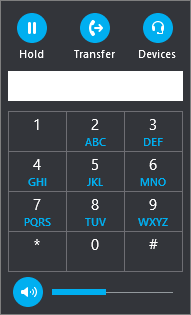
保留 ] - [転送]: 他の番号またはユーザーに転送します。
- [デバイス]: 別のデバイスに切り替えます。
- [ダイヤル パッド]: ボイスメールの場合は、コードの入力など、自動化された電話システムで対応し、組織の受付の場合はオプションを選びます。
- [スピーカー音量]: サウンドを調整します。 ポインターを上下にスライドさせて音量を調節するか、音量コントロールの一番上のスピーカー アイコンを選んでスピーカーをミュートにします。
[ビデオ] ボタンを選択して、Skype for Business通話にビデオを追加します。
[IM] ボタンを選択して、インスタント メッセージングをSkype for Business呼び出しに追加します。
[参加者] を選んで、他の連絡先を通話に招待します。
ダイヤル パッドを使う
エンタープライズ VoIPに対してSkype for Business アカウントが有効になっている場合は、ダイヤル パッドを使用して、Skype for Businessから電話番号を呼び出すことができます。
注
ダイヤル パッドが表示されない場合は、組織が適切なライセンスを持っていないことになります。 必要なライセンスをチェックするには、テクニカル サポート チームにSkype for BusinessとMicrosoft Teamsアドオン ライセンスが表示されます。
メインのSkype for Business画面で、[ダイヤル パッド] タブをクリックします。
![[電話] タブ。](media/o15-sfb-phonetab.png)
下にダイヤル パッドが表示されます。
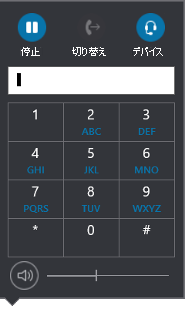
以下のいずれかの方法で電話番号を入力します。
- ダイヤル パッドで番号ボタンを選びます。
- キーボードで番号を入力します。
- 番号がクリップボードにコピーされている場合は、それを貼り付けます。
[通話] を選びます。
通話が接続されたら、ウィンドウの下部にあるマイク ボタンを使って自分自身をミュート/ミュート解除したり、ハンドセット ボタンを使って通話を終了したりします。
通話を受ける
相手が通話してきたときは、画面に通知が表示されます。 通話に応答するには、その通知を選びます。
通話を許可したくない場合は、[拒否] を選んで通話を閉じ、ボイス メールに送ります (該当する場合)。