
Surface Laptop 5G for Business と、Copilot+ PCのすべての最新の機能について説明します。 Surface Laptop 13.8 インチとして利用できます。
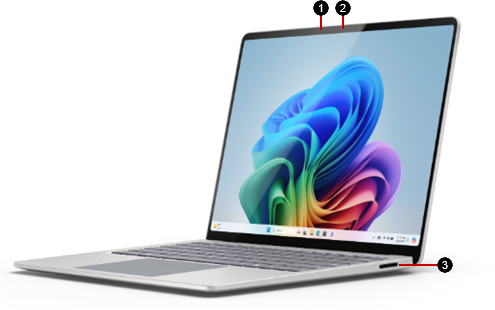
- Windows Hello カメラ
- フロント カメラ
- Surface Connect ポート
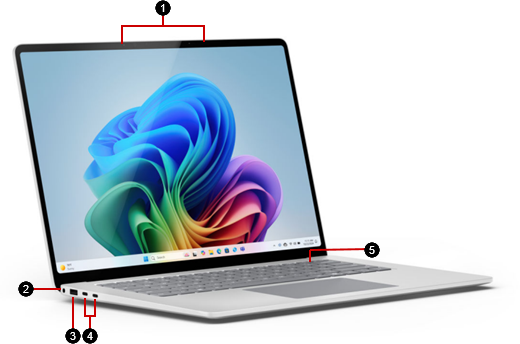
- Studio マイク
- ヘッドホン ジャック
- USB-A ポート
- 2 つの USB-C/USB4 ポート
- 電源ボタン
Surface Laptop for Business の詳細については、Copilot+PC をご覧ください
Surface Laptop 5G のパフォーマンスを最高の状態に保ち、最新の Surface 更新プログラムを参照してください。
携帯データネットワーク接続を取得する
Surface で携帯データネットワーク接続を取得するには、2 つの方法があります。
eSIM を使用します。 eSIM があれば、携帯電話会社から SIM カードを入手する必要なく、携帯電話会社とデータ通信プランをすばやく切り替えることができます。
SIM カードを挿入します。 開始する前に、携帯電話会社の nano SIM が必要になります。
以下の指示に従います。
SIM カードの挿入
まず、携帯電話会社の nano SIM が必要です。
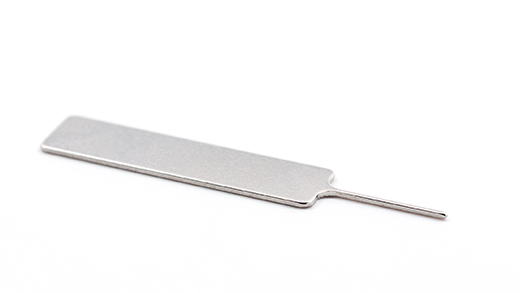
SIM 取り出しツール
Surface には SIM 取り出しツールが付属しています。 このツールは、Surface の梱包箱の説明カードにあります。 Surface に SIM カードを配置するには、このツールが必要です。
SIM カードを配置する
Surface Connect ポートの前の背面右隅付近にあるノート PC の側面に SIM カード トレイを見つけます。
小さい穴に SIM 取り出しツールを差し込み、ゆっくり押して SIM カード トレイを取り出します。 終わったら、後でもう一度見つけることができるように、取扱方法を記載したカードに SIM 取り出しツールをスライドさせて戻します。
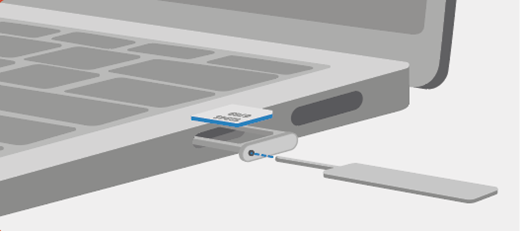
SIM カード トレイに SIM カードを上向きに置きます。 SIM カードの隅にある小さな切り欠きが SIM カード トレイの切り欠きと一致していることを確認して、正しい位置に置きます。
カチっと音がするまで、SIM カード トレイをスライドして SIM カード スロットに戻します。 SIM カード トレイの小さな穴は、ノート PC の前面に最も近い必要があります。 SIM カード トレイはスムーズにスライドさせ、無理に押し込まないでください。
より修復可能なデバイス設計
多くのコンポーネントは、承認されたサービス プロバイダー、または熟練した技術者に置き換えることができ、より修復可能なデバイス設計をサポートします。 ノート PC の足などの交換部品は、保証外の修理に使用できます。 可用性とサービスのオプションは、製品、市場、および時間の経過に応じて異なる場合があります。
詳細については、「Surface デバイスの自己修復情報」を参照してください。