
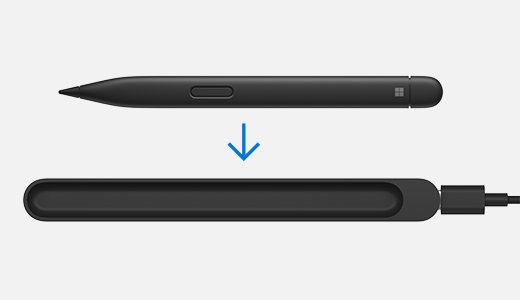
Surface スリム ペンは簡単に充電できます。 ボタン側を外側に向けて Surface スリム ペンを配置するだけです。 LED インジケーターが点灯して充電中であることを示し、ペンが完全に充電されるとオフになります。 ペンはワイヤレス充電を使用するため、充電を行うにはデバイスまたはアクセサリの電源が必要です。
Surface スリム ペンは充電式リチウムイオン バッテリーを搭載しているため、バッテリの交換について心配する必要はありません。 完全な充電で終日のバッテリー寿命で、Surfaceスリムペンは、あなたの創造的で生産的なニーズのすべての準備ができています。
ペンを使用していない場合は、互換性のあるデバイスまたはアクセサリの組み込みの充電ベースにペンを安全に保存してください。 こうすることで、次に必要なときにいつでも準備が整います。
ペンを充電する場所
充電をサポートするデバイスとアクセサリで Surface スリム ペンを充電する場所を次に示します。
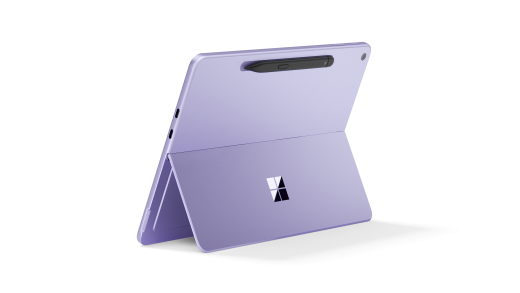
Surface スリム ペンを統合ストレージに配置し、Surface Pro 12 インチ第 1 エディションの背面に充電します
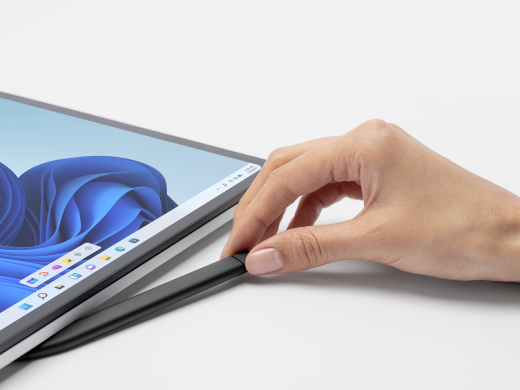
Surface Laptop Studio のキーボードの下に Surface スリム ペンを取り付けます。これは、ストレージと充電が組み込まれています
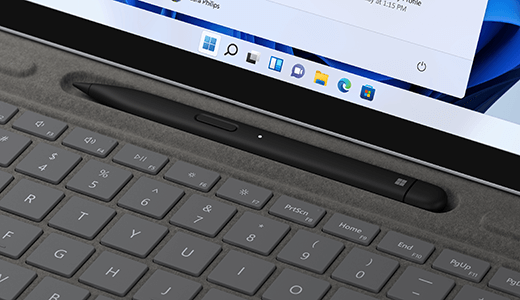
Surface Pro デバイスに接続されているキーボードのストレージ トレイにペンを置きます。 互換性のあるキーボードには、次のものが含まれます。
- Surface Pro Flex キーボード
- ペンストレージを使用したSurface Proキーボード
- Surface Pro 署名キーボード
Surface スリム ペン 充電器の充電ベースにペンを置きます。
スリム ペン充電器の詳細については、「Surface スリム ペン 充電器を使用する」を参照してください
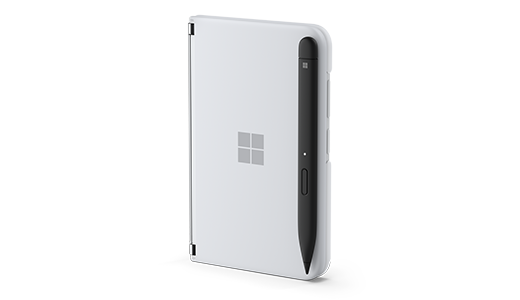
Surface Duo 2 ペン カバーを使用して、Surface Duo の端に Surface スリム ペン 2 を配置します。
ペンのバッテリー残量を確認する
ペンのバッテリー残量は、デバイス上のBluetoothとペアリングすると表示できます。
- Surface スリム ペンの上部ボタンを約 5 ~ 7 秒間長押しします。 LED ライトが連続して点滅し始め、ペンがペアリングする準備ができていることを示します。
- 次に、PC でBluetooth設定を開き 、Bluetoothがオンになっていることを確認します。 次に、[デバイスの 追加] オプションを選択します。
- デバイスの一覧で Surface スリム ペンを選択します。 その他の指示が表示された場合は、その指示に従ってください。その後、[完了] を選びます。
- 完了すると、ペンは接続済みとして表示され、バッテリー % が表示されます。
ペアリングすると、Surface アプリでペンのバッテリー レベルをすばやく見つけることができます。
 [スタート] アイコンを選択し、Surface アプリを開きます。
ヒント
Surface に Surface アプリが見つからない場合は、Microsoft Store からインストールする必要がある場合があります。 Surface アプリを入手する
アプリの下部に、接続されている Surface アクセサリが表示されます。
ペンを見つけて、バッテリー レベルを表示します。
関連トピック
補足説明


![[ヘルプ アプリの取得] アイコンを示すアイコン。](../media/need-more-help/get-help.png)


