
Surface スリム ペンは、デザインが改善され、ペン先がシャープになり、パフォーマンスが向上した Surface デバイス用の充電式ペンです。 Surface スリム ペン 2 または Surface スリム ペン (第 2 版) とも呼ばれます。
Microsoft Store やその他の小売業者から購入できます。
ペン機能
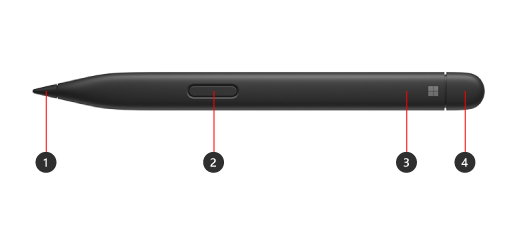
- ペン先
- 右クリックしてボタンを選択
- LED ライト
- 消しゴムとトップ ボタン
ペンを充電する
使用する前にペンを充電する必要があります。 デバイスまたはアクセサリの充電エリアに置きます。
Surface スリム ペンは、Surface Pro 12 インチ 1st Edition、Surface Laptop Studio、Surface Pro Signature Keyboard などによって課金されます。 サポートされている充電アクセサリの完全な一覧については、「 Surface スリム ペンの充電方法」を参照してください。
注
ペンを初めて使用するには、1 秒間充電して起動する必要があります。
Surface とのペアリング
ペンが充電されたら、Bluetoothを使用してペンを Surface とペアリングします。 ペアリングを使用すると、ペンのショートカット ボタンを使用してアプリをすばやく開き、ペンの使用中に他のショートカットを実行できます。 この方法を次に説明します。
Windows 11
- [ Start>Settings>Bluetooth & devices>Add device>Bluetooth] を選択します。
- LED ライトが白く点滅して Bluetooth ペアリング モードがオンになるまで、ペンのトップ ボタンを 5 ~ 7 秒間押し続けます。
- [Surface スリム ペン 2] を選択して、ペンをペアリングします。
Windows 10
- [ Start>Settings>Devices>Add Bluetooth or other device>Bluetooth を選択します。
- LED ライトが白く点滅して Bluetooth ペアリング モードがオンになるまで、ペンのトップ ボタンを 5 ~ 7 秒間押し続けます。
- [Surface スリム ペン 2] を選択して、ペンをペアリングします。
Surface で触覚信号を使用する
Windows でペンの触覚信号を調整する方法を次に示します。
- [Start>Settings>Bluetooth & devices>Pen & Windows Ink>Tactile シグナルを選択し、この設定がオンになっていることを確認します。
- 触覚信号では、これらの信号を感じるタイミングを調整し、これらの信号の強度を調整できます。
Surface ペン先を交換する
Surface スリム ペン 2 には、取り外しが簡単なペン先が装備されています。 詳細については、「 Surface ペンの交換のヒント」を参照してください。
注
当社のプレミアム Surface スリム ペン 2 は、簡単に取り外し可能なペン先が装備されています。 取り外しは、ペン先の交換 のみを 目的としています。 ペン先の余分な(500以上の)取り外し+再挿入サイクルは、ペンの内部部分を損傷し、インク障害につながる可能性があります。 過剰な取り外しおよび再挿入サイクルによるペンの故障は、製品保証の対象外です。
購入場所
Surface ペンやその他のアクセサリは、 Microsoft Store やその他の小売業者から購入できます。
注
お住いの地域で Microsoft Store を利用できない場合は、 これらの小売業者でも Surface を見つけることができます。
関連情報
補足説明


![[ヘルプ アプリの取得] アイコンを示すアイコン。](../media/need-more-help/get-help.png)


