
このページでは、ペンの識別、互換性のある Surface デバイスの確認、サポートされている機能の確認に役立ちます。
注
これらのデバイス モデルは、手描き入力や書き込みをサポートしていないため、Surface スリム ペンまたは Surface ペンと互換性がありません。
- Surface Laptop (第 8 版)
- Surface Laptop 13 インチ
- Surface Laptop (第 7 版)
- Surface Laptop Go (すべてのエディション)
Surface 以外の Windows PC で Surface ペンを使用する方法については、「別の Windows PC で Surface ペンを使用する」を参照してください。
Surface スリム ペン
Surface スリム ペン 2 /Surface スリム ペンとも呼ばれます (第 2 版)
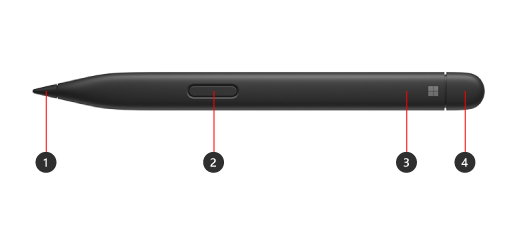
- ペン先
- 右クリックしてボタンを選択
- LED ライト
- 消しゴムとトップ ボタン
Surface スリム ペンを設定して使用する方法について説明します
バッテリと充電
プリインストール済みの充電式リチウムイオンバッテリーが含まれています。 充電は、互換性のある Surface デバイスとアクセサリでサポートされています。 Surface スリム ペンを充電する方法を参照してください。 必要に応じて、スタンドアロン の Surface スリム ペン 充電器 を個別に使用できます。
互換性と機能
Surface モデルを確認して、デバイスでサポートされているペン機能を確認します。
| Surface のモデル | ペンと手描き入力のサポート | Bluetoothをサポート | マグネット装着 | 傾き | 触覚信号* | ゼロ フォース 手描き入力 |
|---|---|---|---|---|---|---|
| Surface Pro 12 インチ | はい、4096 筆圧感度 | はい | はい、Surface Pro 12 インチの背面に統合されたストレージと充電 | ○ | ○ | ○ |
|
Surface Pro (第 12 版) Surface Pro (第 11 版) Surface Pro 10 for Business Surface Pro 9 Surface Pro 8 |
はい、4096 筆圧感度 | はい | はい。Surface Pro 13 インチ Flex Keyboard はい。Surface Pro 13 インチ キーボードとペンストレージまたはSurface Pro署名キーボード |
○ | はい | ○ |
| Surface Pro X | はい、4096 筆圧感度 | ○ | はい(Surface Pro X 署名キーボードまたはSurface Pro署名キーボードを使用) | ○ | × | ○ |
|
Surface Laptop Studio 2 Surface Laptop Studio |
はい、4096 筆圧感度 | はい | はい(充電エリア内) | ○ | はい | ○ |
| Surface Duo 2 | はい、4096 筆圧感度 | ○ | はい(Surface Duo 2 ペン カバー付き) | × | × | × |
|
Surface Hub 3 Surface Hub 2S |
はい、4096 筆圧感度 | ○ | × | × | × | × |
*触覚信号は、Windows 11を実行しているデバイス上の一部のアプリで利用できます。
その他のペン
各ペンの詳細については、以下の見出しを参照してください。
Surface スリム ペン (第 1 世代)
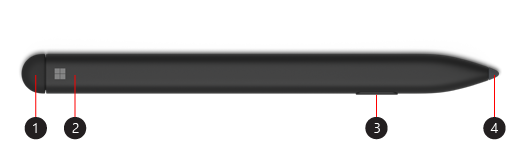
- 消しゴムとトップ ボタン
- LED ライト
- 右クリックしてボタンを選択
- ペン先
Surface スリム ペン (第 1 世代) を設定して使用する方法について説明します
バッテリと充電
バッテリーの充電については、「 Surface スリム ペンの充電方法」を参照してください。
互換性と機能
Surface モデルを確認して、デバイスでサポートされているペン機能を確認します。
| Surface のモデル | ペンと手描き入力のサポート | Bluetoothをサポート | マグネット装着 | 傾き |
|---|---|---|---|---|
| Surface Pro X | はい、4096 筆圧感度 | はい | はい、Surface Pro X Signature キーボード | はい |
| Surface Duo | はい、4096 筆圧感度 | × | × | × |
クリップのない Surface ペン
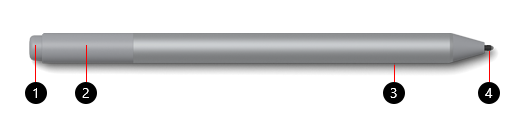
- 消しゴムとトップ ボタン
- LED ライト
- 右クリックしてボタンを選択
- ペン先
Surface ペンを設定して使用する方法について説明します
バッテリー
電池の交換方法については、「Surface ペンの電池を交換する」を参照してください。
互換性と機能
Surface モデルを確認して、デバイスでサポートされているペン機能を確認します。
| Surface のモデル | ペンと手描き入力のサポート | Bluetoothをサポート | マグネット装着 | 傾き |
|---|---|---|---|---|
|
Surface Pro 7+ Surface Pro 7 Surface Pro 6 Surface Pro (第 5 世代) |
はい、4096 筆圧感度 | ○ | ○ | はい |
|
Surface Laptop 2 Surface Laptop (第 1 世代) |
はい、1024 筆圧感度 | ○ | × | × |
|
Surface Laptop 6 for Business Surface Laptop 5 (すべてのモデル) Surface Laptop 4 (すべてのモデル) Surface Laptop 3 (すべてのモデル) |
はい、4096 筆圧感度 | ○ | × | ○ |
|
Surface Laptop Studio 2 Surface Laptop Studio |
はい、4096 筆圧感度 | ○ | × | ○ |
| Surface Book (すべてのモデル) | はい、1024 筆圧感度 | ○ | ○ | × |
|
Surface Book 3 (すべてのモデル) Surface Book 2 (すべてのモデル) |
はい、4096 筆圧感度 | ○ | ○ | はい |
|
Surface Go 4 Surface Go 3 Surface Go 2 Surface Go |
はい、4096 筆圧感度 | ○ | ○ | ○ |
|
Surface Studio 2+ Surface Studio 2 Surface Studio |
はい、4096 筆圧感度 | ○ | はい | ○ |
平らな先端に 1 つのボタンがある Surface ペン
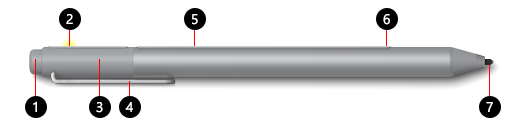
- 消しゴムとトップ ボタン
- LED ライト
- キャップ
- クリップ
- マグネット
- 右クリックしてボタンを選択
- ペン先
バッテリー
電池の交換方法については、「Surface ペンの電池を交換する」を参照してください。
互換性と機能
Surface モデルを確認して、デバイスでサポートされているペン機能を確認します。
| Surface のモデル | ペンと手描き入力のサポート | Bluetoothをサポート | マグネット装着 | 傾き |
|---|---|---|---|---|
|
Surface Pro 4 Surface Pro 3 |
はい、1024 筆圧感度 | ○ | ○ | × |
| Surface Laptop (第 1 世代) | はい、1024 筆圧感度 | ○ | × | × |
| Surface 3 | はい、1024 筆圧感度 | ○ | ○ | × |
| Surface Studio | はい、4096 筆圧感度 | ○ | ○ | いいえ |
側面に 2 つのボタンがある Surface ペン
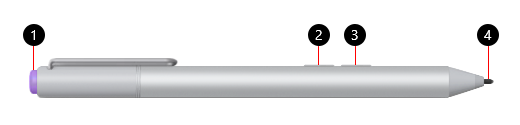
- トップ ボタン
- 右クリックしてボタンを選択
- 消しゴム ボタン
- ペン先
バッテリー
電池の交換方法については、「Surface ペンの電池を交換する」を参照してください。
互換性と機能
Surface モデルを確認して、デバイスでサポートされているペン機能を確認します。
| Surface のモデル | ペンと手描き入力のサポート | Bluetoothをサポート | マグネット装着 | 傾き |
|---|---|---|---|---|
| Surface Pro 3 | はい、1024 筆圧感度 | ○ | × | × |
| Surface 3 | はい、1024 筆圧感度 | ○ | × | × |
Microsoft Classroom ペン
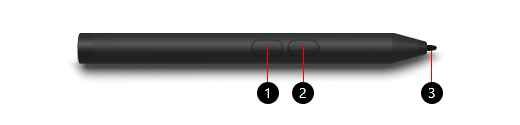
- 右クリックしてボタンを選択
- 消しゴム ボタン
- ペン先
バッテリー
電池の交換方法については、「Surface ペンの電池を交換する」を参照してください。
互換性と機能
Surface モデルを確認して、デバイスでサポートされているペン機能を確認します。
| Surface のモデル | ペンと手描き入力のサポート | Bluetoothをサポート | マグネット装着 | 傾き |
|---|---|---|---|---|
|
Surface Go 3 Surface Go 2 Surface Go |
はい、1024 筆圧感度 | × | × | × |
Microsoft Classroom ペン 2 と Microsoft Business ペン
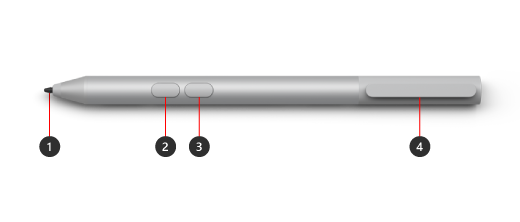
- ペン先
- 消しゴム ボタン
- 右クリックしてボタンを選択
- セキュリティで保護されたストレージ用のストレージ クリップとテザー スロット
バッテリー
電池の交換方法については、「Surface ペンの電池を交換する」を参照してください。
互換性と機能
Surface モデルを確認して、デバイスでサポートされているペン機能を確認します。
| Surface のモデル | ペンと手描き入力のサポート | Bluetoothをサポート | マグネット装着 | 傾き |
|---|---|---|---|---|
| Surface Pro 7+ | はい、1024 筆圧感度 | × | × | × |
|
Surface Go Surface Go 2 Surface Go 3 |
はい、4096 筆圧感度 | × | × | × |
| Surface Go 4 | はい、4096 筆圧感度 | × | × | × |
Surface Pro ペン
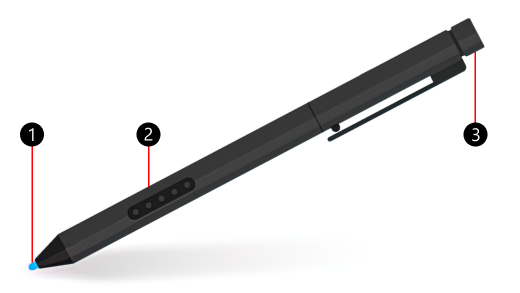
- ペン先
- 右クリックしてボタンを選択
- 消しゴムキャップ
バッテリー
Surface Pro ペンには電池がないため、充電の必要はありません。
互換性と機能
Surface モデルを確認して、デバイスでサポートされているペン機能を確認します。
| Surface のモデル | ペンと手描き入力のサポート | Bluetoothをサポート | マグネット装着 | 傾き |
|---|---|---|---|---|
|
Surface Pro 2 Surface Pro (1st Gen) |
はい、1024 筆圧感度 | × | × | × |
Surface Hub ペン

- ペン先
- 右クリックしてボタンを選択
- 消しゴムキャップ
バッテリー
バッテリーの交換については、「 Surface Hub ペンのトラブルシューティング」を参照してください。
互換性と機能
Surface モデルを確認して、デバイスでサポートされているペン機能を確認します。
| Surface のモデル | ペンと手描き入力のサポート | Bluetoothをサポート | マグネット装着 | 傾き | 触覚信号 | ゼロ フォース 手描き入力 | デュアル ペンのサポート |
|---|---|---|---|---|---|---|---|
| Surface Hub 3 50" | はい、4096 筆圧感度 | ○ | はい(デバイスの側面と上部) | ○ | × | ○ | ○ |
| Surface Hub 3 85" | はい、4096 筆圧感度 | ○ | はい(デバイスの側面) | ○ | × | ○ | はい |
| Surface Hub 2S 50" | はい、4096 筆圧感度 | はい | はい(デバイスの側面と上部) | ○ | × | ○ | ○ |
| Surface Hub 2S 85" | はい、4096 筆圧感度 | はい | はい(デバイスの側面) | ○ | × | はい | ○ |
関連トピック
補足説明


![[ヘルプ アプリの取得] アイコンを示すアイコン。](../media/need-more-help/get-help.png)


