
デスクトップまたは Web 上の Teams を使用して、個人ファイルやチーム ファイルをすばやく移動またはコピーします。
ファイルを移動またはコピーする
Teams でファイルを移動またはコピーするには:
Teams で、[OneDrive
 >My files フォルダー
![] ボタン](../media/teams-android-folder.jpg) を選択します。
を選択します。移動またはコピーするファイルを見つけます。 特定のチャネルからファイルを見つけるには:
- [ クイック アクセス ] または [その他の場所...] でチャネルを検索します。
- [Chat Chat
![] タブ アイコン](../media/teams-chat-tab-icon.png) タブのチャネルに移動し、[共有] タブを選択します。
タブのチャネルに移動し、[共有] タブを選択します。
ファイルにカーソルを合わせ、[その他のオプション] ボタン>[

![に移動] アイコン](../media/ol-monarch-move-to-folder-icon.png) または [チーム
または [チーム  ] ボタンに移動します。
 注
複数のファイルを同じ場所に移動またはコピーするには、各ファイルにカーソルを合わせ、左側の列で丸で囲まれたチェック マークを選択します。
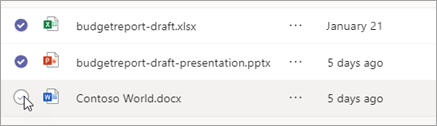
次に、ファイルの横にある [その他のオプション]
を選択し、[または [チーム ] ボタンにコピーします。
ファイルの移動またはコピー先フォルダーを選択します。
[ここに移動] を選択します。
注
複数のチャネルやチャットで共有するためにファイルをコピーする必要はありません。 リンクを共有してください。 手順については、「 Teams でファイルへのリンクを取得する」を参照してください。