
Microsoft Teams 無料版では、コミュニティとチャネルに投稿するオプションがあります。 新しい投稿を開始し、デバイスから何かを共有し、アプリを使用して投稿に返信できます。 Microsoft Teams 無料版でコミュニティやチャネルに投稿するときに他に何ができるかを見てみましょう。
コミュニティに投稿する
コミュニティは、会話に参加し、情報を安全に共有できる場所です。
コミュニティで新しい投稿を作成する
Teams で、投稿先のコミュニティに移動します。
新しい投稿ボタン
 をタップします。
[ 新しい投稿 ] ウィンドウでは、次のことができます。
投稿にタイトルを追加 します。
[新しい会話を開始する] 領域では、コミュニティ内のユーザーにメッセージと @ メンションを作成できます。
投稿やアナウンスを作成したり、返信を送信したりするときは、次のオプションを使用してメッセージの書式を設定します。
[ プラス ] ボタン
![[Teams コミュニティのスケジュール] [新しい偶数] ボタン](../../media/schedule-group-even-button.png) をタップして、次を含めます。
をタップして、次を含めます。- カメラまたはギャラリーの [メディア
![ギャラリー] ボタン](../../media/android-gallery-button.jpg) を投稿またはお知らせに追加します。
を投稿またはお知らせに追加します。 -
[ファイルの添付] 共有
![する [ファイルの添付] ボタン](../../media/teams-attach-a-file.png) 。
。 - メッセージを優先度の高い [
![重要] アイコン](../../media/important-icon-001.png) としてマークする
としてマークする
- アプリを使用してコミュニティに送信する
-
絵文字、GIFS、ステッカー
 を追加して、リアクションを共有します。
 - オーディオ ファイルを共有する 録音 オーディオを追加します。 これを行うには、タップして長押しして記録します。 記録が完了したら、送信または削除できます。
- 書式オプションを使用して、 太字、 斜体、 下線などを使用してメッセージをカスタマイズします。
- カメラまたはギャラリーの [メディア
上部の [送信オプション]
 ] をタップできます。また、メール経由で送信することもできます。 これにより、新しい投稿もメールですべてのメンバーに送信されます。
準備ができたら、[Teams の送信]
 をタップしてコミュニティに投稿します。
モバイル デバイスからコミュニティで何かを共有する
カメラ ロール、アプリ、またはブラウザーからコミュニティに何かを簡単に共有できます。
- コミュニティと共有するアイテムを選択します。
- [共有] をタップします。
- [Teams Free] までスクロールし、[ コミュニティ] で共有するコミュニティを選択します。 メッセージを含めるオプションもあります
- 準備ができたら、[Teams の送信] をタップしてコミュニティに投稿します。
コミュニティの投稿に返信する
返信するコミュニティの投稿に移動し、[ 返信] をタップします。
[ 返信 ] フィールドにメッセージを入力できます。 次の操作も実行できます。
-
絵文字、GIFS、ステッカーをタップして、絵文字または GIFS を含めます。
-
![Microsoft Teams、モバイルで [カメラ カメラ] ボタン](../../media/teams-camera-button.jpg) をタップして、写真を撮影するか、カメラ ロールから 1 つ選択します。
をタップして、写真を撮影するか、カメラ ロールから 1 つ選択します。
-
絵文字、GIFS、ステッカー
[プラス] ボタン
をタップして、[メディア 、[ファイルの添付]、メッセージの優先度の高いマーク、メッセージの書式設定、またはアプリを使用してコミュニティに送信するボタンを含めます。準備ができたら、[Teams の送信]
をタップして投稿に返信します。
コミュニティで投稿やアナウンスを編集操作方法?
投稿やアナウンスを作成したり、返信を送信したりするときは、オプションを使用してメッセージの書式設定を行います。
[ プラス ] ボタン をタップして、次を含めます。
- カメラまたはギャラリーの [メディア を投稿またはお知らせに追加します。
-
[ファイルの添付] 共有。
- メッセージを優先度の高い [としてマークする
- アプリを使用してコミュニティに送信する
-
絵文字、GIFS、ステッカーを追加して、リアクションを共有します。
- オーディオ ファイルを共有する 録音 オーディオを追加します。 これを行うには、タップして長押しして記録します。 記録が完了したら、送信または削除できます。
- 書式オプションを使用して、 太字、 斜体、 下線などを使用してメッセージをカスタマイズします。
コミュニティ メッセージが削除された理由
Microsoft Teams 無料版コミュニティでは、会話の中で「このメッセージは削除されました」というメッセージが表示されることがあります。
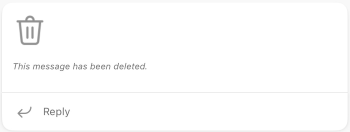
これは、次のいずれかが原因である可能性があります。
- メッセージの作成者が削除しました。
- コミュニティの所有者が削除を選択しました。
- メッセージが報告されました。
チャネルに投稿する
チャネルを使用すると、特定の目的やプロジェクトに集中しやすくなります。 チャネルを使用して、アナウンスや Q&As などのトピックを投稿できます。
チャネルに新しい投稿を作成する
Teams で、投稿するコミュニティ チャネルに移動します。
新しい投稿ボタン
をタップします。[ 新しい投稿 ] ウィンドウでは、次のことができます。
投稿にタイトルを追加 します。
[新しい会話を開始する] 領域では、メッセージを作成したり、コミュニティ内の他のユーザーメンション@ を作成したりできます。
投稿やアナウンスを作成したり、返信を送信したりするときは、次のオプションを使用してメッセージの書式を設定します。
[ プラス ] ボタン
をタップして、次を含めます。- カメラまたはギャラリーの [メディア を投稿またはお知らせに追加します。
-
[ファイルの添付] 共有。
- メッセージを優先度の高い [としてマークする
-
絵文字、GIFS、ステッカーを追加して、リアクションを共有します。
- 書式オプションを使用して、 太字、 斜体、 下線などを使用してメッセージをカスタマイズします。
- カメラまたはギャラリーの [メディア
準備ができたら、[Teams の送信] をタップしてチャネルに投稿します。
モバイル デバイスからチャネルで何かを共有する
カメラ ロール、アプリ、またはブラウザーからコミュニティに何かを簡単に共有できます。
- コミュニティと共有するアイテムを選択します。
- [共有] をタップします。
- [Teams Free] までスクロールし、[ コミュニティ] で共有するコミュニティを選択します。 メッセージを含めるオプションもあります
- 準備ができたら、[Teams の送信] をタップしてコミュニティに投稿します。
チャネル内の投稿に返信する
- 返信するチャネルの投稿に移動し、[ 返信] をタップします。
- [ 返信 ] フィールドにメッセージを入力し 、[絵文字]、[GIFS]、[ステッカー をタップできます。
-
[プラス] ボタン をタップして、[メディア、[ファイルの添付]、メッセージの優先度を高く設定する、またはメッセージの書式設定を含めます。
-
をタップして、写真を含めたり、新しい写真を撮ったりします。
- 準備ができたら、[Teams の送信] をタップして投稿に返信します。
チャネルで投稿やアナウンスを編集操作方法?
投稿やアナウンスを作成したり、返信を送信したりするときは、オプションを使用してメッセージの書式設定を行います。
[ プラス ] ボタン をタップして、次を含めます。
- カメラまたはギャラリーの [メディア を投稿またはお知らせに追加します。
-
[ファイルの添付] 共有。
- メッセージを優先度の高い [としてマークする
-
絵文字、GIFS、ステッカーを追加して、リアクションを共有します。
- 書式オプションを使用して、 太字、 斜体、 下線などを使用してメッセージをカスタマイズします。
![で、Microsoft Teams (無料) の [チャネルの追加] ボタン](../../media/add-a-channel-button-in-teams.png)
関連トピック
Microsoft Teamsのチャネルにアナウンスを送信する
お問い合わせ
詳細については、 サポートにお問い合わせ するか、 Microsoft Teams コミュニティで質問してください。