
2026 年 6 月
Web およびデスクトップ上の個人用の Microsoft Teams (Teams Free とも呼ばれます) は、2026 年 7 月 28 日以降、中国で利用できなくなります。 詳細については、「中国での Microsoft Teams 無料版の可用性の変更」を参照してください。
2026 年 1 月
チャットでメッセージをピン留めする
重要なメッセージを上部にピン留めして、チャット内のすべてのユーザーに対して表示できるようにします。 メッセージにカーソルを合わせて、[その他のオプション] >全員にピン留めします
 を選択します。
Teams 会議でタイマーを設定する
タイマーを設定して、会議が順調に進むようにします。 会議コントロールで [その他>タイマー ] を選択して期間を設定し、カウントダウンを開始します。 時間を追加したり、再起動したり、いつでもキャンセルしたりできます。
2025 年 11 月
会議と通話を記録する
会議と通話の記録を使用して、Teams での会話を再び確認します。 会議のコントロールで、[その他のオプション]> [記録を開始 ] を選択します。 レコーディングは最大 30 日間クラウドに保存されます。
Copilot を使用してメッセージを書き換える
トーンを調整し、Copilot で書き直して、メッセージをちょうどよく聞こえるようにします。 Microsoft 365 Personal、Family、または Premium サブスクリプションで利用できます。 詳細については、「 Microsoft Teams の Copilot を使用してメッセージを書き換える」を参照してください。
画面共有がより簡単に
新しく設計された画面共有インターフェイスには、レビュー機能、タイルまたはリスト ビューでのウィンドウの選択、オーディオとビデオの最適化のクイック切り替えが含まれており、共有をより明確で制御しやすくします。
2025 年 10 月
タイプミスにさよならしましょう
Teams Free 用の組み込みスペルチェックが提供されました。 送信する前にメッセージや投稿を確認し、設定でスペルチェックの設定と優先する言語をカスタマイズします。
2025 年 9 月
最近の通話をすばやく確認する
Teams の [ミーティング] タブを選択すると、最近のすべての通話を簡単に表示できます。
2025 年 8 月
その他のチャットの概要
広々としたレイアウトを希望するか、より密度の高い省スペースなエクスペリエンスを希望するかに応じて、[設定など] >[設定]
>[設定] >[外観
>[外観 ] で快適なビューとコンパクト ビューを切り替えます。
マルチ リアクションが有効になりました
任意のメッセージに 複数のリアクションを追加 して、より多くの方法で自分を表現します。
新しい既定の通話着信音
[設定など] に移動します。[>設定、[>通知とアクティビティ、[![Teams アクティビティ] タブ](../../media/teams-activity-tab-1.jpg) >サウンド 必要に応じて変更する
>サウンド 必要に応じて変更する  。
。
製品の更新
パブリック コミュニティ、投票、コミュニティ ボットはまもなく廃止されます。
2025 年 7 月
最小化された会議ウィンドウの洗練されたデザイン
最小化された会議ウィンドウのコンパクトなレイアウトを採用し、職場を離れることなくミュート、カメラ、共有、参加者を管理できるようになりました。
Teams の無料会議でのリアルタイム テキスト (RTT)
RTT を使用すると、テキストが入力されたとおりに文字単位で表示されるため、特に聴覚に障碍のある、または言語に障碍のある参加者にとって、会話がより包括的になります。
疑わしいチャット要求を報告する
チャット要求がおかしい場合は、 招待から直接通報できるようになりました。
2025 年 6 月
PowerPoint Live で魅力的なコンテンツを提示する
Teams Free で PowerPoint Live を使用して、対象ユーザーにとってより魅力的なエクスペリエンスを作成します。 プレゼンテーション中に、対象ユーザーのビデオ フィード、挙手、チャットを確認します。 聴衆の中? 自分のペースでスライドを操作したり、ハイコントラスト キャプションを表示したりできます。 詳細については、「Microsoft Teams の PowerPoint Live からプレゼンテーションする」を参照してください。
Teams でチャット メッセージをすばやく見つける
チャットで特定のメッセージをお探しの場合は、 会話の上部にある [検索 ] を選択して、無限にスクロールせずに特定のキーワード (keyword)またはファイルを検索します。
ダウンロード先を選択する
Teams で [設定など]>設定 >Filesリンク
 を選択して、すべてのダウンロードが同じ場所に保存されることを確認します。
[ダウンロード>場所] で、[変更] を選択して、ダウンロードを入れるフォルダーを選択します。
を選択して、すべてのダウンロードが同じ場所に保存されることを確認します。
[ダウンロード>場所] で、[変更] を選択して、ダウンロードを入れるフォルダーを選択します。
2025 年 5 月
チャットやコミュニティでより動的なアプリを追加する
これらの新しいアプリはチャットやコミュニティで利用でき、簡単に接続し、最新情報を入手し、すばやく回答を見つけることができます。
- 祝う: 称賛を伝え、マイルストーンをマークし、特別な瞬間をグループと共有します。
- 天気: チャットを離れることなく天気予報を常に把握できます。
- 株式: 共同作業する場所で、リアルタイムの市場の最新情報を監視できます。
- ウィキペディア検索: 事実やコンテキストを瞬時に検索できます。 タブを切り替える必要はありません。
詳細については、「Microsoft Teams にアプリを追加する」を参照してください。
グループ チャットで @Everyone に通知する
チャット メッセージにタグ付けすると@Everyoneグループ チャット全体の注意を即座に引きます。 グループのメンバーは、メッセージに関する通知を受け取ります。
2025 年 4 月
自分にぴったりのフィット感が見つかる
デスクトップ デバイスの Teams ウィンドウのサイズを変更して、独自のレイアウトを作成します。 スペースを広く取るか、コンパクトに保ちます。 左右のウィンドウを調整して、Teams のナビゲーションをカスタマイズします。
メッセージに対する複数のリアクション
必要な数の絵文字を使用して Teams のメッセージに React します。1 つを選択し、次を選択して、もう 1 つを選択するだけです。 詳細については、「Microsoft Teams 無料版でメッセージに「いいね!」を付けたりリアクションしたりするを参照してください。
タイプミスにさよならしましょう
スペル チェックがデスクトップ用およびモバイル用 Teams の作成ボックスに組み込まれるようになり、[送信] をクリックする前にスペルミスに気付くのに役立ちます。詳細については、「Microsoft Teams 無料版で新しいチャットを開始する」を参照してください。
コミュニティの最新情報をお見逃しなく
"新規" コンテンツのバッジは、コミュニティ内の新しい投稿を強調し、新しいコンテンツを見つけやすくします。 詳細については、「Microsoft Teams 無料版でコミュニティとチャネルに投稿する方法」を参照してください。

2025年 3 月
グループ チャットからすぐに会議をする
チャットの上部にある [今すぐ会議] を選択して グループ チャットでインスタント会議を開始します。 チャットに参加している People にはライブ インジケーターが表示され、チャット リストで [参加] を選択できます。 詳細については、「 Microsoft Teams でインスタント会議を開始する」を参照してください。
2025 年 2 月
最新ニュースをチャットで受け取る
NewsBytes を使用して、最新のニュース コンテンツを常に把握しましょう。NewsBytes は、Teams グループ チャットで関連性の高い高品質な見出しをキュレーションする新しい Teams アプリです。 NewsBytes を追加するには、グループ チャットを開き、[アクションとアプリ] を選択します 。 次に、 NewsBytes を検索して選択します。 詳細については、「Microsoft Teams 無料版でニュース フィードを作成する」を参照してください。
コミュニティ参加要求にメモを追加する
Teams Free でコミュニティへの参加を要求するときに、パーソナライズされたメッセージを送信して、コミュニティ所有者に自分が何者で、なぜ参加したいのかをよりよく理解してもらうことができます。 コミュニティの所有者は、コミュニティの設定で [参加に承認が必要] トグルをオンにすることで、これを有効にすることができます。 詳細については、「Microsoft Teams 無料版でコミュニティ設定を更新する」を参照してください。
2025 年 1 月
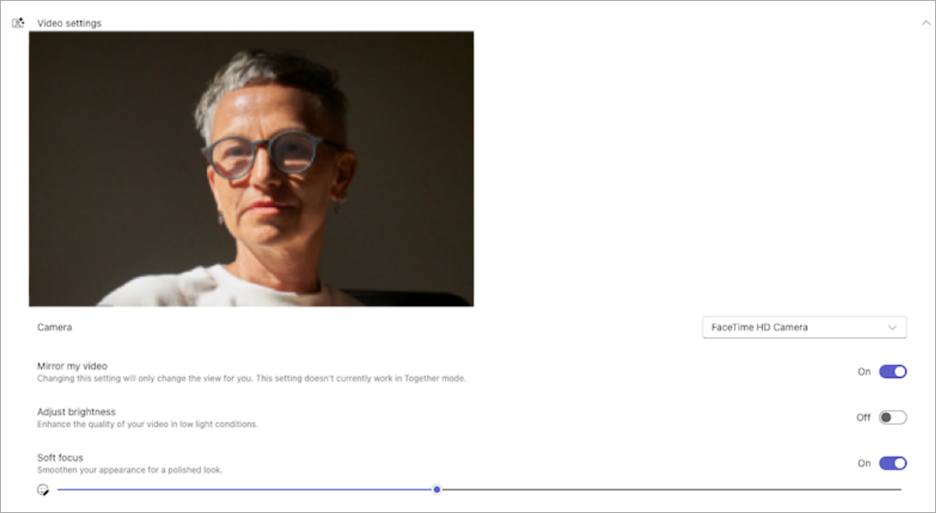
デバイス設定でビデオをプレビューする
Teams でビデオ設定を調整すると、ビデオ プレビューで調整内容をリアルタイムで確認できるようになります。 詳細については、「Microsoft Teams 無料版でデバイス設定を管理する」を参照してください。
2024 年 12 月
[Meet] タブで会議を常に把握する
デスクトップ用 Teams の新しい [ミーティング] タブから、すべての会議を 1 か所で管理します。 今後の会議を表示し、すぐに参加して共有します。 再利用可能な会議リンクを作成して追跡することもできます。 詳細については、「Microsoft Teams 無料版で会議をスケジュールする」を参照してください。
![会議を管理する新しい方法を示す、Teams の [Meet] タブのスクリーンショット。](../../media/meet-tab-in-teams.png)
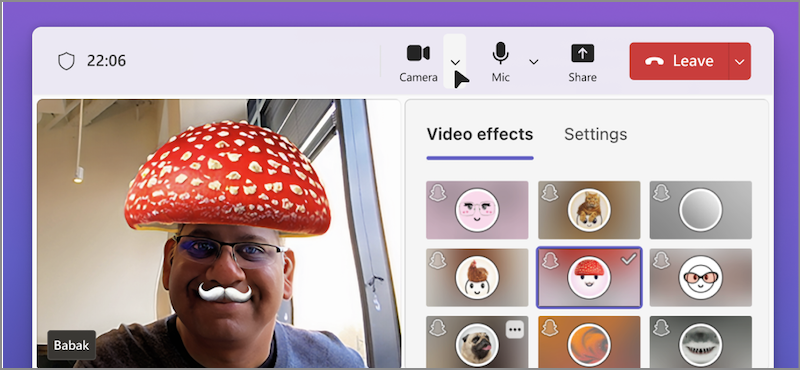
Teams 会議でビデオ フィルターを使用して自分自身を表現する
退屈な Teams 会議に別れを告げましょう。 新しい動画フィルターを使って、動画フィードに創造性を加えましょう。 会議コントロールでカメラの横にあるドロップダウン矢印を選択し、[ ビデオ効果] で 1 つを選択するだけです。 詳細については、「Microsoft Teams 無料版会議に背景フィルターまたはビデオ フィルターを追加する」を参照してください。
2024 年 11 月
会議に参加するより良い方法
再設計された会議参加画面を、より一貫性のある外観でお楽しみください。 カメラをセットアップし、オーディオ設定をテストし、カスタム背景を適用して、自信を持って会議に参加します。 詳細については、「職場または学校の Teams 会議に Microsoft Teams 無料版で参加する」を参照してください。
2024 年 10 月
会議の前にデバイス設定を管理する
会議に参加する前に、Teams のメイン ウィンドウからビデオ、オーディオ、その他のデバイスの設定を調整します。 Teams でデバイスの設定を変更するには、[設定など] >設定>デバイス
 を選択します。 詳細については、「Microsoft Teams 無料版でデバイス設定を管理する」を参照してください。
チャットで写真の位置にすばやくジャンプする
特定の写真を含むメッセージや投稿を探すために無限にスクロールする必要はありません。 [ 写真] タブを開いて、チャットやコミュニティで写真の場所に移動します。次に、写真を右クリックし、[ チャットで表示] または [ コミュニティで表示] を選択します。
[フォト] タブのデザインの更新
コミュニティや会話の [写真 ] タブを選択すると、そこで送信または投稿されたすべての写真が表示されます。 新しいビジュアルの改善により、写真の表示が強化されました。 写真も日付と月ごとにグループ化され、簡単に見つけることができます。
2024 年 9 月
Teams Free ビジュアルのリニューアル
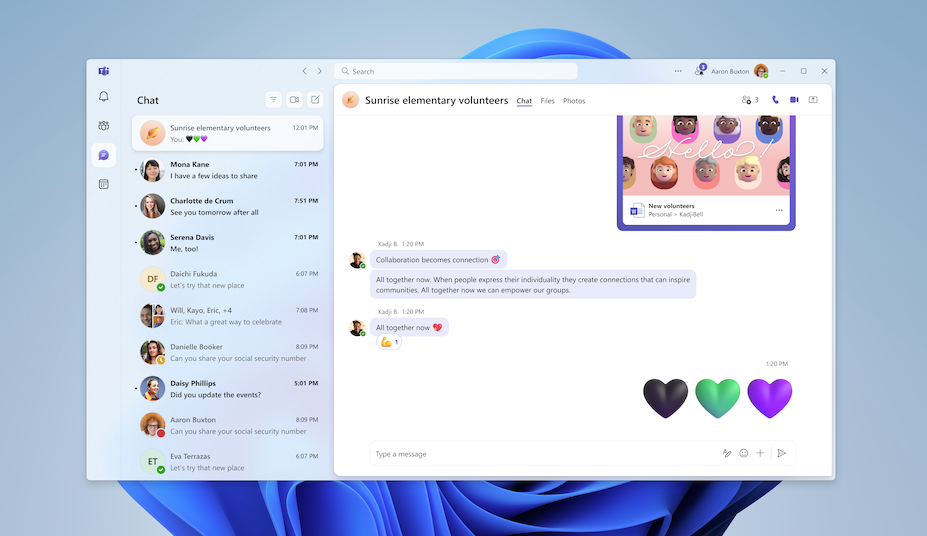
Teams Free の最新の外観をご確認ください。 大きなアバターと強化されたリアクションは、エクスペリエンスをより魅力的にするのに役立ちます。 アプリ要素間の間隔を広げ、新しいデザインの新しい色と素材で、シンプルでさわやかな環境をお楽しみください。
コミュニティ所有者バッジ
新しい所有者バッジを使用して、誰がコミュニティ所有者であるかを簡単に識別できます。 コミュニティ所有者が投稿または返信すると、所有者の名前の横にバッジが表示されます。 バッジを選択すると、コミュニティ メンバーの名簿が表示されます。 詳細については、「Microsoft Teams 無料版のコミュニティ所有者とメンバーの機能の詳細」を参照してください。

2024 年 8 月
重要な会話を常に
コミュニティの所有者は、重要なコミュニティ投稿をピン留めして、可視性とアクセシビリティを向上させることができるようになりました。 ピン留めする投稿を見つけて、[その他のオプション]>全員にピン留めします を選択します。
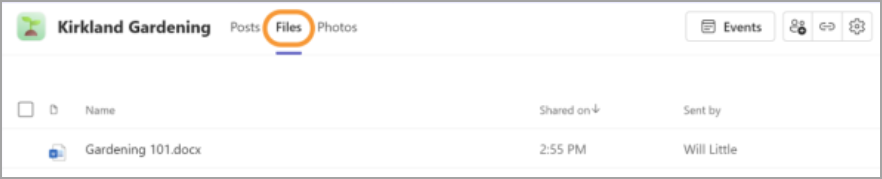
すべてのファイルを 1 か所に
コミュニティ内の [Files] タブを選択すると、コミュニティで共有されているすべてのファイルとリンクが即座に表示されます。
プレゼンテーション中に画面を制御する
画面を共有しているときに、発表者ツール バーの [制御を渡す ] を選択して他のユーザーにデバイスへのアクセス権を付与し、そのユーザーが自分と同じようにデバイスを操作できるようにします。 コントロールを取り戻すには、[ 取り戻すか、画面共有を完全に停止する] を選択します。 詳細については、「Microsoft Teams 無料版で画面を共有する」を参照してください。
通知音をカスタマイズする (Windows)
緊急メッセージなど、さまざまな通知に異なる音を使用したり、通話中や会議中に通知をミュートしたりします。 カスタム通知オプションについては、Teams で [設定など]設定通知とアクティビティ に移動します。 詳細については、「Microsoft Teams 無料版で通知を管理する」を参照してください。
Teams で LinkedIn 接続を行う
Teams でユーザーの名前またはアバターにマウス ポインターを合わせると、プロファイル カードの LinkedIn セクションが表示されます。 これは、Teams でメールを表示することを選択したユーザーが利用できます。 LinkedIn の詳細の表示、接続の作成などを行います。
バナーを使用してコミュニティをカスタマイズする
デスクトップ用 Teams で、コミュニティにカスタム バナーを追加できるようになりました。 まず、バナーを追加したいコミュニティを開きます。 次に、既存のバナーにカーソルを合わせて [編集] を選択します。 デザイン済みのバナーを選択するか、独自の画像をアップロードして [ 完了] を選択します。
![[編集] オプションが強調表示されたコミュニティ バナーを示すスクリーンショット。](../../media/add-community-banner.png)
コミュニティの Web リンクを追加する
デスクトップ用 Teams でコミュニティの Web リンクを追加または編集します。 コミュニティ名にマウス ポインターを合わせ、プロフィールで [編集 ] を選択します。 次に、Web タイトルと URL を追加し、[ 保存] を選択します。 Web リンクがコミュニティ プロファイルに表示されます。
共有会議のコンテンツをポップアウトする
会議コントロールで [ポップアウト ] を選択して、Teams 会議中に共有コンテンツを別のウィンドウに表示します。
2024 年 6 月
新しい統合された Teams デスクトップ アプリ
Teams アプリを切り替えることなく、個人、職場、または学校の Teams アカウントを切り替えることができます。 他の Teams アカウントを追加またはアクセスするには、Teams の右上隅にあるプロフィール画像を選択します。
詳細については、「Microsoft Teams でアカウントと組織を管理する」を参照してください。
カメラとオーディオの設定にすばやくアクセスする
会議コントロールから直接、会議中にカメラとオーディオの設定を変更します。
[カメラ ]、[マイク
 ] の横にあるドロップダウン矢印を選択して設定にアクセスします。
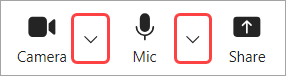
ドロップダウン メニューから、次の操作を実行できます。
- カメラまたはオーディオ デバイスを選択する
- 会議中に背景を変更する
- 自動輝度とソフト フォーカス設定を調整する
- マイクとスピーカーの音量レベルを変更する
- バックグラウンド ノイズ抑制をオンまたはオフにする
詳細については、「Microsoft Teams 無料版の会議中に何ができますか?」を参照してください。
関心のある新しいコミュニティを発見する
新しいコミュニティ検索機能で、興味を共有する他のユーザーとつながりましょう。 検索バーにキーワード (keyword) を入力し、「コミュニティ」を選択するだけで、そのトピックを中心としたグループを見つけることができます。
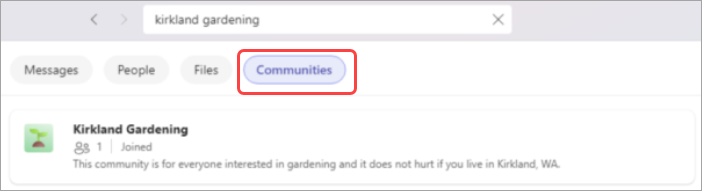
詳細については、「Microsoft Teams 無料版でコミュニティを共有して参加する」を参照してください。
 今すぐ会議
今すぐ会議![新しくデザインされた [Calendar] タブから、会議やコミュニティ イベントなどを整理します。](../../media/calendar-redesign.png)