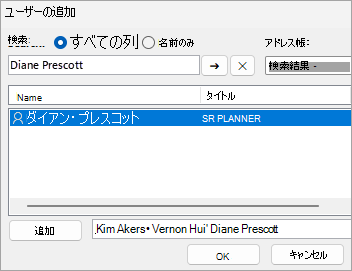
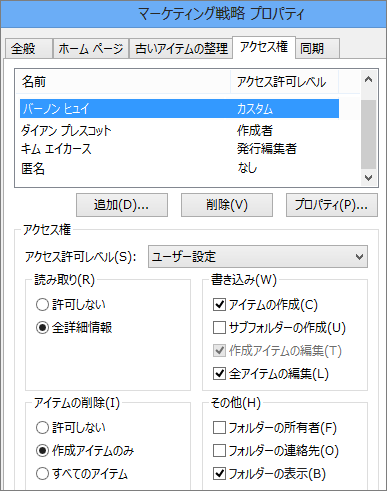
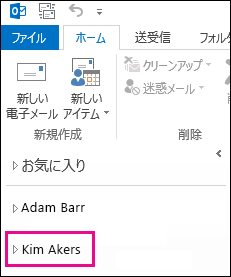
メールボックスに対する適切なアクセス許可が付与されている場合は、他のユーザーのメールボックスにアクセスできます。 アクセス許可の範囲は、読み取り専用から作成、削除、メッセージへの応答を許可するまでです。
注
この記事の手順では、メール アカウントに関連付けられているメールボックスまたはフォルダーの共有について説明します。 1 人以上のユーザーがアクセスできる 1 つのメールボックスを作成する場合は、「 Outlook で共有メールボックスを開いて使用する」を参照してください。
メールボックスまたはフォルダーを共有する場合の考慮事項
メール アカウントに関連付けられているメールボックスまたはフォルダーを共有する場合は、招待したユーザーがメールボックスとやり取りする方法を検討する必要があります。
- 招待者は自分自身として応答します:マネージャーは、留守中にメールボックス内の特定のフォルダーを監視するために、アシスタントまたは同僚を必要とします。 このシナリオでは、管理人はメッセージに応答するためのアクセス許可をアシスタントまたは同僚に付与しますが、そのメールボックスまたはフォルダー内のメッセージへの応答は、招待者のメール アカウントからのものとして表示されます。
- 招待者が代理で応答する (代理人アクセスとも呼ばれる): マネージャーは、自分の代わりに電子メールを監視して返信するために、アシスタントまたは同僚が必要です。 このシナリオでは、マネージャーはフォルダーまたはメールボックスにアクセスするためのアシスタントまたは同僚のアクセス許可を付与しますが、招待者がメッセージに応答すると、<manager>の代わりに<invitee>応答が表示されます。 この種類の共有には 、委任アクセス 許可が必要です。 代理人のアクセス許可の設定に関するヘルプについては、「 フォルダーまたはメールボックスを共有するときに、代理でメッセージを送信することを許可する」を参照してください。
注
フォルダーまたはメールボックスの共有は、対象となる Microsoft 365 サブスクリプションを持つ職場または学校アカウント、またはExchange Onlineによってホストされている職場または学校アカウントのみを使用して実行できます。
使用している Outlook のバージョンに応じて、以下のタブ オプションを選択します。 所有している Outlook のバージョンが不明な場合。
代理人アクセスなしでメールボックスまたはフォルダーを共有する
注
この [新しい Outlook] タブの手順が機能していない場合は、新しい Outlook for Windows をまだ使用していない可能性があります。 [ クラシック Outlook ] タブを選択し、代わりにこれらの手順に従います。
新しい Outlook でフォルダーまたはメールボックスを共有してアクセスする
共有フォルダーとやり取りするには、2 つの方法があります。1 つまたは複数のフォルダーを共有するメールボックス所有者、またはメールボックス全体を共有するメールボックス 所有者 。 招待されたユーザー。所有者が自分のフォルダーまたはメールボックスを共有するために招待したユーザー。
- フォルダーまたはメールボックスの所有者: メールボックスの所有者として、適切なアクセス許可レベルを割り当てることで、メールボックス全体または 1 つ以上のフォルダーを他のユーザーと共有できます。 メールボックスまたはフォルダーを共有すると、アクセス権は付与されますが、受信者には通知されません。
- 招待者: 他のユーザーがメールボックスまたはフォルダーを共有するときに、共有コンテンツにアクセスするには、共有メールボックスまたはフォルダーをフォルダー ウィンドウに手動で追加する必要があります。 実行できるアクションは、所有者によって付与されるアクセス許可レベルによって異なります。
所有者の手順:
フォルダーまたはメールボックスを選択して他のユーザーと共有する方法
1 つ以上のフォルダーを共有したり、メールボックス全体をorganization内の他のユーザーと共有したりするには、次の手順に従います。
- 新しい Outlook で、共有するフォルダーに移動します。
- フォルダーを右クリックし、[ 共有とアクセス許可] を選択します。
- [ フォルダーのアクセス許可] ウィンドウで、共有相手の一覧にユーザーがまだ含まれていない場合は、[
![プラス] ボタン](../media/34790-plus-1.jpg) を選択して追加します。
を選択して追加します。 - アクセス許可を付与するユーザーの名前またはメール アドレスを入力し、[ 追加] を選択します。
- [フォルダーのアクセス許可] ウィンドウの名前の一覧から、追加したユーザーの名前を選択します。
- [ アクセス許可 ] セクションで、[ アクセス許可レベル ] ドロップダウンを選択し、このユーザーに付与するアクセス許可を選択します。 選択するアクセス許可レベルがわからない場合は、「 共有アクセス許可について」のセクションを参照してください。
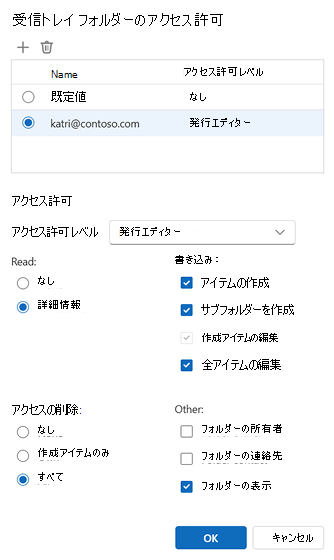
- 共有設定を確認し、[ OK] をクリックします。 共有相手は、フォルダーを共有していることを知らせるメールを受け取ります。
親フォルダーのアクセス許可のしくみ
共有サブフォルダーへのアクセスを許可するには、Outlook の上のフォルダー構造を表示する必要があります (たとえば、メールボックス →受信トレイ→プロジェクト フォルダー)。
これらの親フォルダーに既にアクセス許可が割り当てられている場合、Outlook によって保持されます。 そうでない場合は、必要最小限のアクセス許可 ("フォルダーが表示" ) が自動的に割り当てられます。
"フォルダーの表示" アクセス許可は、受信者が共有フォルダーに移動することのみを許可します。親フォルダーの内容を表示または操作することはできません。
共有特権を削除する方法
- 新しい Outlook で、共有しているフォルダーに移動します。
- フォルダーを右クリックし、[共有とアクセス許可] を選択します。
- 共有相手を選択し、[削除] アイコンを選択 します 。
警告
- 共有サブフォルダーからアクセス許可を削除しても、親フォルダーに追加されている可能性があるフォルダーに表示されるアクセス許可は自動的に削除されません。
- アクセスを完全に削除するには、各親フォルダーから個別にアクセス許可を削除する必要がある場合があります。
招待の手順:
共有されているフォルダーまたはメールボックスを受け入れて表示する
他のユーザーがフォルダーを共有すると、そのユーザーに通知するメールが送信されます。 これをフォルダー ウィンドウに追加して、新しい Outlook でアクセスできるようになりました。
- フォルダー ウィンドウで、[ 自分と共有] を右クリックします。
- [ 共有フォルダーまたはメールボックスの追加] を選択します。
- フォルダーを共有しているユーザーのメール アドレスまたは名前を入力し、[ 追加] をクリックします。
- ユーザーの名前は、[ 自分と共有] ノードの下に表示されます。 ノードを展開して、ユーザーが共有したすべてのフォルダーを表示します。
フォルダー ウィンドウから共有フォルダーまたはメールボックスを削除する
新しい Outlook を開くたびに他のユーザーのメールボックスまたはフォルダーを表示しない場合は、フォルダーを右クリックし、[ 共有フォルダーの削除] を選択します。
共有アクセス許可について
フォルダーを共有するときに、フォルダーにアクセスする各ユーザーが実行できる操作を定義するアクセス許可を設定できます。 [ アクセス許可レベル ] ドロップダウンからオプションを選択すると、 読み取り、 書き込み、 その他、 およびアクセス 許可の削除の選択がトリガーされます。 右側のスクリーンショットは、 発行エディターのアクセス許可レベルを選択するときに自動的に選択されるアクセス許可のレベルを示しています。
ヒント
アクセス許可レベルに関連付けられているいずれかのチェック ボックスを削除すると、レベルが [カスタム] に変わります。
![[発行エディター] がアクセス許可レベルとして選択されていることを示すスクリーンショット](../media/new-outlook-sharefolder-permissionlevel.png)
次の表では、 アクセス許可レベル セットに応じて招待者が実行できるアクションの種類について詳しくは、以下をご覧ください。
| アクセス許可レベル | 招待者が実行できるアクティビティ |
|---|---|
| 所有者 | 共有フォルダー内のすべてのアイテムの作成、閲覧、変更、削除を行います。 所有者は、そのフォルダーに対する他のユーザーのアクセス許可レベルを変更できます。 |
| 発行編集者 | すべてのアイテムの作成、閲覧、変更、削除、サブフォルダーの作成を行います。 |
| 編集者 | すべてのアイテムの作成、閲覧、変更、削除を行います。 |
| 発行作成者 | アイテムの作成と閲覧、サブフォルダーの作成、作成したアイテムの変更と削除を行います。 |
| 作成者 | アイテムの作成と閲覧、作成したアイテムの変更と削除を行います。 |
| 非編集作成者 | アイテムの作成と閲覧、作成したアイテムの削除を行います。 |
| 参照者 | アイテムの閲覧のみを行います。 |
| 投稿者 | アイテムの作成のみを行います。 |
| なし | アクティビティを実行できません。 ユーザーはアクセス許可の一覧に残りますが、アクセス許可がなく、フォルダーを開くできません。 |
| ユーザー設定 | フォルダー所有者によって特に定義されたアクティビティを実行します。 |