
共有メールボックスを使用すると、ユーザーのグループは、 info@contoso.comなどのパブリック メール エイリアスからメールを監視および送信しやすくなります。 共有メールボックスに送信されたメッセージにグループの誰かが返信すると、その返信メールは、個別のユーザーからではなく共有メールボックスから送られてきたように見えます。 共有メールボックスをチームの共有予定表として使うこともできます。 共有メールボックスは、"noreply" メール アカウントとしての使用にも適しています。
ヒント
Microsoft 365 をセットアップする方法の詳細を探している中小企業の所有者の場合は、「 Small business help & learning」を参照してください。
共有メールボックスは、メールボックスを共有しているユーザーがアカウントに直接サインインできるように設計されていません。 共有メールボックス自体のアカウントは、常に無効状態にしておきます。
ヒント
共有メールボックスを使用する前に、organizationの Microsoft 365 管理者が作成し、メンバーとして追加する必要があります。 詳細については、「 共有メールボックスを作成する」を参照してください。管理者が実行する必要がある操作について説明します。
使用している Outlook のバージョンに応じて、以下のタブ オプションを選択します。 所有している Outlook のバージョンが不明な場合。
注
この [新しい Outlook] タブの手順が機能していない場合は、新しい Outlook for Windows をまだ使用していない可能性があります。 [ クラシック Outlook ] タブを選択し、代わりにこれらの手順に従います。
ヒント
エグゼクティブ アシスタントと代理人が新しい Outlook でメールボックス管理をより適切に行えるよう、メールのヒントをいくつか紹介します。
新しい Outlook に共有メールボックスを追加する
管理者が共有メールボックスのメンバーとして追加したら、新しい Outlook を閉じて再起動します。 共有メールボックスは、ユーザーのフォルダー ウィンドウに自動的に表示されるはずです。
うまくいかない場合
管理者がユーザーを共有メールボックスに追加してから共有メールボックスが表示されるまでに数分間かかることがあります。 少し待ってから、新しい Outlook をもう一度閉じて再起動します。 または、共有ボックスを手動で追加します。
新しい Outlook のナビゲーション ウィンドウから [ メール ] を選択します。
フォルダー ウィンドウで、アカウント名を右クリックし、[共有フォルダーまたはメールボックスの追加] を選択します。
![[共有フォルダーまたはメールボックスの追加] の選択を示すスクリーンショット](../media/new-outlook-addsharedmailbox.png)
[ 共有フォルダーまたはメールボックスの追加] ウィンドウで、アクセスするメールボックスの名前を入力します (たとえば、 info@contoso.com)。
注
ユーザーは共有メールボックスをいつでも追加できますが、使い始める前に、IT 管理者がユーザーをメンバーとして追加する必要があります。
フォルダー ウィンドウで共有メールボックスを見つける
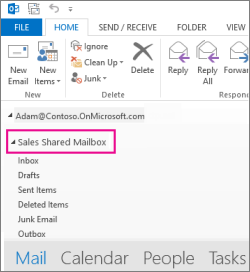
左側のフォルダー ウィンドウで、[共有アイテム] フォルダーを見つけます。 フォルダーを選択して展開します。 共有メールボックスは、[共有アイテム] の下にあるサブフォルダーです。 そこで共有メールボックスの名前を選択すると、展開され、[受信トレイ]、[下書き]、[送信済みアイテム] などの標準のメール フォルダーが表示されます。
共有メールボックスからメールを送信する
- 新しい Outlook for Windows のナビゲーション ウィンドウから [ メール ] を選択します。
- [ホーム] タブで、[新規] >[メール] を選択します。
- メッセージの上部 ([送信] の横) に "差出人" フィールドが表示されない場合は、[オプション] タブで [差出人を表示] を選択します。
- メッセージで [差出人] を選択し、共有のメール アドレスに変更します。 共有のメール アドレスが表示されない場合は [その他のメール アドレス] を選択し、共有のメール アドレスを入力します。
- メッセージの作成を完了して、[送信] を選択します。
これ以降、共有メールボックスからメッセージを送信する場合、共有アドレスは [差出人] ドロップダウン リストで利用可能になります。
メッセージが共有メールボックスから送信された場合には必ず、メッセージでは共有メール アドレスのみが受信者に表示されます。
共有メールボックスに送信されたメールに返信する
- 新しい Outlook for Windows を開きます。
- 返信するメール メッセージを開きます。
- メッセージの上部の "差出人" フィールドに、共有メールボックスの名前が表示されているはずです。 表示されていない場合は、[差出人] ドロップダウン ボックスを選択し、共有メールボックスを選択します。
- メッセージの作成を完了して、[送信] を選択します。
共有メールボックスからメッセージを送信する場合、そのアドレスは [差出人] ドロップダウン リストで利用可能になります。
共有メールボックスから送信されたメッセージでは、受信者には共有メール アドレスのみが表示されます。
共有メールボックスで検索する
共有メールボックスが新しい Outlook に追加されると、共有メールボックス内での検索はプライマリ メールボックスでの検索と同様になります。
- 新しい Outlook for Windows を開きます。
- フォルダー ウィンドウで共有メールボックス内のフォルダーを選択します。
- Outlook ウィンドウの上部にある [検索] ボックスに、検索に使用するクエリを入力し、Enter キーを押します。
メッセージ一覧には、検索に基づいて、共有メールボックス内の選択したフォルダーからの結果が表示されます。
共有メールボックスの共有予定表を使用する
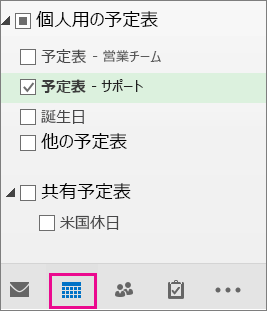
管理者がユーザーを共有メールボックスのメンバーとして追加した後、新しい Outlook を閉じて再起動します。 共有メールボックスに関連付けられている共有予定表がユーザーの [予定表] 一覧に自動的に追加されます。
- 新しい Outlook で、[予定表] ビューに移動し、共有メールボックスを選択します。
予定を入力すると、共有メールボックスのメンバー全員がその予定を表示できます。 - 共有メールボックスのすべてのメンバーは、予定表での予定の作成、表示、および管理を、個人的な予定の場合と同様に行えます。 共有メールボックスのメンバーになっているすべてのユーザーは、共有予定表での変更を確認できます。
メールボックス内の共有連絡先リストを使用する
共有メールボックスや他のユーザーのメールボックスの連絡先は、現在、新しい Outlook では使用できません。 Microsoft の Outlook 組織では、この更新に積極的に取り組んでいます。
共有メールボックスでのアドインの可用性
新しい Outlook on Windows では、共有メールボックスでのアドインのサポートは、特定のシナリオと、共有メールボックスが完全なアカウントに昇格されたかどうかによって異なります。 これらのシナリオの詳細については、「 Outlook でアドインを使用する」を参照してください。
新しい Outlook の共有メールボックスについて他に何を知る必要がありますか?
共有メールボックスをアカウントとして追加する方法の詳細については、こちらを参照してください 。 共有メールボックスをアカウントとして追加すると、次の機能がサポートされます。
| 通知 | 未読件数 | 自動応答 |
|---|---|---|
| 分類 | アクセシビリティ対応コンテンツの設定 | 優先受信トレイ |
| メッセージ形式 | 添付ファイルの設定 | ルール |
| 条件付き書式 | 一括処理 | 迷惑メール |
| クイック操作 | 転送 | アイテム保持ポリシー |
| イベントと招待状 | 作業時間 |
現在は共有メールボックスで提供されていないが、今後の更新プログラムで追加されるその他の機能:
- メールボックスへの新しい代理アクセス権の付与
ここでは、エグゼクティブ アシスタントと代理人が新しい Outlook のメールボックス管理をより適切に移動するのに役立ついくつかのメールヒントを示します。
メール ヒント
エグゼクティブ管理者向けのメール フィルターとルール
新しい Outlook では、エグゼクティブ管理者は、会議出席依頼を簡単に見つけるために、 予定表の招待 メール フィルターを使用できます。
また、エグゼクティブのアカウントに対して "他のユーザーに代わり受信したメール" ルールを設定し、自動的に別のフォルダーに移動し、自由に分類することもできます。
メールをドラッグ アンド ドロップしてタスクを作成する
メールを今日の予定にドラッグしてタスクに変換して、やるべき作業を簡単に管理できます。
すばやくアクセスできるようにシフトをピン留めする
メールをピン留めして受信トレイの上部に表示できるようになったため、戻って検索する時間を節約できます。 メールをホバーまたは右クリックし、[ピン留めする] を選択してピン留めします。
メールを送信するタイミングをスケジュールする
今日のハイブリッド ワークの世界では、自分の場所は昼間でも他のユーザーの場所は夜である可能性があるため、誰かに真夜中にメールを送信するのは避けたいものです。 新しい Outlook を使うと、必要なときにメールを簡単に送信できます。 [送信] の横にあるドロップダウン矢印を選択し、[送信のスケジュール] を選択するだけです。
メールを再通知する
非常に重要なメールであっても、すぐに対応する必要がない場合があります。 再通知機能を使用すると、メールが受信トレイに再配信される時刻をスケジュールし、必要な時刻に表示させることができるため、メールを適切なタイミングで処理できます。 メッセージを右クリックして [再通知] を選択するか、リボンから [再通知] を選択します。 次に、配信する時間を選択します。
![Outlook の [連絡先] ウィンドウに共有連絡先リストが表示される](../media/ol15-sharedcontactsinprofile.png)
![[共有フォルダーまたはメールボックスの追加] の選択を示すスクリーンショット](../media/outlookweb-addsharedmailbox.png)

![[差出人の表示] オプションのスクリーンショット](../media/owa-showfrom-classic.png)
![[削除] オプションのスクリーンショット](../media/owa-removefromaddress-classic.png)
共有メールボックスから自動応答を送信する
これを設定するアクセス許可を持つのは、Microsoft 365 管理者だけです。 手順については、「 共有メールボックスを作成する」を参照してください。