
素晴らしい配列数式を作成しましたが、十数行のデータを追加する必要があり、そのデータを数式に追加するだけでは不十分であることがわかります。 以下に手順を示します。
現在の配列数式と、新しいデータの横にある空のセルを含むセル範囲を選択します。
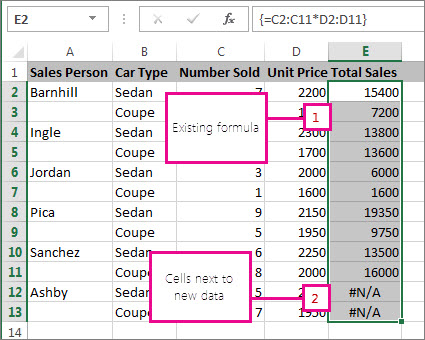
F2 キーを押します。 これで、数式を編集できます。
古い範囲のデータ セルを新しいデータ セル範囲に置き換えます。
たとえば、古いデータがセル C11 と D11 で終了し、新しいデータがセル C13 と D13 で終了する場合は、数式内の C11 と D11 を C13 と D13 に置き換えます。Ctrl キーと Shift キーを押しながら Enter キーを押します。
注
- 配列数式を縮小することはできないことに注意してください。 配列数式を展開しすぎる場合は、 数式を削除 して最初からやり直します。
- 配列数式を展開する以上の操作を行う必要がある場合は、「 配列数式を変更するルール」を参照してください。 さらに、次の手順も試してください:
- 配列数式を削除する (そこでも Ctrl+Shift+Enter キーを押します)
- 配列数式で配列定数を使用する (時間の節約に役立ちます)
- 配列定数に名前を付け ます (定数を使いやすくすることができます)