
配列数式で配列定数を使用する場合、名前を付けることができ、その後簡単に再利用できます。
[数式>名前の定義] をクリックします。
[ 名前 ] ボックスに定数の名前を入力します。
[ 参照先] ボックスに定数を入力します。 たとえば、={"January","February","March"} を使用できます。
このダイアログ ボックスは、次のようになります。
![[新しい名前] ダイアログ ボックス](media/xl15-newname-dialog.jpg)
[OK] をクリックします。
ワークシートで、定数を含むセルを選択します。
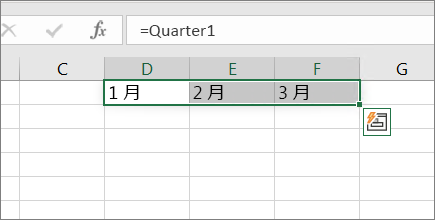
数式バーに、等号と定数の名前を入力します ( 例: =Quarter1)。
現在 Microsoft 365 サブスクリプションをお持ちの場合は、 Enter キーを押します。 それ以外の場合は、 Ctrl+Shift+Enter キーを押します。
注
Microsoft 365 の現在のバージョンをお持ちの場合は、出力範囲の左上のセルに数式を入力し、Enter キーを押すだけで、数式が動的配列数式として確定されます。 それ以外の場合、最初に出力範囲を選択し、出力範囲の左上のセルに数式を入力し、CTRL+SHIFT+ENTERキーを押して確定し、従来の配列数式として数式を入力する必要があります。 Excel によって、数式の先頭と末尾に中かっこが挿入されます。 配列数式の配列定数の詳細については、「ガイドラインと配列数式の例」の「配列定数に名前を付ける」のセクションを参照してください。
Microsoft 365 での動的配列の外観を次に示します。
注
- 名前付き定数を配列数式として使用する場合は、等号を入力することを忘れないでください。 これを行わない場合、Excel は配列を文字列として解釈し、エラー メッセージが表示されます。
- 定数には、数値、文字列、論理値 (TRUE や FALSE など)、エラー値 (#N/A など) を使用できます。 また、整数形式、小数形式、指数形式の数値も使用できます。 テキストを含める場合は、二重引用符 ("") で囲みます。
- 配列定数に、他の配列、数式、または関数を含めることはできません。 つまり、コンマまたはセミコロンで区切られたテキスト、数字、または文字のみを含めることができます。 {1,2,A1:D4} 定数や {1,2,SUM(Q2:Z8)} 定数を入力すると、Excel では警告メッセージが表示されます。 また、数値にパーセント記号、ドル記号、コンマ、かっこを含めることはできません。
補足説明
Excel 技術コミュニティの専門家にいつでも質問するか、コミュニティでサポートを受けることができます。