
配列数式は、標準のワークシート関数では実行できない複雑な計算を実行できる強力な数式です。 入力するには Ctrl+Shift+Enter キーを押す必要があるため、"Ctrl-Shift-Enter" や "CSE" 数式とも呼ばれます。 配列数式を使用して、次のような一見不可能に思える操作を行うことができます
- セル範囲内の文字数を数えます。
- 範囲内の最小値や上限と下限の間にある数値など、特定の条件を満たす数値の合計。
- ある範囲の値のうち、n 個ごとに出現する値の合計を計算する。
Excel には、複数の計算を実行して 1 つの結果を生成する配列数式と、複数の結果を計算する配列数式の 2 種類が用意されています。 ワークシート関数の中には、値の配列を返すものや、引数として値の配列を必要とするものがあります。 詳細については、「 配列数式のガイドラインと例」を参照してください。
注
Microsoft 365 の現在のバージョンをお持ちの場合は、出力範囲の左上のセルに数式を入力し、Enter キーを押すだけで、数式が動的配列数式として確定されます。 それ以外の場合、最初に出力範囲を選択し、出力範囲の左上のセルに数式を入力し、CTRL+SHIFT+ENTERキーを押して確定し、従来の配列数式として数式を入力する必要があります。 Excel によって、数式の先頭と末尾に中かっこが挿入されます。 配列数式の詳細については、「配列数式のガイドラインと例」を参照してください。
1 つの結果を算出する配列数式を作成する
この種の配列数式を使用して複数の異なる数式を 1 つの配列数式に置き換えることにより、ワークシート モデルを簡素化できます。
配列数式を入力するセルをクリックします。
使用する数式を入力します。
配列数式は標準の数式構文を使用します。 これらはすべて等号 (=) で始まり、配列数式では組み込みの Excel 関数を使用できます。
たとえば、次の数式は、株価と株式の配列の合計値を計算し、その結果を [合計値] の横のセルに配置します。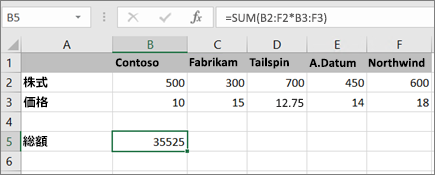
この数式は、最初に株式 (セル B2 から F2) に価格 (セル B3 から F3) を乗算し、次にその結果を加算して総計 35,525 を作成します。 これは、数式が 1 つのセルにのみ存在するため、単一セルの配列数式の例です。
Enter キーを押します (現在 Microsoft 365 サブスクリプションをお持ちの場合)。それ以外の場合は、Ctrl+Shift+Enter キーを押します。
Ctrl+Shift+Enter キーを押すと、Excel は自動的に { } (左中かっこと右中かっことのペア) の間に数式を挿入します。注
Microsoft 365 の現在のバージョンをお持ちの場合は、出力範囲の左上のセルに数式を入力し、Enter キーを押すだけで、数式が動的配列数式として確定されます。 それ以外の場合、最初に出力範囲を選択し、出力範囲の左上のセルに数式を入力し、CTRL+SHIFT+ENTERキーを押して確定し、従来の配列数式として数式を入力する必要があります。 Excel によって、数式の先頭と末尾に中かっこが挿入されます。 配列数式の詳細については、「配列数式のガイドラインと例」を参照してください。
複数の結果を算出する配列数式を作成する
配列数式を使用して複数の結果を計算するには、配列引数で使用する行数と列数がまったく同じセル範囲に配列を入力します。
配列数式を入力するセル範囲を選択します。
使用する数式を入力します。
配列数式は標準の数式構文を使用します。 これらはすべて等号 (=) で始まり、配列数式では組み込みの Excel 関数を使用できます。
次の例では、この数式は各列の価格で株式を乗算し、その数式は行 5 の選択したセルに格納されています。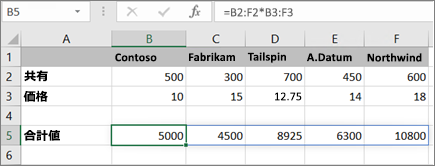
Enter キーを押します (現在 Microsoft 365 サブスクリプションをお持ちの場合)。それ以外の場合は、Ctrl+Shift+Enter キーを押します。
Ctrl+Shift+Enter キーを押すと、Excel は自動的に { } (左中かっこと右中かっことのペア) の間に数式を挿入します。注
Microsoft 365 の現在のバージョンをお持ちの場合は、出力範囲の左上のセルに数式を入力し、Enter キーを押すだけで、数式が動的配列数式として確定されます。 それ以外の場合、最初に出力範囲を選択し、出力範囲の左上のセルに数式を入力し、CTRL+SHIFT+ENTERキーを押して確定し、従来の配列数式として数式を入力する必要があります。 Excel によって、数式の先頭と末尾に中かっこが挿入されます。 配列数式の詳細については、「配列数式のガイドラインと例」を参照してください。
新しいデータを配列数式に含める必要がある場合は、「 配列数式を展開する」を参照してください。 次もお試しいただけます。
- 配列数式の変更に関するルール (難しい場合があります)
- 配列数式を削除する (そこでも Ctrl+Shift+Enter キーを押します)
- 配列数式で配列定数を使用する (便利な場合があります)
- 配列定数に名前を付け ます (定数を使いやすくすることができます)
試してみましょう
独自のデータで配列定数を試す前に配列定数を試してみたい場合は、こちらのサンプル データを使用できます。
次のブックに、配列数式の例を示します。 これらの例を最適に操作するには、右下隅にある Excel アイコンをクリックしてブックをコンピューターにダウンロードし、Excel デスクトップ プログラムで開く必要があります。
次の表をコピーして、Excel のセル A1 に貼り付けます。 必ずセル E2:E11 を選択し、数式 =C2:C11*D2:D11 を入力してから、Ctrl+Shift+Enter キーを押して配列数式にします。
| 営業担当者 | 車種 | 販売台数 | 単価 | 売上合計 |
|---|---|---|---|---|
| 川井 | セダン | 5 | 2200 | =C2:C11*D2:D11 |
| クーペ | 4 | 1800 | ||
| 阿藤 | セダン | 6 | 2300 | |
| クーペ | 8 | 1700 | ||
| 阿部 | セダン | 3 | 2000 | |
| クーペ | 1 | 1600 | ||
| 山水 | セダン | 9 | 2150 | |
| クーペ | 5 | 1950 | ||
| 安藤 | セダン | 6 | 2250 | |
| クーペ | 8 | 2000 |
複数セルの配列数式を作成する
- サンプル ブックで、E2 から E11 のセルを選択します。 これらのセルには結果が含まれます。
数式を入力する前に、必ず結果を含むセルを選択します。
そして、常に、100%の時間を意味します。
- この数式を入力します。 セルに入力するには、入力を開始する (等号を押す)、最後に選択したセルに数式が表示されます。 数式バーに数式を入力することもできます。
=C2:C11*D2:D11 - Ctrl キーと Shift キーを押しながら Enter キーを押します。
単一セルの配列数式を作成する
- サンプル ブックで、セル B13 をクリックします。
- 上記の手順 2 のいずれかの方法を使用して、この数式を入力します。
=SUM(C2:C11*D2:D11) - Ctrl キーと Shift キーを押しながら Enter キーを押します。
この数式は、セル範囲 C2:C11 と D2:D11 の値を乗算し、その結果を加算して総計を計算します。
補足説明
Excel 技術コミュニティの専門家にいつでも質問するか、コミュニティでサポートを受けることができます。