
配列数式を入力するときは、ほとんどの場合、ワークシート内のセル範囲を使用しますが、必ず使用する必要はありません。 配列定数 (数式バーの中かっこ内) で入力した値 ({}) を使用することもできます。 その後、 定数に名前を付け て、再度使用しやすくすることができます。
定数は、配列数式で使用することも、単独で使用することもできます。
配列数式に、左中かっこ、必要な値、右中かっこを入力します。 次に例を示します。
=SUM(A1:E1*{1,2,3,4,5})
定数は中かっこ ({ }) 内にあり、はい、これらの中かっこは手動で入力します。数式の残りの部分を入力し、Ctrl+Shift+Enter キーを押します。
数式は{=SUM(A1:E1*{1,2,3,4,5})}のようになり、結果は次のようになります。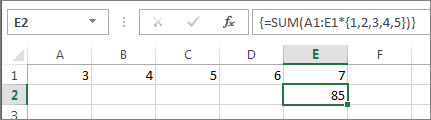
この数式は、A1 に 1 を、B1 に 2 を乗算するというようにするため、ワークシートのセルに 1,2,3,4,5 を置く必要がなくなります。
定数を使用して列に値を入力する
列 C の 3 つのセルなど、1 つの列に値を入力するには、次の操作を行います。
- 使用するセルをすべて選択します。
- 等号と定数を入力します。 定数内の値は、コンマではなくセミコロンで区切ります。 テキストを入力する場合は、二重引用符で囲みます。 例:
={"Quarter 1";"Quarter2";"Quarter 3"} - Ctrl キーと Shift キーを押しながら Enter キーを押します。 定数は次のようになります。
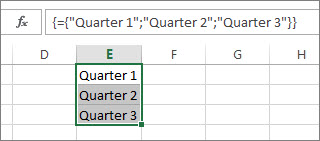
オタク用語で言えば、この定数は 1 次元の垂直方向です。
定数を使用して行に値を入力する
セル F1、G1、H1 など、1 つの行に値をすばやく入力するには、次の操作を行います。
- 使用するセルをすべて選択します。
- 等号と定数を入力します。ただし、今回は値をセミコロンではなくコンマで区切ります。 例: ={1,2,3,4,5}
- Ctrl キーと Shift キーを押しながら Enter キーを押します。 定数は次のようになります。
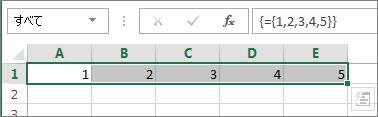
オタク用語で言えば、この定数は 1 次元の水平方向です。
定数を使用して複数の列と行に値を入力する
- 目的のセルを選択します。
選択する行と列の数が、定数の値の数と一致していることを確認します。 たとえば、定数で 4 つの列と 3 つの行にデータを書き込む場合は、その数の列と行を選択します。 - 等号と定数を入力します。 この場合、各行の値をコンマで区切り、各行の末尾にセミコロンを使用します。 次に例を示します。
={1,2,3,4;5,6,7,8;9,10,11,12} - Ctrl キーと Shift キーを押しながら Enter キーを押します。 定数は次のようになります。
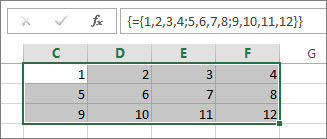
オタク用語で言えば、この定数は列と行を埋めるため 2 次元 です。 疑問に思った場合、3 次元定数を作成することはできません。つまり、別の定数内に定数を入れ子にすることはできません。
数式で定数を使う
配列定数について理解できたので、実際の例を次に示します。
- 空白セルに次の数式を入力し (またはコピーして貼り付け)、Ctrl+Shift+Enter キーを押します。
=SUM(A1:E1*{1,2,3,4,5})
セル A3 に値 85 が表示されます。
何が起きた? A1 の値に 1 を、セル B2 の値に 2 を乗算し、SUM 関数によってその結果を加算します。 数式を =SUM(A1*1,B1*2,C1*3,D1*4,E1*5) として入力することもできます
必要に応じて、両方の値セットを配列定数として入力することもできます。
=SUM({3,4,5,6,7}*{1,2,3,4,5})
これを試すには、数式をコピーし、空白のセルを選択して数式バーに貼り付け、Ctrl+Shift+Enter キーを押します。 表示される結果は同じです。
注
定数が機能しない場合は、次の問題を探します。
- 値を適切な文字で区切ってください。 コンマまたはセミコロンを省略した場合、または正しくない場所に配置した場合、配列定数が正しく表示されないか、警告メッセージが表示される可能性があります。
- 選択したセルの範囲と、定数の要素の数が一致していない可能性があります。 たとえば、5 セル定数で使用するために 6 セルの列を選択すると、空のセルに #N/A エラーが表示されます。 十分な数のセルを選択していない場合、Excel では対応するセルがない値は省略されます。
- 配列数式の詳細については、次を参照してください。