3 つの独立した値を受け取り、それらを組み合わせて日付を作成する必要がある場合は、Excel の DATE 関数を使います。
技術的詳細
DATE 関数は、特定の日付を表す連続したシリアル値を返します。
書式: DATE(年,月,日)
DATE 関数の書式には、次の引数があります。
Year 必須。 year 引数の値には、1 - 4 桁を含めることができます。 Excel は、コンピューターが使用している日付システムに従って year 引数を解釈します。 既定では、Microsoft Excel for Windows は 1900 年の日付システムを使用します。つまり、最初の日付は 1900 年 1 月 1 日です。
ヒント
望ましくない結果を防ぐため、 year 引数には 4 桁の数字を使用します。 たとえば、"07" は "1907" または "2007" を意味する場合があります。4 桁の年で混乱を防ぎます。
- 年が 0 (ゼロ) から 1899 (両端を含む) の間である場合、Excel はその値を 1900 に加算して年を計算します。 たとえば、DATE(108,1,2) は 2008 (1900+108) 年 1 月 2 日を返します。
- year が 1900 から 9999 (両端を含む) の間である場合、Excel はその値を使用します。 たとえば、DATE(2008,1,2) は 2008 年 1 月 2 日を返します。
- year が 0 未満または 10000 以上の場合、Excel は #NUM! を返します。 エラー値。
月 必須。 1 から 12 日 (1 月から 12 月) までの月を表す正または負の整数。
- month が 12 より大きい場合、指定した年の最初の月に Month が加算されます。 たとえば、DATE(2008,14,2) は 2009 年 2 月 2 日を表すシリアル値を返します。
- month が 1 未満の場合、month は、指定された年の最初の月からその月数の大きさに 1 を差し引きます。 たとえば、DATE(2008,-3,2) は 2007 年 9 月 2 日を表すシリアル値を返します。
Day 必須。 1 から 31 までの月の日を表す正または負の整数。
- day が指定された月の日数より大きい場合、day はその日数を月の最初の日に加算します。 たとえば、DATE(2008,1,35) は 2008 年 2 月 4 日を表すシリアル値を返します。
- day が 1 より小さい場合、day は、指定した月の最初の日から、その日数に 1 を加えた大きさを減算します。 たとえば、DATE(2008,1,-15) は 2007 年 12 月 16 日を表すシリアル値を返します。
注
Excel では、日付を計算に使用できるように一連のシリアル番号として保存します。 1900 年 1 月 1 日がシリアル値 1 として保存され、2008 年 1 月 1 日は 1900 年 1 月 1 日から 39,447 日後に当たるので、シリアル値は 39448 になります。 適切な日付を表示するためには、数値形式を変更 (セルを書式設定) する必要があります。
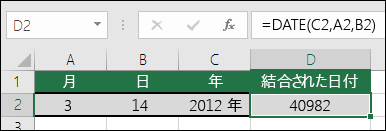 構文: DATE(年、月、日)
例: =DATE(C2,A2,B2) は、セル C2 の年、セル A2 の月、セル B2 の日を組み合わせ、1 つのセルに日付として入力します。 次の例は、セル D2 の最終結果を示しています。
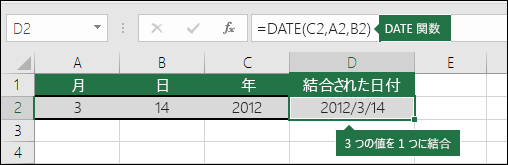 : 数式なしで日付を挿入する必要がありますか?ご安心ください。
セルに現在の日付と時刻を挿入することも、更新される日付を挿入することもできます。
ワークシートのセルにデータを自動的に入力することもできます。
: 数式なしで日付を挿入する必要がありますか?ご安心ください。
セルに現在の日付と時刻を挿入することも、更新される日付を挿入することもできます。
ワークシートのセルにデータを自動的に入力することもできます。
日付形式を変える
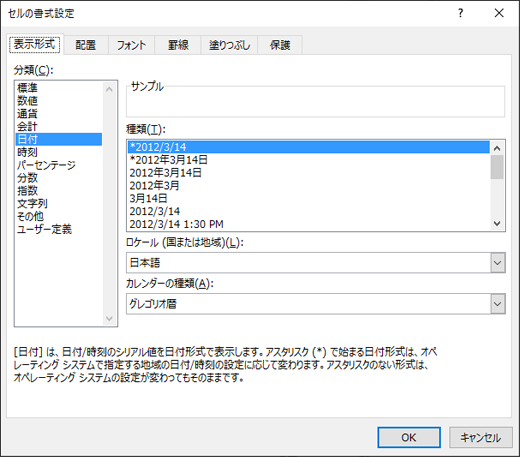
[ ホーム] タブの [ 数値 ] セクションで、[ether] [ 日付 (長い日付)] または [日付 (短い日付)] を選択します。
または、変更するセルを右クリックして [セルの書式設定] を選択するか、 Ctrl + 1 キーを押します。Mac では、セルを Ctrl キーと押しながらクリックします (Mac の場合は Command + 1)。
[カテゴリ] メニューから [日付] を選択します。
目的の ロケール (場所) と日付形式を選択します。
日付形式の設定の詳細については、「日付をお好みの形式に設定する」を参照してください。
別の日付に基づいて日付を計算する
DATE 関数を使用すると、別のセルの日付に基づく日付を作成できます。 たとえば、 YEAR、 MONTH、 DAY 関数を使用して、別のセルに基づいて記念日を作成することができます。 従業員の出勤初日が 2016 年 10 月 1 日であるとします。DATE 関数を使用して、彼の 5 周年記念日を確立できます。
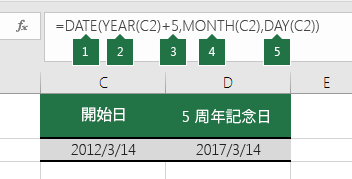
- DATE 関数は日付を作成します。
=DATE(YEAR(C2)+5,MONTH(C2),DAY(C2)) - YEAR 関数はセル C2 を調べ、"2012" を抽出します。
- 次に、"+5" によって 5 年を加算し、記念日の年としてセル D2 に "2017" が入力されます。
- MONTH 関数は、C2 から "3" を抽出します。 その結果、月として "3" がセル D2 に入力されます。
- DAY 関数は C2 から "14" を抽出します。 その結果、日として "14" がセル D2 に入力されます。
テキスト文字列と数値を日付に変換する
別のプログラムから取得したファイルを開くと、Excel はデータ内の日付を認識しようとします。 しかし、日付が認識できない場合もあります。 これは、数値が一般的な日付に似ていないか、データがテキストとして書式設定されていることが原因である可能性があります。 このような場合は、DATE 関数を使用して情報を日付に変換できます。 たとえば、次の図では、セル C2 に YYYYMMDD という形式の日付が含まれています。 また、テキストとして書式設定されます。 日付に変換するために、DATE 関数を LEFT、MID、および RIGHT 関数と組み合わせて使用しました。
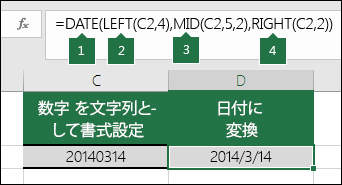
- DATE 関数は日付を作成します。
=DATE(LEFT(C2,4),MID(C2,5,2),RIGHT(C2,2)) - LEFT 関数はセル C2 を調べ、左から最初の 4 文字を取得します。 これにより、セル D2 の変換された日付の年として "2014" が設定されます。
- MID 関数は、セル C2 を調べます。 5 番目の文字から開始し、右に 2 文字を取得します。 これにより、セル D2 の変換された日付の月として "03" が設定されます。 D2 の書式設定は Date に設定されているため、"0" は最終結果に含まれません。
- RIGHT 関数はセル C2 を調べ、右端から開始して左方向に最初の 2 文字を取得します。 これにより、D2 の日付の日として「14」が設定されます。
指定の日数で日付の数値を増減させる
指定の日数で日付の数値を増減するには、日付を含む値またはセル参照に対して日数を加算または減算します。
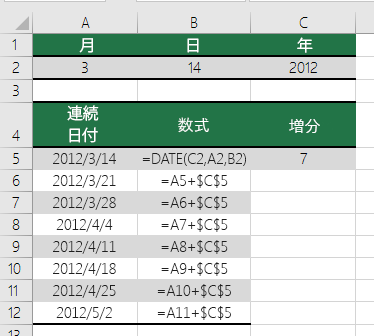
次の例では、セル A5 に、 7 日単位で増減する日付 (C5 の値) が含まれています。