

作業の記録を 1 か所に保持したり、データのスナップショットを表示したりする場合は、Visio ダイアグラム (図面とも呼ばれます) を OneNote ノートブックのページに追加できます。 これは、図面のコピーを作成して紙のノートに貼り付けるのと同じです。
Visio 図面を OneNote のページに追加するには、次の方法があります。
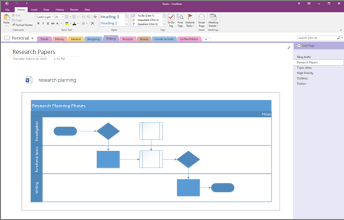
OneNote の図に加えた変更は、Visio の元のファイルには表示されません。 同様に、元の Visio ダイアグラムを変更しても、OneNote のコピーに変更は表示されません。
注
Windows コンピューターに Visio がインストールされている必要があります。
Visio ファイルを添付する
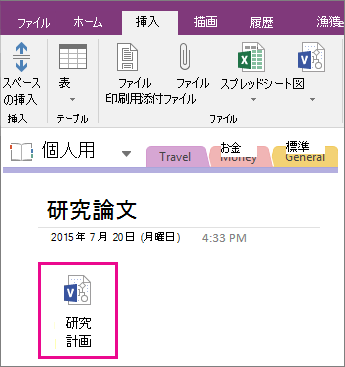
図のコピーを作成し、そのコピーへのリンクをノートに直接追加する場合は、後で必要な場所にこのオプションを使用します。 リンクは、ダブルクリックすると完全に機能する Visio ダイアグラムを開くアイコンとして表示されます。
重要
元の Visio ダイアグラムのコピーを作成していることを覚えておいてください。 OneNote のコピーに加えた変更は、元の内容には表示されません。 また、元のファイルを変更しても、コピーは更新されません。
[ 挿入>Diagram>Existing Visio Drawing] を選択します。
![OneNote 2016 の [図表の挿入] ボタンのスクリーンショット](../media/on16-insertexistingvisio.png)
追加するファイルを見つけてクリックし、[挿入] を選びます。
[ファイルの添付] を選びます。
下の図は、添付した図面がどのように表示されるかを示しています。
重要
アイコンを削除しないか、ダイアグラムを開いたり編集したりできないようにしてください。
図面の静的な画像を作成する
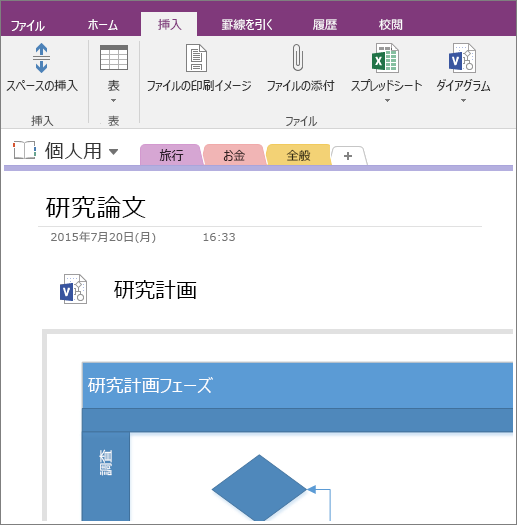
この場合は、図面のコピーを作成し、そのコピーへのリンクを、図面の静的な画像と一緒にノートに追加します。 リンクは、ダブルクリックすると完全に機能する Visio ダイアグラムを開くアイコンとして表示されます。 リンクされた図面を更新すると、埋め込まれた画像は、変更内容が自動的に反映された状態で表示されます。
重要
元の Visio ダイアグラムのコピーを作成していることを覚えておいてください。 OneNote のコピーに加えた変更は、元の内容には表示されません。 また、元のファイルを変更しても、コピーは更新されません。
[ 挿入>Diagram>Existing Visio Drawing] を選択します。
追加するファイルを見つけてクリックし、[挿入] を選びます。
[ダイアグラムの挿入] をクリックします。
下の図は、埋め込んだ図面がどのように表示されるかを示しています。
注
アイコンを削除しないか、ダイアグラムを編集できないようにしてください。
新しい図面を作成する
新しい Visio 図面は、ノートから直接作成できます。
既存の図の静的な画像を埋め込むのと同じように、このオプションでは、ダブルクリックすると完全に機能する Visio ダイアグラムを開くアイコンが挿入され、ページに図の静的な画像が表示されます。 リンクされた図面を更新すると、埋め込まれた画像は、変更内容が自動的に反映された状態で表示されます。
[ 挿入>Diagram>新しい Visio 図面] を選択します。
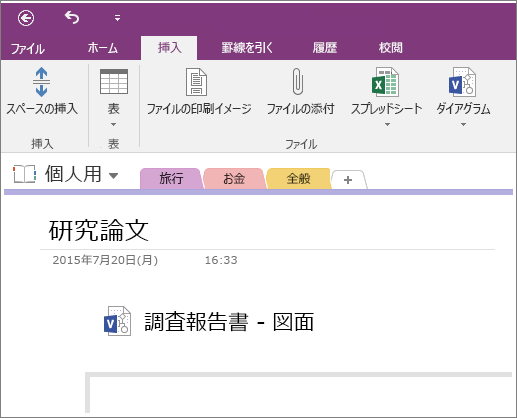
Visio のアイコンが、空の図面の静的な画像と一緒に表示されます。図面を編集するには、このアイコンをダブルクリックします。
注
アイコンを削除しないか、ダイアグラムを編集できないようにしてください。