いつでも必要なときにノートブックとセクションのナビゲーション ウィンドウを表示でき、不要になったら非表示に戻せるため、そのときに取り組んでいる作業、思考、アイデアに集中できます。
ヒント
OneNote for Windows 10 は 2025 年 10 月にサポートが終了するため、Windows では Microsoft 365 から OneNote を使用することをお勧めします。 準備ができたら、既定値を OneNote for Windows 10 ではなく OneNote を参照するように変更すると、共有ノートブックが常にお好みのバージョンで開きます。
Windows 上の OneNote のナビゲーション ウィンドウ
ナビゲーション ボタン ナビゲーション ウィンドウのオンとオフを切り替えます。 このボタンをクリックすると、ノートブックとセクションを表示または非表示にすることができます。

ノートブック、セクション、ページへのクイック アクセスを取得する
現在のノートブックのセクションを表示するにはアプリ ウィンドウの左上近くにある [ナビゲーション] を選択してナビゲーション ウィンドウを開きます。 既定では、ナビゲーション ウィンドウの横にページ リストが表示されます。

また、これらのウィンドウをカスタマイズするには、[表示]>[タブ]、[レイアウト]、[水平]> の順に移動し、セクションをページの上部にヘッダーとして表示します。
水平タブに切り替えたら、[ファイル]>OneNote の [オプション>表示] に移動し、[ページ リストを左に移動] オプションを変更して、ページ リストを画面の左または右にピン留めすることを選択できます。
別のセクションを表示するには、ナビゲーション ウィンドウでタイトルをクリックします。

別のページを選択するには、ページ リストでタイトルをクリックします。

以前コンピューターまたはデバイスで OneNote を使用したことがある場合は、最後に使用していたときのノートブックとページが開きます。
ヒント
いずれかのページまたはセクションのタイトルを右クリックすると、メニューが表示され、その他のオプションを選択できます。
以前に開いた別のノートブックに切り替えるには、[ナビゲーション] ボタン を選択してナビゲーション ウィンドウを開きます。 次に、ナビゲーション ウィンドウでノートブックを選択します。 ノートブックが一覧にない場合は、[ファイル] >[開く] を選択して追加のノートブックを開きます。

ナビゲーション ウィンドウの幅を好きなように広げる、または狭める
ナビゲーション ウィンドウのサイズは、簡単に変更して広げたり狭めたりできます。 この機能は、セクション タイトルやページ タイトルの表示が収まらず切れてしまうことが多い場合や、ナビゲーション ウィンドウを表示したままでメモ用スペースを最大限に広げたい場合に役立ちます。

- サイズを変更する [ナビゲーション] ウィンドウの右側の上下いずれかの端にマウス ポインタを移動します。
- 双方向の矢印ポインタが表示されたら、ウィンドウの端をクリックして左右にドラッグし、希望する幅に広げてからマウス ボタンを放します。
どこに配置したノートもすぐに見つける
OneNote のあまり知られていない機能ですが、すぐにノートブックのコンテンツ全体、またはすべてのノートブックでも検索できます。 まず、画面の右側にある検索ボックスをクリックし、入力を開始します。

- 検索ボックスに、検索するキーワードまたは語句を入力します。
ヒント
- 複数の単語を含む語句を引用符で囲んで検索ボックスに入力することもできます。 これを実行することで、個々の単語ではなく、その語句のすべての出現箇所を検索します。
- デフォルトでは、OneNote は現在開いているすべてのノートブックで入力したテキストを検索します。 ただし、検索範囲を [ このセクション]、[ このセクション グループ]、[ このノートブック ]、または [ このページで検索] のみに設定できます。 検索範囲の指定は、既定の検索範囲として保存することもできます。

検索文字列が見つかった場合は、検索結果のリストに表示されます。 検索結果の項目をクリックすると、OneNote の表示がそのページに移動します。 検索結果の確認が済んだら、[X] をクリックしてナビゲーションを閉じ、現在のページに戻るか、参照するページをクリックして検索結果を閉じます。
複数のアカウントを使用する
OneNote on Windows のユーザーは、複数の個人、職場、または学校のアカウントでサインインしたまま、それらのノートブック間を簡単に移動できます。
Windows 上の OneNote で使用するアカウントを表示または変更するには、アプリ ウィンドウの右上隅にあるアカウント スイッチャーをクリックします。 アカウントのリストが開き、ここで目的のアカウントの表示を確認するか、[別のアカウントでサインイン] を選択して新しいアカウントを追加することができます。

OneNote で使用する必要がなくなったアカウントを削除するには、リストでそのアカウントの [... ] をクリックし、[ サインアウト] を選択します。これによって、そのアカウントのノートブックが自動的に閉じられるわけではないことに注意してください。 ノートブックのリストから削除することをお勧めします。 削除するには、ナビゲーション ウィンドウで、閉じるノートブックの名前を右クリックし、[ノートブックを閉じる] を選択します。
OneNote をアプリのユーザー設定でカスタマイズする
利用可能な設定オプションから選択することで、OneNote の操作環境を簡単にカスタマイズできます。 左上隅の [ ファイル ] を選択し、[ オプション] を選択します。

よりシンプルなレイアウト - メモにさらに多くのスペースを
OneNote for Mac では、ナビゲーション インターフェイスを制御するより簡単な方法を提供することで、メモを取るためのスペースを広げることができます。 いつでも必要なときにノートブック、セクション、ページのナビゲーション ウィンドウを表示でき、不要になったら非表示に戻せるため、そのときに取り組んでいる作業、思考、アイデアに集中できます。

ナビゲーション ボタンを使用すると、ナビゲーション ウィンドウをオン ( になっている) またはオフ (
 ) に切り替えます。 それをクリックすると、現在のノートブックの階層が表示されます。ページ、セクション、ノートブックを切り替えるには。または、セクション、ページ、ノートブックを作成し、整理することができます。 ボタンを再度クリックして、[ナビゲーション] ウィンドウを非表示にし、現在のページに戻ります。
[ 検索 ] ボタンを使うと、検索へのエントリ ポイントが提供されます。ノート内の特定の場所またはすべてのノートブックでキーワードと語句を検索できます。 テキストを検索できるだけでなく、ノートに貼り付けたシールを検索することもできます。 リストの検索結果のいずれかをクリックすると、ノート内の保管場所に移動できます。
[最近使ったノート] ボタンをクリックすると、最近表示または編集したページの時系列順リストと、それらのページに含まれるセクションとノートブックのリストが表示されます。 このリストは、さまざまなセクションやさまざまなノートブックのページをすばやく切り替える必要がある場合や、引き続き別のコンピューターやデバイスですばやくメモを取る場合に役立ちます。
ヒント
[最近使ったノート] ボタンは、現在 OneNote for Windows 10 でのみ使用できます。 ただし、OneNote for Mac を使用している場合は、メニュー バーの [ファイル]>[最近開く] をクリックすると、最近使ったノートを簡単に参照して開くことができます。
ノートブック、セクション、ページへのクイック アクセスを取得する
以前コンピューターまたはデバイスで OneNote を使用したことがある場合は、最後に使用していたときのノートブックとページが開きます。
現在のノートブックの階層を表示するには、OneNote アプリ ウィンドウの左上近くにある をクリックします。 現在のノートブックのページとセクションは、左にあるセクションと右にあるページの、2 つの [ナビゲーション] ウィンドウに表示されます。 その他のセクションまたはページに切り替えるには、そのタイトルをクリックします。

ヒント
ページまたはセクション タイトルのいずれかを右クリック (Windows)、またはコントロールクリック (Mac) すると、表示されたメニューのその他のオプションから選択できます。
以前開いた別のノートブックに切り替えるには、セクション リストとページ リストの上にある [ノートブック] ドロップダウンの矢印をクリックします。
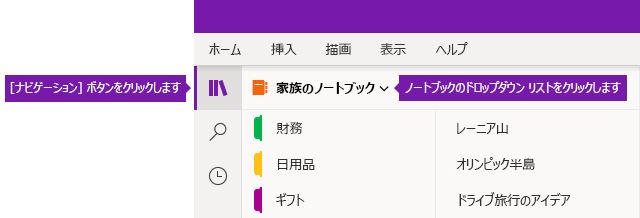
表示された [ノートブック] リストで、開くノートブックの名前をクリックします。 他のノートブックがリストに表示されていない場合、または目的のノートブックが表示されていない場合は、[ その他のノートブック ] をクリックして、現在 OneNote にサインインしているクラウド アカウントで利用できる追加のノートブックを開きます。

ヒント
目的のノートブックが別のアカウントにある場合、後で、この記事にある自宅、職場または学校のアカウントを切り替えるを参照してください。
新しいセクション、ページ、ノートブックを追加する
OneNote では、スペースを使い果たしてしまうことはありません。 ノートブックに簡単にページやセクションを追加できます。件名やプロジェクト、またはメモを取る場所 (例: 自宅、学校、または職場) で作業を分ける新しいノートブックを追加できます。
オフにし、ナビゲーション ウィンドウを表示し、次のいずれかの操作を実行します。
- 現在のノートブックに新しいセクションを作成するには、セクション リストの下部にある [セクションの追加] ボタンをクリックします。
- 現在のセクションに新しいページを作成するには、ページ リストの下部にある [ページの追加] ボタンをクリックします。
- 新しいノートブックを作成するには、[セクション] リストと [ページ] リストの上に表示される [ノートブック] ドロップダウンの矢印をクリックします。 表示された [ノートブック] リストで、[ノートブックの追加] ボタンをクリックします。
注
OneNote for Mac ユーザーは、メニュー バーの [ファイル>新規作成] コマンドを使用して、新しいセクション、ページ、ノートブックを作成することもできます。 さらに、OneNote for Mac と Windows 10 の OneNote の両方で、キーボード ショートカットを使用して新しいアイテムを作成できます。 詳細については、この記事の最後にある関連リンクを参照してください。
ナビゲーション ウィンドウの幅を好きなように広げる、または狭める
[ナビゲーション] ウィンドウの幅はサイズ変更しやすく、広げたり狭めたりできます。 この機能は、セクション タイトルやページ タイトルが切り捨てられて表示されることが多い場合や、ナビゲーション バーが表示されているときにメモを取るスペースを最大限にする場合に役立ちます。

- サイズを変更する [ナビゲーション] ウィンドウの右側の上下いずれかの端にマウス ポインタを移動します。
- 双方向の矢印ポインタが表示されたら、ウィンドウの端をクリックして左右にドラッグし、希望する幅に広げてからマウス ボタンを放します。
どこに配置したノートもすぐに見つける
OneNote のあまり知られていない機能ですが、すぐにノートブックのコンテンツ全体、またはすべてのノートブックでも検索できます。

[検索] ボタンをクリックして開始し、[検索] ウィンドウを表示して、次のいずれかの操作を実行します。
上部にある [検索] ボックスに検索するキーワードまたは語句を入力します。 以前検索した内容に似た検索をもう一度実行したい場合は、[最近検索した語句] に表示される入力候補をクリックして選択できることがあります。
ヒント
すべてのOneNote のバージョンでは、[検索] ボックスに入力した語句を囲む引用符を使用できます。 これを実行することで、個々の単語ではなく、その語句のすべての出現箇所を検索します。
デフォルトでは、OneNote は現在開いているすべてのノートブックで入力したテキストを検索します。 ただし、検索範囲は、 現在のノートブックのみ、現在の セクションのみ、または 現在のページのみで検索するように設定できます。 OneNote for Windows 10 では、[検索] ボックスの下にあるリストのドロップダウンの矢印をクリックして、検索範囲を選択します。 OneNote for Mac では、じょうごアイコンをクリックし、表示されるメニューから検索範囲を選択します。
検索ボックスと検索範囲選択の下で、[ページ] をクリックすると、ノートに含まれるテキストからの検索結果が表示されます。また、[ノート シール] をクリックすると、ノートに貼り付けたシールの説明テキスト (例: "重要"、"質問" など) のみを検索できます。
検索文字列が見つかった場合は、検索結果のリストに表示されます。 検索結果の項目をクリックすると、OneNote の表示がそのページに移動します。 検索結果の確認が済んだら、[検索] ボタンをもう一度クリックしてナビゲーションを終了し、現在のページに戻ります。
ヒント
お探しのものが見つかりませんか? 正しいアカウントにサインインしたことを確認し、そのアカウントで検索するノートブックを開きます。 詳細については、すぐ下のセクションにある自宅、職場または学校のアカウントを切り替えるを参照してください。
自宅、職場、または学校のアカウントを切り替える
ノートブックをノートブック リストに表示する、またはそのページをノートブックの検索結果に表示するには、そのノートブックがあるアカウントにサインインしてください。少なくとも 1 回はそのノートブックを開く必要があります。 目的のノートブックが、現在サインインしているクラウド アカウントに属していない場合は、アカウントの追加または切り替えによってそのノートブックにアクセスする必要があります。
OneNote for Windows 10 ユーザーは、複数の個人、職場、または学校のアカウントでサインインしたまま、それらのノートブック間を簡単に移動できます。
- OneNote for Windows 10 で使用するアカウントを表示または変更するには、アプリ ウィンドウの右上隅にある OneNote の [設定とその他] ボタンの [
![設定とその他] ボタン](../media/on-uwp-settings-and-more-button.png) をクリックし、[設定]、[アカウント] の順にクリックします。 開いているアカウントのリストに希望のアカウントが表示されていることを確認し、新しいアカウントを追加する場合、[アカウントの追加] をクリックします。
- OneNote で使用する必要がなくなったアカウントを削除するには、リストにある対象のアカウントをクリックして選択し、[ サインアウト] をクリックします。このようなノートブックを再度開かないようにするには、ノートブック リストから削除することをお勧めします。 削除するには、閉じるノートブックの名前を右クリックし、[ノートブックを閉じる] をクリックします。
ヒント
OneNote for Mac でアカウントを切り替えるには、メニュー バーの [OneNote>サインアウト] をクリックして現在のアカウントからサインアウトし、[OneNote>サインイン] をクリックして目的のアカウントにサインインします。
OneNote をアプリのユーザー設定でカスタマイズする
PC または Mac で OneNote を使用するかどうかは、利用可能なアプリのユーザー設定から選択して、簡単に OneNote の操作環境をカスタマイズできます。
- OneNote for Windows 10 では、アプリ ウィンドウの右上隅にある [設定とその他] ボタンをクリックし、[設定] をクリックして、[オプション] をクリックします。
- OneNote for Mac では、メニュー バーの [OneNote] をクリックして、[ユーザー設定 (P)] をクリックします。
OneNote に保存するコンテンツは、ノートブック、セクション、ページの階層構造内に配置されます。
ヒント
既定では、 セクション と ページ のリストはナビゲーション ウィンドウの横に開かれています。 ノートブックが表示されていない場合は、ナビゲーション メニューが折りたたまれています。 現在のノートブックに含まれるセクションを表示するには、アプリ ウィンドウの左上にある ナビゲーション ボタン [ナビゲーション] ボタンがオフになっている ナビゲーション ウィンドウを開きます。
別のノートブックを開く場合、または新しいノートブックを作成する場合は、現在のノートブックのドロップダウンを選択して、すべてのノートブックのリストを表示します。

一覧から別のノートブックを選択して、ブラウザーの新しいタブで開きます。または、新しいノートブックを作成する場合は、[  ノートブックの追加] を選択します。

別のセクションを表示するには、セクション リストでタイトルをクリックします。

OneNote では、ノートブックの保存スペースを自在に使いこなすことができます。 ノートブックには簡単にページやセクションを追加できます。また、異なるテーマやプロジェクト、メモ領域などを分けるために新しいノートブックを追加できます (例: 自宅用、学校用、整理に役立つその他の分類など)。
新しいセクションを追加するには、 セクションの追加] を選択します。 新しいセクションを右クリックして、セクションの色を選択または変更します。 セクションをドラッグ アンド ドロップして並べ替えることもできます。
別のページを選択するには、ページ リストでタイトルをクリックします。

新しいページを追加するには、[ ページの追加] を選択します。
ヒント
セクション内のページはドラッグ アンド ドロップで並べ替えることができます。ただし、ドラッグして別のセクションに移動しないように注意してください。
ナビゲーション ウィンドウのサイズを変更する
ナビゲーション ウィンドウのサイズは、簡単に変更して広げたり狭めたりできます。 この機能は、セクション タイトルやページ タイトルの表示が収まらず切れてしまうことが多い場合や、ナビゲーション ウィンドウを表示したままでメモ用スペースを最大限に広げたい場合に役立ちます。
サイズを変更する [ナビゲーション] ウィンドウの右側の上下いずれかの端にマウス ポインタを移動します。
双方向の矢印ポインタが表示されたら、ウィンドウの端をクリックして左右にドラッグし、希望する幅に広げてからマウス ボタンを放します。

[ナビゲーション] ボタンをクリックして、ナビゲーション ウィンドウ全体を非表示にしてメモを取るスペースを最大化することもできます。
[![ナビゲーション] ボタンが強調表示された OneNote for the web](../media/onenote-web-nav-button-area.png)
メモをどこに置いても見つけることができます
まず、画面左側のナビゲーション ウィンドウの下にある検索アイコンをクリックし、入力を開始します。

検索ボックスに、検索するキーワードまたは語句を入力します。 検索文字列が見つかった場合は、検索結果のリストに表示されます。 検索結果の項目をクリックすると、OneNote の表示がそのページに移動します。 検索結果の表示が完了したら、検索クエリの横にある [X ] をクリックしてナビゲーションを閉じて現在のページに戻るか、ページをクリックして検索結果を閉じます。
ヒント
- 検索ボックスに入力した語句を "引用符" で囲むと、個々の構成要素の単語ではなく、その正確な語句がすべて出現するものを検索できます。
- 既定では、OneNote は現在開いているセクションに入力したテキストを検索しますが、そのページのみを検索することもできます。 Web 版の OneNote では、複数のノートブックを横断的に検索する機能はサポートされていません。

