

OneNote ノートは、11 ポイントの Calibri フォントで書式設定されます。 すべての新しいページの見た目を変更したい場合は、既定のフォント、サイズ、色を変更できます。
- [ ファイル>オプション] を選択します。
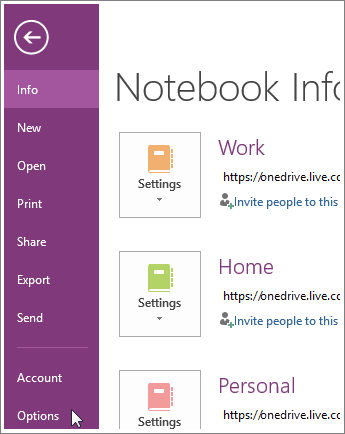
- [OneNote のオプション] ダイアログ ボックスの [既定のフォント] で、OneNote で使う [フォント]、[サイズ]、[フォントの色] を選んで、[OK] をクリックします。
注
- 新しい既定フォントは、新しいページにだけ適用されます。 既存のノートをすべて同時に変更することはできません。 既存のノートの書式を設定するには、ページごとに作業する必要があります。 変更するテキストを選択し、[ ホーム ] タブを選択します。[基本テキスト] セクションには、フォント サイズ、色、スタイルなどの テキスト 書式設定オプションがあります。
- 既定のフォントの変更はノートに適用され、ページ タイトルには適用されません。