
クイック マシンの回復は、デバイスが Windows Recovery Environment (Windows RE) にある場合に Microsoft からWindows Updateまで修復を適用することで、デバイスが広範なブートの問題から回復Windows 11役立つよう設計されています。 このクラウドベースの機能は、 スタートアップ修復の基盤に基づいて構築されており、デバイスが最小限の労力で安全で機能的な状態に迅速に戻ることができます。
マシンの迅速な復旧のしくみ
既知の広範な問題により、デバイスで起動エラーが繰り返し発生した場合:




1. 検出: Windows では、起動試行が数回失敗した後に起動の問題が検出されます。
2.回復モード:PCはWindows REに入り、イーサネットまたはサポートされている Wi-Fi(WPA/WPA2)を介してインターネットに接続します。
- 接続: デバイスは Microsoft のクラウド復旧サービスに接続し、修復を探します。
修復: ソリューションが見つかった場合は、自動的に適用され、PC が再起動します。
注
使用可能な修正プログラムがない場合でも、従来の回復オプションにアクセスできます
構成オプション
クイック マシンの回復を構成するには:
Windows デバイスの
 Settings アプリ で、[ システム>回復 ] を選択するか、次のショートカットを使用します。
[クイック マシンの回復] を選択します
コンピューターの迅速な回復を有効にするには、[クイック マシンの回復] トグルを [オン] に切り替えます。
- 必要に応じて再試行と再起動の間隔を構成する
![[設定] > [回復] > クイック マシンの回復のスクリーンショット。](../../media/quick-machine-recovery-settings.png)
注
高度な構成オプションと評価ツールを探している IT プロフェッショナルは、詳細については、 クイック マシンの回復に関するページを参照してください。
クイック マシンの回復にアクセスする
クイック マシンの回復は、Windows の起動に失敗した場合に自動的に開始するように設計されていますが、手動でトリガーすることもできます。
クイック マシンの回復にアクセスするには、次の手順に従います。
- Windows Recovery Environment にアクセスする
- Windows REしたら、[トラブルシューティング>Advanced オプション>コンピューターの回復を確認する] を選択します。
![Windows REの [オプションの選択] 画面のスクリーンショット。](../../media/windows-re-choose-an-option.png)
![[Windows RE - トラブルシューティング] 画面のスクリーンショット。](../../media/windows-re-troubleshoot.png)
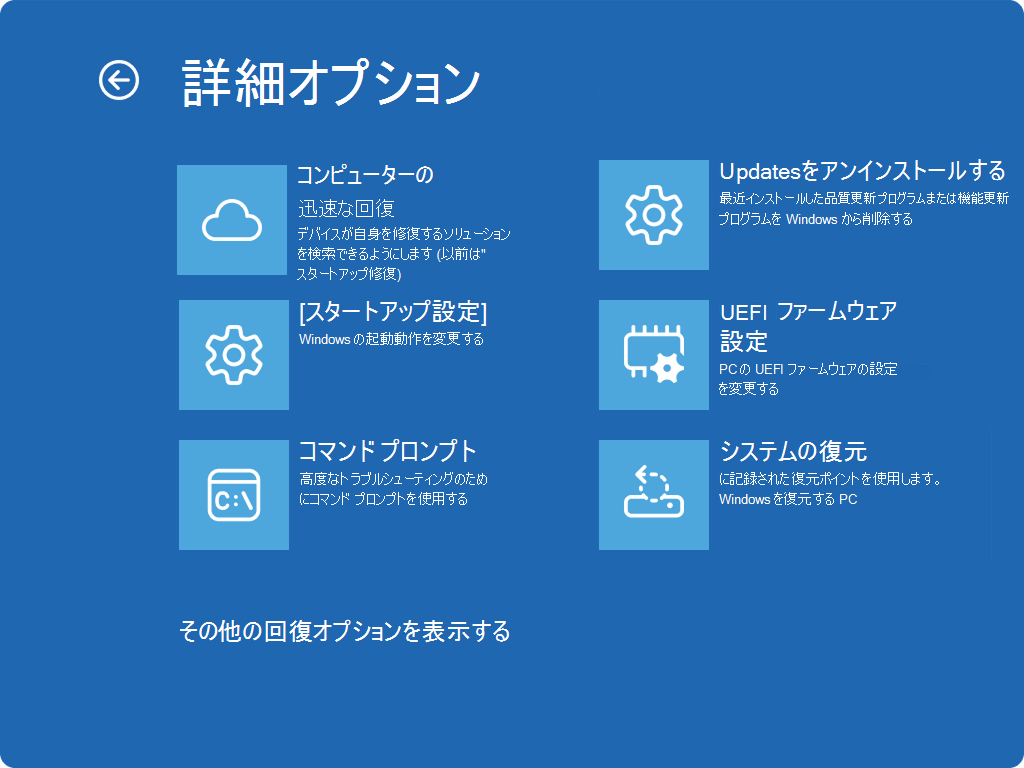
デバイスがネットワークに接続すると、Windows Updateを使用してソリューションが検索されます。 広範なブートの問題に対して修復が利用可能な場合は、ダウンロードされて適用されます。 修復が見つからない場合でも、従来の回復オプションを使用できます。
フィードバックを送信する

|
フィードバック Hub を介してあなたが気に入っている点やアイデアを Microsoft と共有し、エクスペリエンスを向上させる方法を提案してください。 Windows デバイスのフィードバック ハブ アプリ で、[回復] と [アンインストール] >[コンピューターの回復] を選択します。 で、[回復] と [アンインストール] >[コンピューターの回復] を選択します。 |
|---|