
概要
Windows のシステム保護は、復元ポイントを作成することでシステム設定を保護する回復機能です。 これらの復元ポイントを使用すると、ユーザーは個人データに影響を与えることなく、システムを以前の安定した状態に戻します。 この機能は既定では有効になっていませんが、システムの問題からの迅速な復旧に役立てることをお勧めします。 ユーザーは、ディスク領域の使用量を構成し、必要に応じて復元ポイントを手動で作成または適用できます。
Windows のシステム保護は、システム設定の保護に役立つ回復機能です。 主に、特定の時点でのシステム ファイル、インストール済みアプリケーション、Windows レジストリ、システム設定のスナップショットである 復元ポイントの作成と管理が含まれます。
既定では有効になっていませんが、システム保護を有効にすることをお勧めします。 この機能により、セキュリティと安心のレイヤーが追加され、重要なデータを失うことなく問題を迅速かつ簡単に解決できます。
この記事では、System Protection を構成し、復元ポイントを作成する方法について説明します。
システム保護の構成
System Protection を開くには、次のいずれかの方法を使用できます。
- [
 の開始] を選択し、検索ボックスに「復元ポイントを作成する」と入力し、結果から [復元ポイントの作成] を選択します。
 - キーボード ショートカットの
 +Rを使用し、「 systempropertiesprotection.exe 」と入力し、 Enter
システム保護を有効にする
[
の開始] を選択し、検索ボックスに「復元ポイントを作成する」と入力し、結果から [復元ポイントの作成] を選択します。[ システムのプロパティ ] ダイアログ ボックスの [ システム保護 ] タブで、[構成]を選択 します。
[ システム保護を有効にする] を選択します。
スライダーを使用して、System Protection で使用できるディスク領域の最大量を指定します。
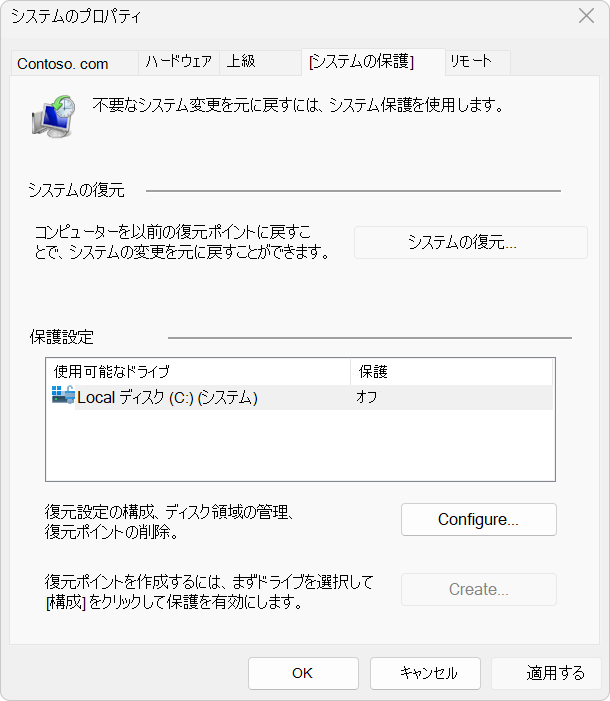
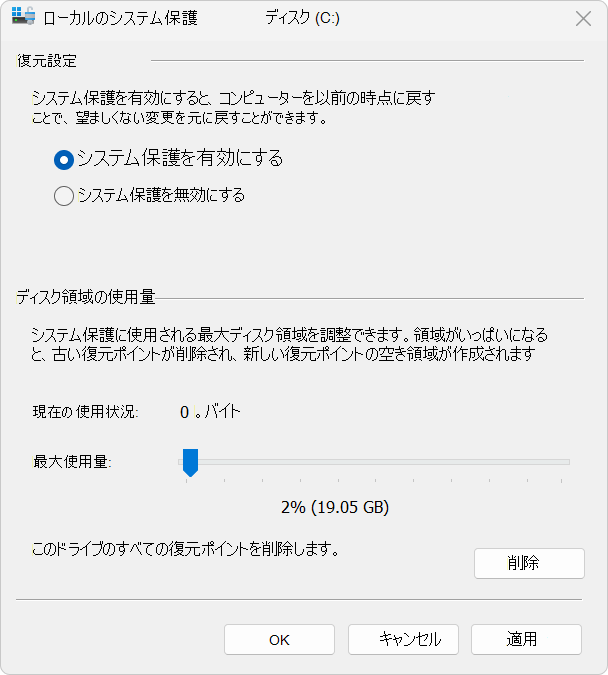
[適用する] を選択します。
System Protection では、必要に応じて復元ポイントが自動的に作成されます。
復元ポイントを作成する
復元ポイントを手動で作成するには:
- [の開始] を選択し、検索ボックスに「復元ポイントを作成する」と入力し、結果から [復元ポイントの作成] を選択します。
- [ システムのプロパティ ] ダイアログ ボックスの [ システム保護 ] タブで、[作成.] を選択 します。
- 復元ポイントの説明を指定し、[ 作成] を選択します。
復元ポイントを適用する
Windows を復元ポイントに戻すには、 システムの復元を使用します。