
重要
この機能は使用できなくなりました。 代わりにWindows バックアップと復元を使用します。
新しい PC にアップグレードする予定はありますか? このガイドでは、ファイル、設定、設定を以前の PC から新しい PC に自動的にコピーする機能について説明します。
概要
新しい PC を設定する場合、このエクスペリエンスは、以前の PC から新しい PC に重要なデータを転送するように設計されています。 つまり、すべてのファイル、設定、および設定をそのまま使用して、新しい PC の使用を開始できます。
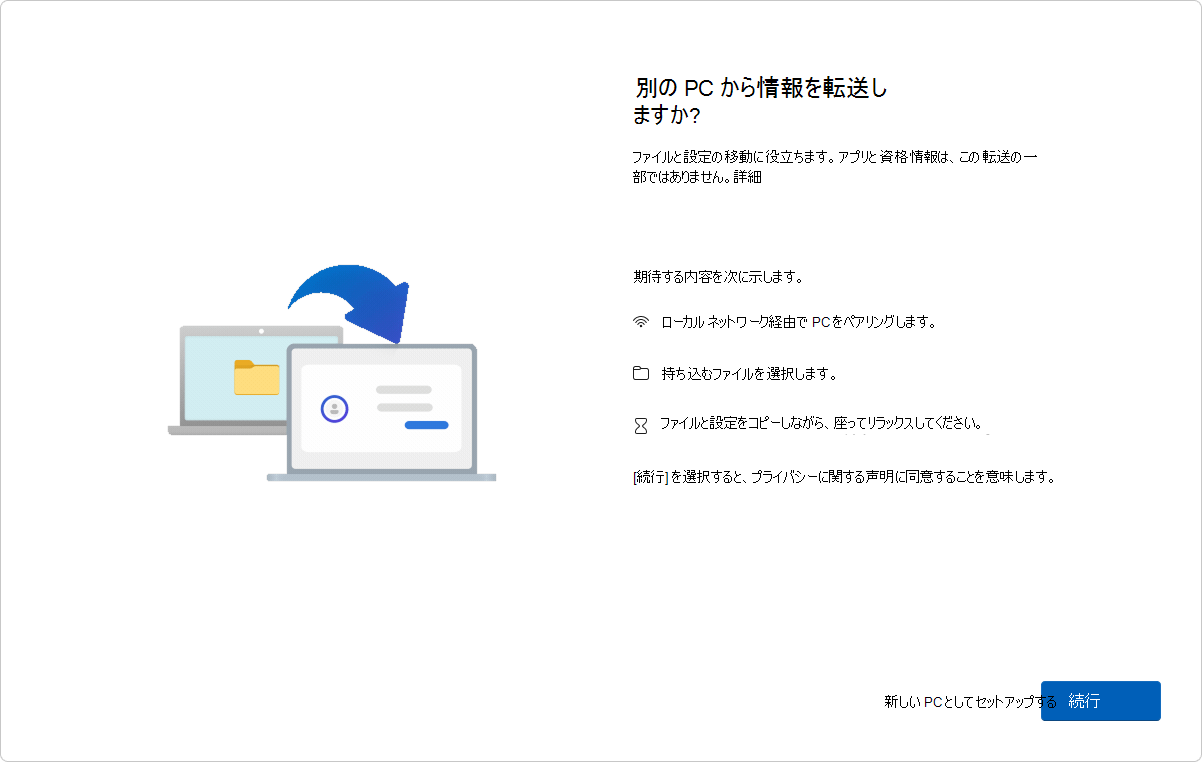
このエクスペリエンスは、既存のバックアップがない Microsoft アカウントで使用できます。 Microsoft アカウントに既存のバックアップがある場合は、 Windows の復元エクスペリエンスを使用して復元できます。
注
このエクスペリエンスは現在、中国では利用できません。
転送される内容
転送プロセス中に、次のものがコピーされます。
- すべてのファイル: フォルダーまたはドライブ間で保存されたドキュメント、写真、ビデオ、その他のファイルは、新しい PC に転送されます。
- 設定と設定: これには、壁紙、テーマ、その他の個人用設定が含まれます。
転送されないものは何ですか?
- Program Files、Program Data、Temp などのシステムファイルと OS ファイルは、転送から自動的に除外されます。
- OneDrive ファイルは転送されません。 新しい PC で OneDrive にサインインしてアクセスします。
- 以前の PC にインストールされているアプリケーション。
- 保存されたパスワードとサインイン資格情報。
- BitLocker で暗号化されたドライブ。 そのようなドライブからのデータを含めるために、転送を開始する前にそれらを復号化してください。
要件
- プロセッサ: この機能は現在、ほとんどの Intel および AMD ベースの PC でサポートされています。 追加のプロセッサ アーキテクチャのサポートは、今後の更新プログラムで計画されています。
- オペレーティング システムのバージョン: 以前の PC はWindows 10またはWindows 11実行できますが、新しい PC はバージョン 2024 以降Windows 11実行する必要があります。
- Microsoft アカウント: 新しい PC で、セットアップ中に Microsoft アカウントでサインインします。 アカウントに既存のバックアップがまだ含まれていないことを確認します。
しくみ
転送は、新しい PC を設定するときに行われます。 プロセスの詳細な概要を次に示します。
手順 1: 前の PC を準備する
- 両方の PC が同じ Wi-Fi または LAN ネットワークに接続されていることを確認します。
- 転送プロセス全体を通じて両方の PC を電源に接続して、中断を回避します。
- 以前の PC が、Windows 10またはWindows 11の最新の累積的な更新プログラムで最新であることを確認します。
- Windows バックアップ アプリを開きます。
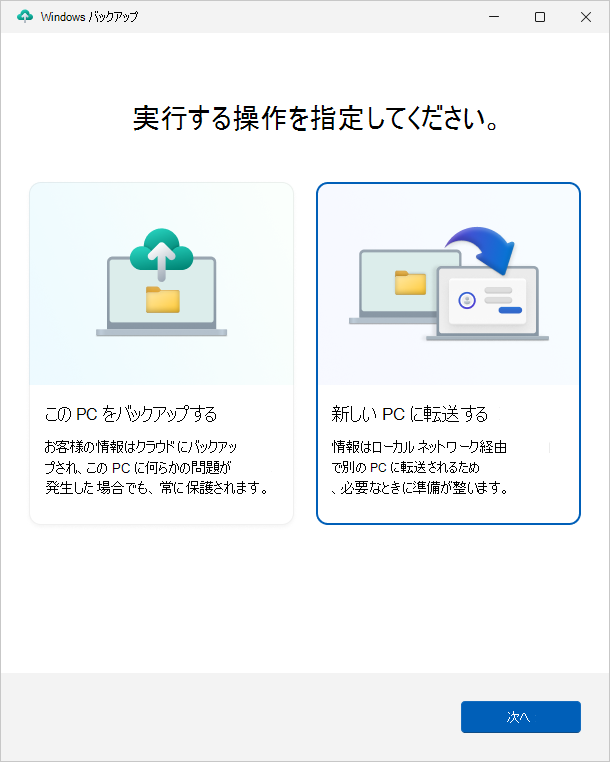
- Windows バックアップ アプリで、[新しい PC に情報を転送する] を選択してペアリングを開始します。
注
転送オプションが見つからない場合は、最初に以前の PC を更新する必要がある場合があります。
以前の PC の
![[設定] [アプリ]](../../media/settingsapp.png) から、[Windows Update] を選択するか、次のリンクを使用します。
から、[Windows Update] を選択するか、次のリンクを使用します。
[更新プログラムの確認] を選択します。
すべての更新プログラムをダウンロードしてインストールします。
- 以前の PC がWindows 10を実行していて、Windows 11をダウンロードするように求められた場合は、そのメッセージを無視します。
デバイスを再起動します。
Windows 検索バーでWindows バックアップをもう一度検索します。
手順 2: デバイスをペアリングする
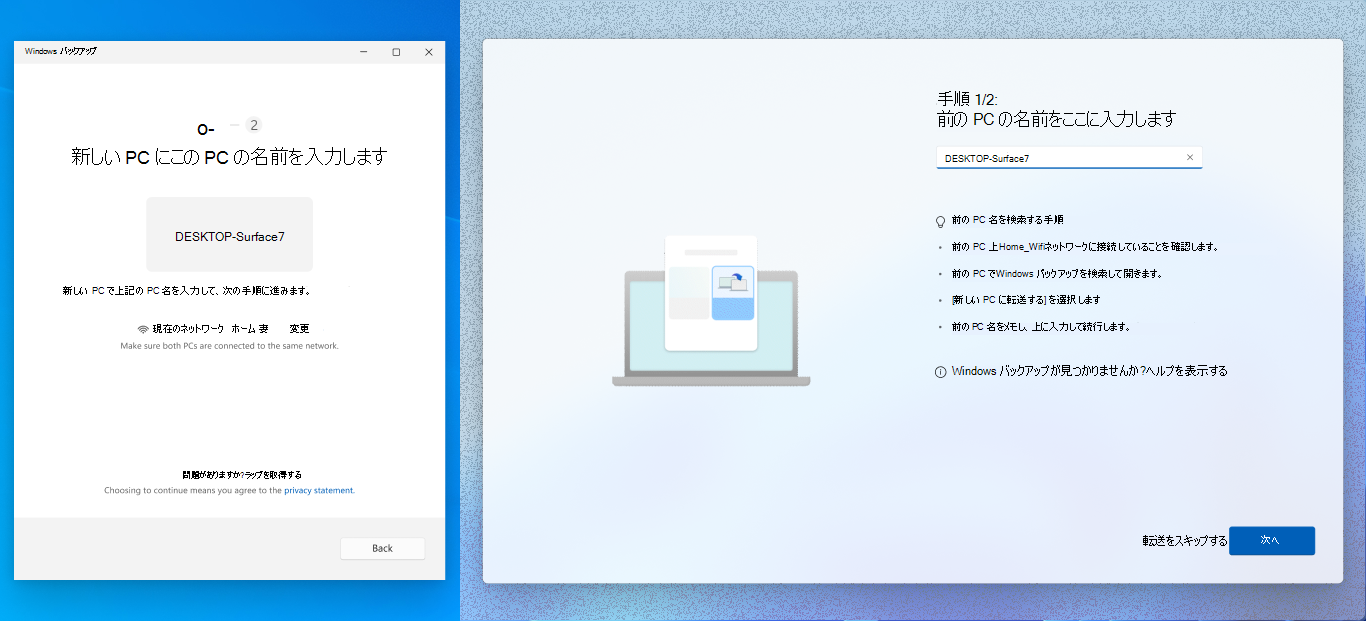
- 以前の PC のWindows バックアップ アプリに、新しい PC で入力する必要がある PC の名前が表示されます。
- 新しい PC には、以前の PC のWindows バックアップ アプリに入力する必要がある 1 回限りのコードが表示されます。
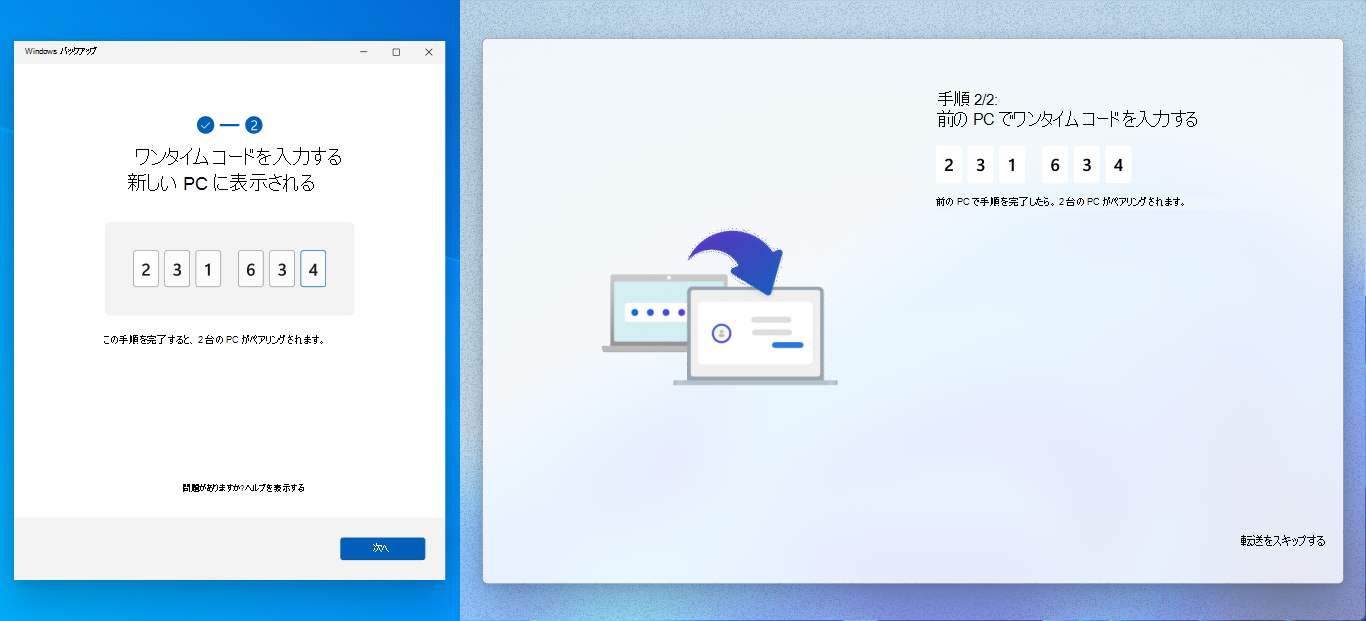
- 検証後、デバイスは安全にペアリングされます。
手順 3: 転送する内容を選択する
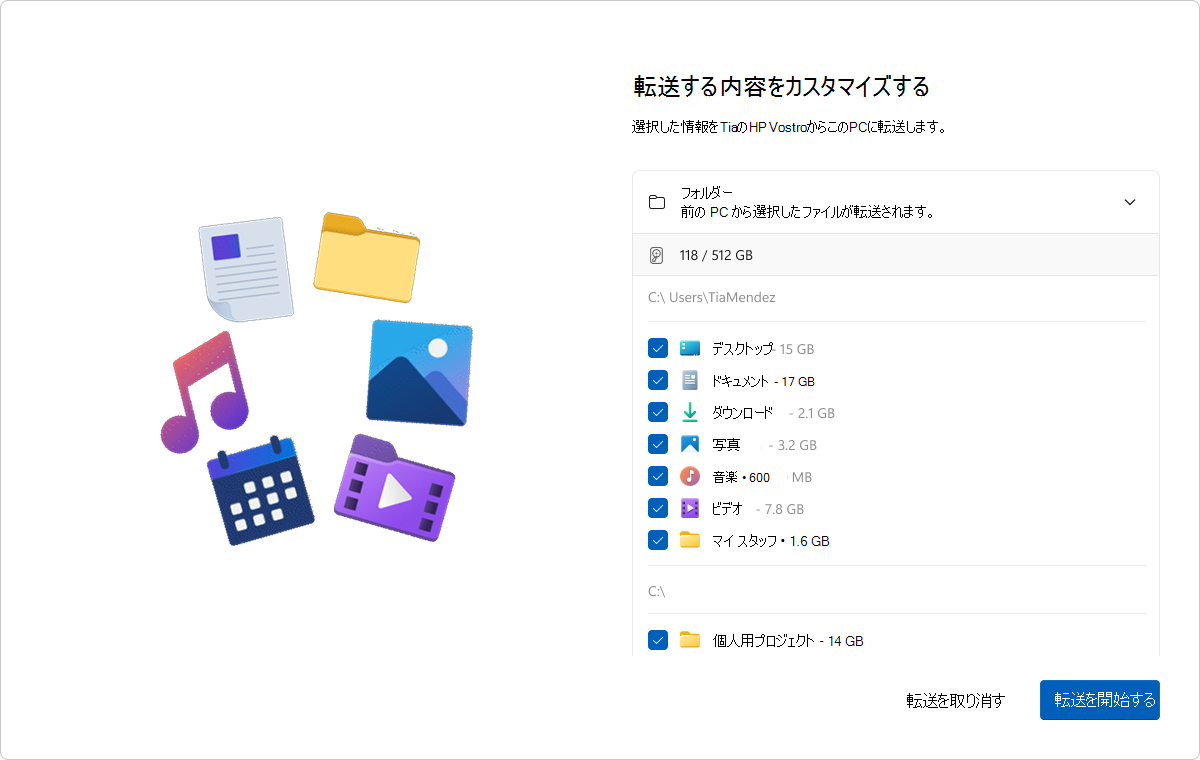
転送に使用できるファイルとフォルダーの一覧が表示されます。 ドロップダウン メニューを使用して選択内容を調整し、持ち込む項目を選択します。
注
新しい PC のストレージ領域が以前の PC よりも少ない場合は、続行する前に、使用可能な領域に収まるように一部のファイルまたはフォルダーの選択を解除する必要があります。
手順 4: 転送を開始する
- [新しい PC で 転送を開始する] を選択します。
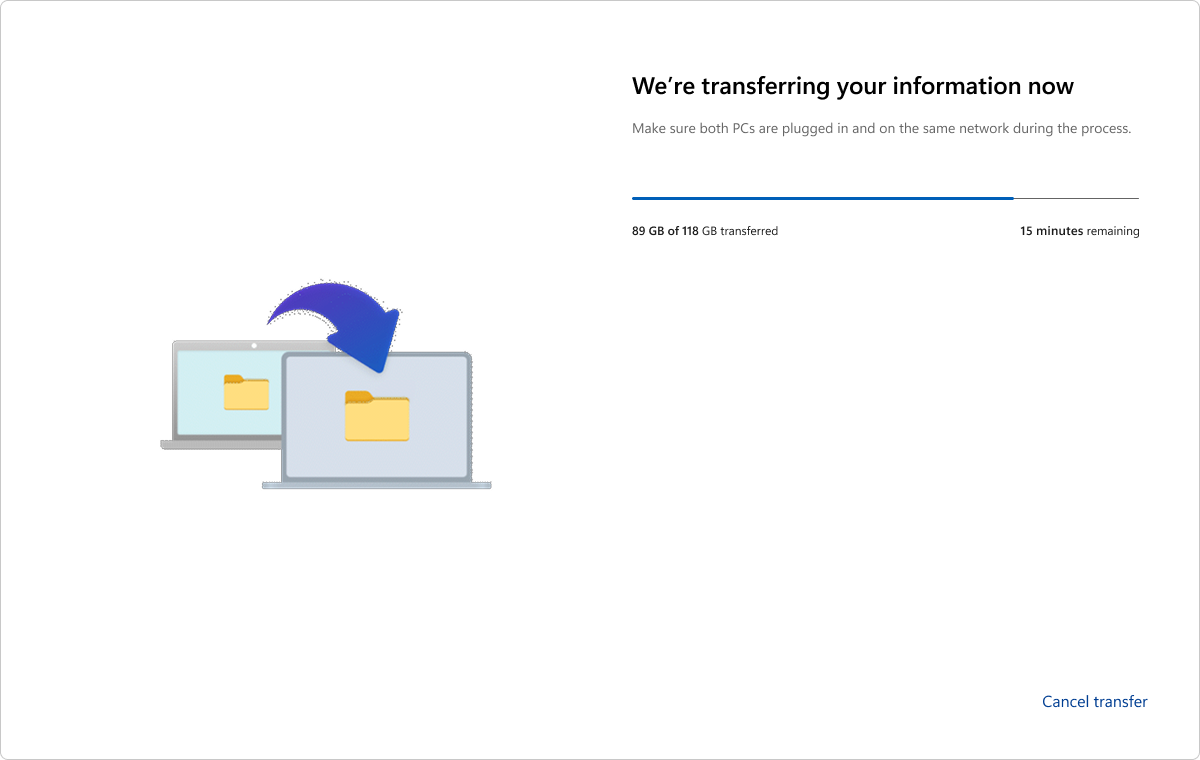
- 座ってリラックスしてください! ファイルと設定が新しいデバイスにコピーされます。
- 転送が完了すると、転送された内容の概要が表示されます。 残りのセットアップ エクスペリエンスは通常どおり続行されます。
注
ネットワークの問題またはその他の理由により転送が中断された場合、Windows は自動的に転送を再開しようとします。 Windows が転送を再開できない場合は、転送を再開できます。