
|
重要 Access Services 2010 および Access Services 2013 は、SharePoint の次のリリースから削除されます。 新しい Web アプリを作成せずに、既存のアプリを Microsoft Power Apps などの代替プラットフォームに移行することをお勧めします。 Access データを Dataverse と共有できます。これは、Web、電話、タブレット用に Power Platform アプリ、ワークフローの自動化、仮想エージェントなどを構築できるクラウド データベースです。 詳細については、「使用を開始する: Dataverse へのアクセス データの移行」を参照してください。 |
|---|
Access アプリでデータを整理するのは高速で、特にテンプレートを使って作業を開始する場合は高速です。 テンプレートを選ぶと、Access はあなたが追加しそうだと思われるテーブルを含むアプリを収集し、アプリを初めから作成することができます。
注
テンプレートを使って作成したか、起動画面の [カスタム Web アプリ] をクリックして作成したかに関係なく、いつでも作成したアプリをカスタマイズすることができます。
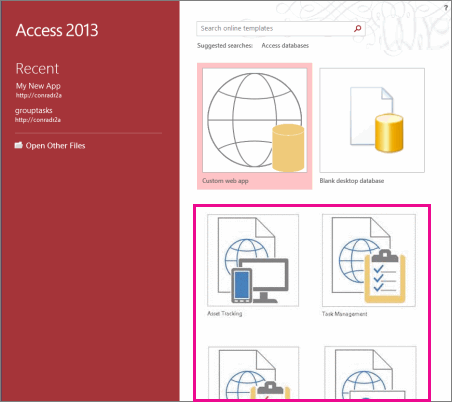
Access 起動画面で下にスクロールして、お勧めのテンプレートを表示します。 プロジェクト管理、資産管理、連絡先などの特によく使われるアプリが先に表示されます。
注
"Desktop" という単語で始まるテンプレートは、Access Services と互換性のないクライアント デスクトップ データベースを作成します。 アプリ アイコンを探して、Access アプリ テンプレートであることを確認します。
テンプレートをクリックし、[アプリ名] ボックスに名前を入力します。
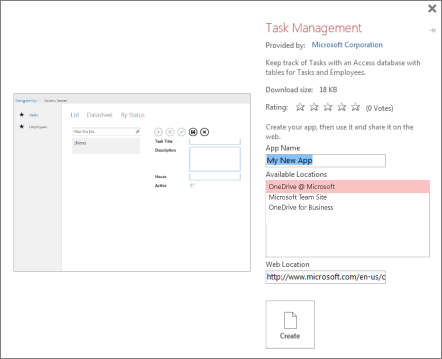
リストからアプリの場所を選ぶか、[Web 上の場所] ボックスに場所を入力します。 これは、Microsoft 365 サイトや Microsoft SharePoint Server を実行しているサーバーなど、Access Services が装備されている場所である必要があります。
[作成] をクリックします。 アプリが作成され、Access プログラムに表示されます。 ブラウザーですぐにアプリの使用を開始するには、[ホーム] > [アプリを起動] をクリックします。
実行する操作
ブラウザーで、アプリのデータを入力します。 それぞれのテーブルにいくつかアイテムを入力し、さまざまなビューで確認します。 ドロップダウン リストか AutoComplete コントロールから値を選び、新しくコントロールやマクロを追加せずに関連データを移動する方法を確認します。
スプレッドシートにデータが既にある場合は、スプレッドシートの列がアプリのデータシートと同じ順序で配置されており、各列のデータ型がアプリ内のデータ型と互換性がある場合は、それを新しいアプリのデータシート ビューの 1 つにコピーして貼り付けることができます。 アプリのデータシートの一部の列に値を入力しないと、アイテムを保存できない場合があります。 スプレッドシートのクリーンアップが若干増える場合がありますが、すべての設定が終わると、データがアプリに貼り付けられることになります。
Access データベースから Access Web アプリにデータをインポートすることもできます。 これにより、アプリ内の他のテーブルと自動的に統合されない新しいテーブルが作成されますが、ルックアップ フィールドを簡単に追加してテーブル間のリレーションシップを作成できます。 たとえば、既に Tasks テーブルが存在するアプリに従業員データをインポートして Employees テーブルを作成する場合、新しい Employees テーブルでユーザーにタスクを割り当てられるように、Tasks テーブルにルックアップ フィールドを追加します。