
重要
Office 2016 と Office 2019 のサポートは、2025 年 10 月 14 日に終了しました。 Microsoft 365 にアップグレードすることで、どんなデバイスでも、どこからでも仕事ができて、かつサポートを受けることができます。
重要: Microsoft では、Access 2010 Web データベースの作成と使用は推奨していません。 詳細については、「 Access 2010 Web データベースのロードマップ」を参照してください。
Access 2010 Services Web データベース テンプレートを使用すると、すぐに使用できるデータベースが作成され、見積もり、請求書、顧客、およびサービス ビジネスの運営に関連するその他のデータを追跡できます。
次のビデオは、このテンプレートの使用方法の簡単なシナリオを示しています。
まだダウンロードしていない場合は、 サービス テンプレートをダウンロードします。
テンプレートを使用して独自のデータベースを作成し、ビジネスの運営に役立てる方法を学びましょう。
この記事の内容
- データベースを初めて起動する
- はじめに: サービス データベースに既存のデータを追加する
- ダッシュボード: 有効な見積もりと請求書を追跡する
- 見積もり: すべての見積もりを管理する
- 請求書: すべての請求書を管理する
- レポート センター: レポートの表示と印刷
- 詳細: サービス、製品、従業員、顧客の管理
- 次の手順
データベースを初めて起動する
サンプル データを保持するか削除するかを選択できるダイアログ ボックスが表示され、独自のデータの入力を開始できます。
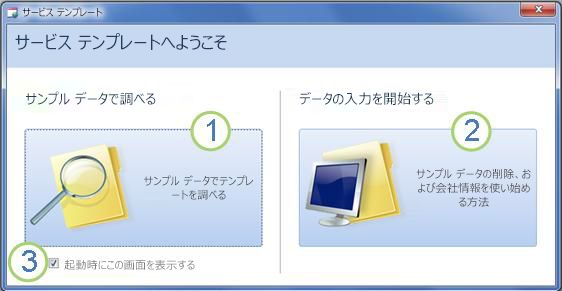
1. 左側のボタンをクリックしてデータベースを開き、サンプル データを操作します。 Access によって、架空の会社 Northwind Traders からのデータがサービス データベースに設定されます。
2. 右側のボタンをクリックしてサンプル データを削除し、独自のデータの入力を開始できるようにします。
また、サンプル データを削除すると、スタートアップ ダイアログ ボックスが後で再び表示されなくなります。
3. このダイアログ ボックスが後で再度表示されないようにするには、このチェック ボックスをオフにします。
注
通貨データを表示するサービス テンプレートのすべてのフィールドとコントロールで、通貨記号 ($) を使用します。 お使いのロケールで別の通貨記号が使用されている場合は、サンプル データを削除する前に、影響を受けるフィールドとコントロールの調整を検討する必要があります。
はじめに: サービス データベースに既存のデータを追加する
[はじめに] タブには、ビジネス データを配置して準備を整えるのに役立つ次のタブが含まれています。
| はじめにタブ | 機能 |
|---|---|
| ようこそ | 役立つリソースへのリンク |
| 会社情報 | 請求書やその他のレポートで使用する会社に関する情報を保存するフィールド |
| Employees | 従業員のデータシート ビュー。 ログインした従業員は、新しい見積もりと請求書に記録されます |
| サービス | 見積書と請求書に追加できるサービスのデータシート ビュー |
| 製品 | 再販または使用する資料のデータシート ビュー。 これらの製品を見積もりと請求書に追加できます |
| 見積もり & 請求書 | 2 つのデータシート ビュー: 見積もりと請求書 |
スタートアップ ダイアログ ボックスで [データの入力を開始する] をクリックすると、[ようこそ] タブはじめに表示されます。ここで、新しいサービス データベースにデータを入力するプロセスを開始できます。
![サービス Web データベース テンプレートの [開始フォーム] タブ](media/svcs-gs-form.jpg)
すべてのデータを入力するのに [はじめに] タブを使用する必要はありません。 このタブは、簡単に使い始められるようにあります。 次の [はじめに] タブで入力できるほとんどの情報は、[見積] タブや [請求書] タブなどのメイン タブでも入力できます。ただし、会社情報 (見積書と請求書に表示されます) は、[会社情報] タブを使用してのみ入力できます。
[ようこそ] タブ: ヘルプとその他のリソース
[ ようこそ ] タブのリンクから、サービス データベースを最大限に活用するための最新のリソースが表示されます。 リンクは変更されませんが、新しいリソースが利用可能になるとリンク ターゲットが更新されます。
- 「 ようこそ 」タブでの情報の表示が終了したら、「 次へ 」をクリックして「 会社情報 」タブに進みます。
[会社情報] タブ: 会社情報を入力する
[ 会社情報 ] タブでは、名前、場所、電話番号、電子メール アドレスなど、会社に関する情報を入力できます。 この情報は、データベースによって作成された請求書やその他のレポートに表示されます。
![サービス データベース テンプレートの [会社情報] タブ](media/svcs-comp-info.jpg)
- 会社の情報をボックスに入力し、[ 次へ] をクリックします。
[従業員] タブ: 従業員情報を入力する
[ 従業員] タブで、データベースへの従業員の追加を開始できます。 これは、どの従業員が何をしたかを追跡するのに役立ちます。 たとえば、新しい見積が作成されると、ログインしている従業員は新しい見積の一部として記録されます。
- 各従業員の情報をデータシートに入力し、[ 次へ] をクリックします。
また、メインの [従業員] タブで従業員を表示、編集、追加することもできます。
[サービス] タブ: サービス情報を入力する
[ サービス ] タブで、提供するサービスに関する情報 (各サービスの時間単価など) を追加します。 サービスを削除するか、サービスを中止としてマークして、サービスを削除することもできます。 サービスを削除できるのは、そのサービスが見積もりや請求書に表示されていない場合のみです。
見積もりまたは請求書にサービスを追加すると、そのサービスのデフォルトの時間単価が見積もりまたは請求書に追加されます。 ただし、特定の見積もりや請求書を送信する前に、任意のサービスの時間単価を調整できます。 見積もりまたは請求書の料金を調整しても、サービスの既定の時間料金には影響しません。
Excel に保存しているサービス データを追加する
Excel のデータをコピーして Access データシートに貼り付けることができます。 データをコピーして貼り付けることで、特に Excel のデータが既にデータシートの列と同じまたは非常によく似た行または列に含まれている場合に、時間を節約できます。
Excel のデータをコピーして Access に貼り付ける準備をするとき、主な考慮事項は 2 つあります。
- Excel のデータが (列ではなく) 行に配置されている場合は、Access に貼り付ける前に Excel のデータを入れ替 える必要があります。
- Excel の列が Access データシートの列と同じ順序になっていない場合、Access に貼り付ける前に、 Excel の列の配置を変更 する必要があります
重要
列 [サービス コード ] には、すべてのサービスの値が必要であり、値は一意である必要があります。つまり、2 つ以上のサービスが同じ名前にすることはできません。
注
このセクションの手順は、 サービス データシートの 4 つの列すべてのデータがあることを前提としています。 すべてのデータがない場合は、持っているデータをコピーできます。 必須で一意の値を持つ必要がある列は、 サービス コードのみです。
Excel データを行から列に置換する
ヒント
データの順序が Access データシートの列と同じでない場合は、Excel にワークシートを挿入し、そのデータを新しいワークシートに入れ替えることを検討してください。 新しいワークシートを使用すると、Access データシートの列と同じ順序でデータを配置しやすくなります。
Excel で、データを選択し、Ctrl + C キーを押します。
ヒント
隣接していない複数のセル グループを選択するには、Ctrl キーを押しながら選択します。
選択したデータの外側にあるセル (選択したデータの一番下の行の下のセルなど) を右クリックし、[ 貼り付けオプション] で [ 入れ替え ] ボタンをクリックします。
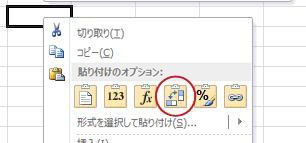
サービス データシートとは異なる順序の Excel データの列を並べ替える
サービスに関するデータが含まれている Excel ブックを開きます。
新しいワークシートを挿入する。 この手順のヘルプについては、Excel の記事「 ワークシートの挿入または削除」を参照してください。
新しいワークシートでの操作:
- セル A1 に 「サービス コード 」と入力するか貼り付けます。
- セル B1 に サービスの説明 を入力するか貼り付けます。
- セル C1 に 「既定の時給」 と入力するか貼り付けます。
- セル D1 に 「ノート 」と入力するか貼り付けます。
サービスの名前またはコードを列 A にコピーします。
- 名前またはコードがリストされているワークシートのタブをクリックします。
- 名前またはコードの一覧を選択し、Ctrl + C キーを押します
- 新しいワークシートのタブをクリックします。
- セル A2 を選択し、Ctrl + V キーを押します。
サービスの説明を列 B にコピーします。
- セル B2 をクリックし、等号 (=) を入力します。
- 説明が一覧表示されているワークシートのタブをクリックします。
- 最初の説明を含むセルをクリックし、Enter キーを押します。
Excel によって、セル参照が新しいワークシートのセル B2 に貼り付けられます。 - 新しいワークシートでセル B2 をもう一度クリックし、フィル ハンドル
 ダブルクリックします。
Excel は、リストの残りのセル参照を列 B に貼り付けます。
手順 5 を繰り返しますが、列 C を使用して、サービスの既定の時間単価をコピーします。
手順 5 を繰り返しますが、列 D を使用して、サービスのメモをコピーします。
サービス データシートの列と同じ順序の列からデータを貼り付ける
- Excel で、データを選択し、Ctrl + C キーを押します。
隣接していない複数のセルのグループを選択するには、Ctrl キーを押しながら選択します。 - Access の [サービス ] タブで、データシートのアスタリスクを右クリックし、[ 貼り付け] をクリックします。
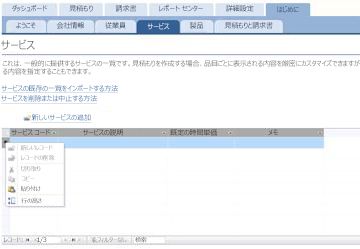
サービスを一度に 1 つずつ追加する
- [ 新しいサービスの追加 ] をクリックして [ サービスの詳細 ] フォームを開き、サービスに関する情報を入力します。
- または –
- [ サービス ] タブのデータシートにデータを入力します。
[商品] タブ: 商品情報を入力します
[ 商品] タブで、再販またはサービス中に使用する商品に関する情報を追加します。
製品を見積書または請求書に追加すると、単価が見積書または請求書の一部として記録されます。 ただし、特定の見積もりや請求書を送信する前に、製品の単価を調整できます。 見積もりまたは請求書の価格を調整しても、商品単価には影響しません。
Excel に保存した商品データを追加する
Excel のデータをコピーして Access データシートに貼り付けることができます。 データをコピーして貼り付けることで、特に Excel のデータが既にデータシートの列と同じまたは非常によく似た行または列に含まれている場合に、時間を節約できます。
Excel のデータをコピーして Access に貼り付ける準備をするとき、主な考慮事項は 2 つあります。
- Excel のデータが (列ではなく) 行に配置されている場合は、Access に貼り付ける前に Excel のデータを入れ替 える必要があります。
- Excel の列が Access データシートの列と同じ順序になっていない場合、Access に貼り付ける前に、 Excel の列の配置を変更 する必要があります
重要
列 [製品コード ] には、すべてのサービスの値が必要であり、値は一意である必要があります。つまり、2 つ以上のサービスが同じ名前にすることはできません。
注
このセクションの手順は、[ 製品 ] データシートの 4 つの列すべてのデータがあることを前提としています。 すべてのデータがない場合は、持っているデータをコピーできます。 必須で一意の値を持つ必要がある列は、 製品コードのみです。
Excel データを行から列に置換する
データが (列ではなく) 行にある場合は、Access に貼り付ける前に Excel のデータを入れ替えます。
ヒント
データの順序が Access データシートの列と同じでない場合は、Excel にワークシートを挿入し、そのデータを新しいワークシートに入れ替えることを検討してください。 新しいワークシートを使用すると、Access データシートの列と同じ順序でデータを配置しやすくなります。
- Excel で、データを選択し、Ctrl + C キーを押します。
隣接していない複数のセル グループを選択するには、Ctrl キーを押しながら選択します。 - 選択したデータの外側にあるセル (選択したデータの一番下の行の下のセルなど) を右クリックし、[ 貼り付けオプション] で [ 入れ替え ] ボタンをクリックします。
製品データシートとは異なる順序の Excel 列を並べ替える
製品に関するデータを含む Excel ブックを開きます。
新しいワークシートを挿入する。 この手順のヘルプについては、Excel の記事「 ワークシートの挿入または削除」を参照してください。
新しいワークシートでの操作:
- セル A1 に 「製品コード 」と入力するか貼り付けます。
- セル B1 に 「製品の説明 」と入力するか貼り付けます。
- セル C1 に 単価 を入力するか貼り付けます。
- セル D1 に「単位 あたりの数量」 と入力するか貼り付けます。
- セル E1 に 「ノート」 と入力するか貼り付けます。
商品の名前またはコードを列 A にコピーします。
- 名前またはコードがリストされているワークシートのタブをクリックします。
- 名前またはコードの一覧を選択し、Ctrl + C キーを押します
- 新しいワークシートのタブをクリックします。
- セル A2 を選択し、Ctrl + V キーを押します。
商品の説明文を列 B にコピーします。
- セル B2 をクリックし、等号 (=) を入力します。
- 説明が一覧表示されているワークシートのタブをクリックします。
- 最初の説明を含むセルをクリックし、Enter キーを押します。
Excel によって、セル参照が新しいワークシートのセル B2 に貼り付けられます。 - 新しいワークシートでセル B2 をもう一度クリックし、フィル ハンドル ダブルクリックします。
Excel は、リストの残りのセル参照を列 B に貼り付けます。
手順 5 を繰り返しますが、列 C を使用して商品の単価をコピーします。
手順 5 を繰り返しますが、列 D を使用して、商品の出荷単位あたりの数量をコピーします。
手順 5 を繰り返しますが、列 E を使用して商品のメモをコピーします。
商品データシートの列と同じ順序の列からデータを貼り付ける
- Excel で、データを選択し、Ctrl + C キーを押します。
隣接していない複数のセルのグループを選択するには、Ctrl キーを押しながら選択します。 - Access の [ 製品 ] タブで、データシートのアスタリスクを右クリックし、[ 貼り付け] をクリックします。
製品を 1 つずつ追加する
- [ 新しい製品の追加 ] をクリックして [ 製品詳細] フォームを開き、製品情報を入力します。
- または –
- [ 製品 ] タブのデータシートにデータを入力します。
見積もり & [請求書] タブ: 見積もりと請求書を入力します
すでに見積書と請求書が手元にある場合は、[ 見積書] & [請求書 ] タブのデータシートに入力できます。
- 見積を入力するには、[ 新しい見積もりの追加] をクリックします。 請求書を入力するには、[ 新しい請求書の追加] をクリックします。
- 開いた詳細フォームで、状態、見積もりまたは請求書を作成した従業員、顧客などの情報を入力します。
- データベースにない顧客を入力した場合は、新しい顧客を入力するように求められます。 [ はい] をクリックし、新しい顧客に関する情報を入力します。 データシートを閉じると、顧客が [ 顧客 ] ドロップダウン リストに表示されます。
- 各見積もりまたは請求書が完了したら、[ 保存] & [閉じる] をクリックします。 データが保存され、フォームが閉じます。
- 既存の見積と請求書の追加が完了したら、[ 次へ] をクリックします。
ダッシュボード: 有効な見積もりと請求書を追跡する
[ ダッシュボード] タブでは、未処理の見積もりや未払いの請求書を追跡したり、新しい見積書や請求書を追加したりするのに便利な場所が用意されています。
![サービス データベース テンプレートの [ダッシュボード] タブ](media/services-dashboard.jpg)
見積もりまたは請求書に関する詳細を表示する
-
[見積#] の下の値をクリックして、その見積の [見積の詳細] フォームを開きます。
見積もりの詳細は、送信前に編集できます (状態が新規の場合)。 - [ 請求書# ] の下の値をクリックして、その請求書の [請求書の詳細 ] フォームを開きます
新しい見積もりまたは請求書を作成する
[ 新しい見積もり] または [新しい請求書] をクリックし、表示されるフォームに入力します。
注
データベースにログインしていない場合は、[ 営業担当者] ドロップダウン リストから自分の名前を選択して、自分の名前を見積書または請求書に追加します。
見積もり: すべての見積もりを管理する
[ 見積] タブには、ステータスに基づいて見積を管理するのに役立つビューが表示されます。
![サービス データベース テンプレートの [見積書] タブ](media/services-quotes.jpg)
見積もりは次のタブに一覧表示されます。
- アクティブ 請求されていない、拒否されていない、または期限切れになった見積もりを一覧表示します。
- 承認済 承認または請求された見積もりを一覧表示します。
- 請求済み 請求された見積もりを一覧表示します。 リストされた見積の請求書を表示できます。
- 期限切れ 請求されずに有効期限が切れた見積もりを一覧表示します。
- 却下済 拒否された見積もりを一覧表示します。 拒否された見積もりを承認して、請求に使用可能にすることができます。
見積もりの詳細を表示する
-
[見積#] の下の値をクリックして、その見積の [見積の詳細] フォームを開きます。
見積もりの詳細は、送信前に編集できます (状態が新規の場合)。
"見積の詳細" フォーム
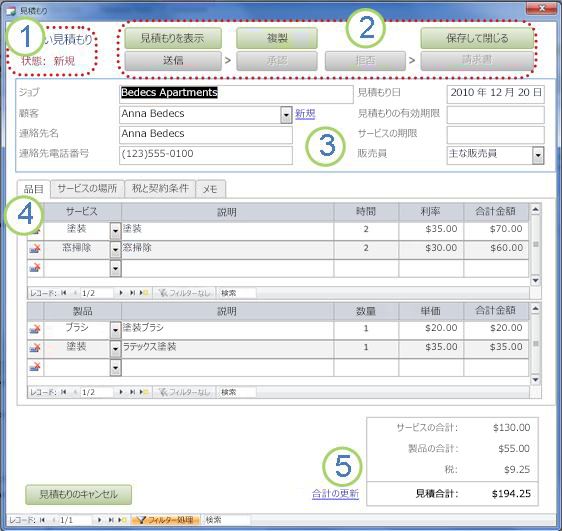
1. 見積番号とステータスは、[ 見積の詳細 ] フォームの左上隅に表示されます。
2. [ 見積詳細] フォームの上部にあるボタンを使用して、見積の送信、承認、却下、請求、見積の複製の作成、印刷準備中の見積の表示を行うことができます。
3. 見積に関する一般的な情報は、[ 見積書の詳細 ] フォームの上部にあるボタンのすぐ下のボックスに表示されます。
4. [ 見積もり詳細 ] フォームの中央のタブには、見積もりに関する詳細が表示されます。品目 (サービスと製品)、サービスの場所、税金と条件、メモ。 関連付けられているサービスまたは製品の既定値に影響を与えることなく、見積の品目の単価と単価を調整できます。
5. サービス、製品、税金の合計金額は、 見積もり詳細 フォームの右下隅に表示されます。 [ 品目 ] タブまたは [ 税金 & 条件 ] タブで詳細を更新する場合は、[ 合計の更新 ] をクリックして、この領域に表示される金額を更新します。
新しい見積もりを作成する
[ 見積] タブで、[ 新しい見積] をクリックし、[ 見積の詳細 ] フォームに入力します。
注
データベースにログインしていない場合は、[ 営業担当者] ドロップダウン リストから自分の名前を選択して、自分の名前を見積もりに追加します。
見積もりを送信して承認を受ける
送信されていない見積には見積番号がありません。[ ...] という値は [ Quote#] の下に表示されます。
- [ 見積もり ] タブで、送信する見積もりが含まれている行の [...] をクリックします。
[ 見積の詳細 ] フォームが開き、見積が表示されます。 - 見積もりの一般的な情報と詳細を確認し、品目の追加または削除、品目のレートまたは単価の調整、メモの追加など、必要な変更を加えます。
- [ 見積もり詳細] フォームの上部にある [送信] をクリックします。
送信された見積もりの承認または拒否
[ 見積] タブで、[ 見積 # ] の下の値をクリックして、[ 見積の詳細 ] フォームを開き、見積を表示します。
見積もり情報を確認し、次のいずれかの操作を行います。
- 見積もりが受け入れ可能な場合は、[見積書の詳細] フォームの上部にある [承認] をクリックします。
- 微調整で見積もりを許容できる場合は、[見積詳細] フォームの上部にある [複製] をクリックします。 Access は元の見積もりに基づいて新しい見積もりを作成します。 その後、新しい見積もりを修正して送信し、承認できます。
- 見積が受け入れられない場合は、[見積の詳細] フォームの上部にある [却下] をクリックします。
承認済みの見積もりを請求書に変換する
[ 見積もり ] タブの [ 承認済み ] タブをクリックします。
Access には、既に請求されている見積も含め、承認された見積も表示されます。[見積#] の下の値をクリックして、その見積の [見積の詳細] フォームを開きます。
見積もり情報を確認します。
注
承認された見積もりの詳細を変更することはできません。 ただし、[ 複製] をクリックして重複する見積を作成し、重複する見積を修正して送信し、その見積を承認して使用して請求書を作成できます。
[ 見積の詳細 ] フォームの上部にある [ 請求書] をクリックします。
見積もりを印刷またはメールで送信する
[ 見積] タブで、[ 見積 # ] の下の値をクリックして、[ 見積の詳細 ] フォームを開き、見積を表示します。
[ 見積の詳細 ] フォームの上部にある [ 見積の表示] をクリックします。
Access によって、印刷されるフォームで見積もりが開かれます。注
引用の上部にあるボタンは、最終的なコピーには表示されません。
見積もりの上部にある適切なボタンをクリックします。
請求書: すべての請求書を管理する
[ 請求書 ] タブでは、新しい請求書を作成し、状態別に請求書を確認できます。
![サービス データベース テンプレートの [請求書] タブ](media/services-invoices.jpg)
請求書は、次のタブに表示されます。
- 未払い 支払期限がまだ過ぎていないが、まだ期限を過ぎていない請求書を一覧表示します。
- 支払い期限が過ぎておらず、期限が過ぎている請求書を一覧表示します。
- Paid支払済みの請求書を一覧表示します。
請求書に関する詳細を表示する
- [ 請求書# ] の下の値をクリックして、その請求書の [請求書の詳細 ] フォームを開きます。
請求書を送信する前に ( 状態 が 新規の場合) 請求書の詳細を編集できます。
[請求書の詳細] フォーム
![[請求書の詳細] フォーム](media/services-invoicedeets.jpg)
1. 請求書番号と状態は、[ 請求書の詳細 ] フォームの左上隅に表示されます。
2. [ 請求書詳細] フォームの上部にあるボタンを使用して、請求書を送信したり、支払い済みとしてマークしたり、請求書の複製を作成したり、請求書を印刷したときの外観を表示したり、請求書の変更を保存して [請求書の詳細 ] フォームを閉じたりすることができます。
3. 請求書に関する一般的な情報は、[ 請求書の詳細 ] フォームの上部にあるボタンのすぐ下のボックスに記載されています。 請求書が見積から作成された場合は、その見積からこの情報を継承しますが、元の見積に影響を与えずに請求書に変更を加えることができます。
4. [ 請求書の詳細 ] フォームの中央にあるタブには、請求書の詳細が表示されます (品目 (サービスと製品)、サービスの場所、税金と条件、メモ。 請求書が見積から作成された場合は、その見積からこれらの詳細を継承しますが、元の見積に影響を与えることなく請求書の詳細を変更できます。 関連付けられているサービスまたは製品の既定値に影響を与えることなく、請求書の品目のレートと単価を調整することもできます。
5. サービス、製品、税金の合計金額は、[ 請求書の詳細 ] フォームの右下隅に表示されます。 [ 品目 ] タブまたは [ 税金 & 条件 ] タブで詳細を更新する場合は、[ 合計の更新 ] をクリックして、この領域に表示される金額を更新します。
新しい請求書を作成する
[ 新しい請求書] をクリックし、[ 請求書の詳細 ] フォームに入力します。
注
データベースにログインしていない場合は、[ 営業担当者] ドロップダウン リストから自分の名前を選択して、自分の名前を見積もりに追加します。
支払いの請求書を提出する
送信されていない請求書には請求書番号がありません。[...] の値は [請求書#] の下に表示されます。
- [ 請求書 ] タブで、支払いのために送信する請求書が含まれている行の [...] をクリックします。
Access によって [請求書の詳細 ] フォームが開き、請求書が表示されます。 - 請求書の一般情報と詳細を確認し、ライン アイテムの追加または削除、ライン アイテムのレートまたは単価の調整、メモの追加など、必要な変更を加えます。
- [ 請求書の詳細 ] フォームの上部にある [送信] をクリックします。
請求書を印刷またはメールで送信する
[ 請求書 ] タブで、[ 請求書# ] の下の値をクリックして、[ 請求書の詳細] フォームを開き、請求書を表示します。
[ 請求書の詳細 ] フォームの上部にある [ 請求書の表示] をクリックします。
Access によって、請求書が印刷されるフォームで開かれます。注
請求書の上部にあるボタンは、最終的なコピーには表示されません。
請求書の上部にある適切なボタンをクリックします。
請求書を支払い済みとマークする
- [ 請求書 ] タブの [ 未払い ] タブで、[ 請求書# ] の下の値をクリックして、[ 請求書の詳細] フォームを開き、請求書を表示します。
- [ 請求書の詳細 ] フォームの上部にある [支払い済みとしてマーク] をクリックします。
レポート センター: レポートの表示と印刷
サービス データベース テンプレートには、顧客リストの 4 つのレポートと、3 つの販売レポート (月次、四半期次、年次) が含まれています。
![サービス データベース テンプレートの [レポート センター] タブ](media/services-reportcenter.jpg)
レポートをプレビューするには:
- [ レポート センター ] タブをクリックし、[ レポートの選択] で、表示するレポートをクリックします。
Access によってプレビュー ウィンドウにレポートが表示されます。
プレビュー ウィンドウの上部に表示されるオプションを使用して、プレビューをカスタマイズできます。 表示されるオプションは、プレビューするレポートによって異なります。
レポートを印刷するには:
- 印刷するレポートをプレビューします。
- [レポート センター] タブで、[新しいタブで開く] をクリックし、Ctrl + P キーを押します。
詳細: サービス、製品、従業員、顧客の管理
[ 詳細設定 ] タブでは、次のリストを管理する便利な場所を提供します。
- Customers
- Employees
- 製品
- サービス
各リストはデータシートとして表示されるため、矛盾を見つけたり、データに一括変更を加えたりしやすくなります。
![サービス データベース テンプレートの [詳細設定] タブ](media/services-advanced.jpg)
次のステップ
サービス データベースを使用してビジネスを管理し始めると、多くの場合、データのクエリまたはフィルタリングを行う新しい方法を考えるでしょう。 また、ニーズに合わせてデータベースを変更したい場合もあります。 このセクションのリンクでは、一般的なタスクと実行できる変更に関する詳細情報に移動します。
Access でのデータの検索、フィルター処理、またはクエリの詳細については、次を参照してください。
新しいデータベース オブジェクトの作成の詳細については、次を参照してください。
最後に、データの保護に関する重要な記事です。 バックアップと復元プロセスを使用してデータを保護する