
|
大事な Access Services 2010 と Access Services 2013 は、SharePoint の次のリリースから削除されます。 新しい Web アプリを作成せず、既存のアプリを Microsoft Power Apps などの代替プラットフォームに移行することをお勧めします。 Access データを Dataverse と共有できます。これは、Web、電話、タブレット用に Power Platform アプリ、ワークフローの自動化、仮想エージェントなどを構築できるクラウド データベースです。 詳細については、「使用を開始する: Dataverse へのアクセス データの移行」を参照してください。 |
|---|
フォーム レイアウトで Access アプリのデータを表示するには、リスト ビュー (リストの詳細ビューとも呼ばれます) を使用します。 新しいテーブルをアプリに追加したり、データをアプリにインポートしたりすると、Access によって各テーブルのリスト ビューが自動的に作成されますが、テーブルの追加のリスト ビューを作成できます。 リスト ビューには組み込みの検索ボックスが含まれているため、特定のデータを検索またはフィルター処理する場合に便利です。 リスト ビューは、レコードの詳細を表示したり、テーブルからレコードを追加、編集、または削除したりするのにも役立ちます。 リスト ビューの左側にある List コントロールで表示または編集するレコードを選択します。 Access アプリへのテーブルの追加の詳細については、「 Access アプリの作成」を参照してください。
注
この記事は、Access デスクトップ データベースには適用されません。 デスクトップ データベースでのフォーム作成の詳細については、「Access でフォームを作成する」を参照してください。
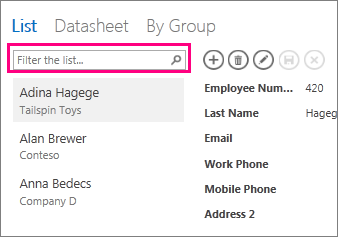
Access で新しいリスト ビューを作成すると、テーブル内のフィールドごとに、ビューでコントロールが自動作成されます。 また新しいフィールドをテーブルに追加すると、そのフィールドに対する新しいコントロールがリスト ビューに追加されます。 コントロールの移動やサイズ変更など、リスト ビューのデザインを変更してデザインの変更を保存した場合、テーブルに新しいフィールドを追加しても、リスト ビューに新しいコントロールは追加されなくなります。 この場合、テーブルに新しいフィールドを追加する際に、リスト ビューに新しいコントロールを手動で追加する必要があります。 詳細については、ビューにコントロールを追加する方法を参照してください。
新しいリスト ビューの追加
テーブルに新しいリスト ビューを追加するには、次の手順どおりに行います。
- Access でアプリケーションを開きます。
- 左ウィンドウのテーブル セレクターでテーブルのキャプション名をクリックしてから、[新しいビューの追加] (プラス記号) をクリックします。
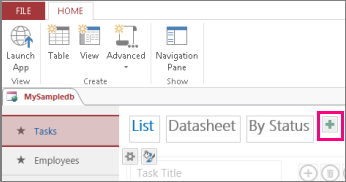
- [新しいビューの追加] ダイアログの [ビュー名] ボックスにビューの名前を入力して、[ビューの種類] を [リストの詳細] に設定します。次に [レコード ソース] ボックスでテーブル名を選びます。
- [ ホーム>アプリを起動 ] をクリックして、ブラウザーでリスト ビューを開きます。
- テーブル名 >List をクリックして、このビューでデータを追加、変更、または削除します。
リスト ビューでアクション ボタンを使用する
- 新しいレコードを追加するには:
![アクション バー アクション ボタンの [レコードの追加] ボタンを](media/o15-ac-btn-addrecord.png) クリックし、データを入力して、[
クリックし、データを入力して、[![アクション バー] アクション ボタンの [保存] アクション ボタンを](media/o15-ac-btn-save.png) クリックします。
クリックします。 - レコードを編集するには:リストからレコードをクリックし、[
![アクション バー] アクション ボタンの [編集] アクション ボタンを](media/o15-ac-btn-edit.png) クリックします。
クリックします。 - レコードを削除するには: 一覧からレコードをクリックし、[
![アクション バー] アクション ボタンの [レコードの削除] アクション ボタンを](media/o15-ac-btn-deleterecord.png) クリックします。
クリックします。 - 保存されていないデータ変更をレコードに取り消すには: [
![アクション バー] アクション ボタンの [キャンセル] アクション ボタンを](media/o15-ac-btn-cancel.png) クリックします。
クリックします。
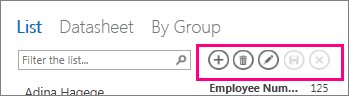
Access アプリでアクション ボタンを操作する方法の詳細を次に示します。
リスト ビューでデータをフィルター処理する
検索ボタンを使用して、リストにフィルターをかけることができます。 たとえば、"an" という文字を含む項目を検索するには、リスト ボックスの [フィルター ] ボックスに文字を入力し、Enter キーを押します。 Access は複数のフィールドに渡ってフィルタリングを行います。 この例では、結果は "Alan" と "Anna" です。

フィルター処理されていないビューに戻すには、[検索] ボックスの [x] をクリックします。
リスト ビューでデータを検索する方法の詳細を次に示します。
ヒント
リスト ビューでレコードを表示する場合、キーボード ショートカットとしてスラッシュを入力し、検索ボックスにフォーカスを移動します。
リスト ビューを削除する
既存のリスト ビューを削除するには、次の手順どおりに行います。
Access でアプリケーションを開きます。
左ウィンドウのテーブル セレクターでテーブルのキャプション名をクリックしてから、リスト ビューをクリックします。
プロパティ ボタンをクリックして、[削除] をクリックします。
![[ブラウザーで開く]、[編集]、[名前の変更]、[複製]、[削除] が含まれる [設定] メニュー](media/o15-ac-deleteview.png)
リスト ビューを削除するには [はい] をクリックし、削除をキャンセルするには [いいえ] をクリックします。
注
リスト ビューを削除すると、テーブルに添付されているビューのリストやナビゲーション ウィンドウからもリスト ビューが削除されます。 リスト ビューの削除は、元に戻すことはできません。
リスト ビューのキャプションの名前を変更する
Access アプリで新しいテーブルを作成すると、ビュー キャプションとして List が使用されます。 このキャプションは、ナビゲーション ウィンドウに表示される、リスト ビュー オブジェクトの実際の名前ではありません。 自分の好みに合わせて、リスト ビューのキャプションを変更できます。 リスト ビューのキャプションを変更しても、ナビゲーション ウィンドウに表示される、リスト ビュー オブジェクトの名前は変更されません。
リスト ビューのキャプションの名前を変更するには、次の手順どおりに行います。
Access でアプリケーションを開きます。
左ウィンドウのテーブル セレクターでテーブルのキャプション名をクリックしてから、リスト ビューをクリックします。
プロパティ ボタンをクリックし、[名前の変更] をクリックします。
![[ブラウザーで開く]、[編集]、[名前の変更]、[複製]、[削除] が含まれる [設定] メニュー](media/o15-ac-renameview.png)
新しいリスト ビューのキャプション名を入力して、Enter キーを押します。
![[顧客] に変更されたリスト ビューのキャプション](media/o15-ac-renameviewresult.png)
クイック アクセス ツールバーの [保存] をクリックして、キャプションの変更を保存します。
ヒント
画面上部にあるリスト ビューの位置を変更するには、キャプションをクリックしたまま右または左にドラッグして、新しい位置に移動します。
リスト ビューのコピーを作成する
リスト ビューの同一コピーを作成する場合は、Access アプリの複製機能を使用できます。
リスト ビューのコピーを作成するには、次の手順どおりに行います。
Access でアプリケーションを開きます。
左ウィンドウのテーブル セレクターでテーブルのキャプション名をクリックしてから、リスト ビューをクリックします。
プロパティ ボタンをクリックし、[複製] をクリックします。
![[ブラウザーで開く]、[編集]、[名前の変更]、[複製]、[削除] が含まれる [設定] メニュー](media/o15-ac-duplicateview.png)
[重複の名前] ボックスに、リスト ビューの新しいコピー の名前を 入力します。 ナビゲーション ウィンドウの各ビュー オブジェクトの名前は一意である必要があります。
これを割り当てるテーブルを [複製の場所] ボックスで選びます。 ビューのコピーをテーブルに割り当てた場合、左ウィンドウでテーブルのキャプション名をクリックすると、ビューのキャプション名が表示されます。
![複製するボックスの名前と複製するボックスの場所を示す [ビューの複製] ダイアログ](media/o15-ac-duplicateviewdialog.png)
ヒント
ビューのコピーを特定のテーブルに割り当てない場合は、[複製の場所] ボックスで [スタンドアロン/ポップアップ] を選ぶことができます。 ビューのコピーをスタンドアロン ビューとして作成した場合、ナビゲーション ウィンドウにオブジェクトが表示されますが、テーブルに割り当てたビューのリストには表示されません。 ブラウザーでスタンアロン ビューを開くには、OpenPopup マクロ アクションを使用する必要があります。
[OK] をクリックして、リスト ビューの新しいコピーを作成するか、[キャンセル] をクリックしてリスト ビューのコピーの作成をキャンセルします。
変更をビュー リストに保存するには、クイック アクセス ツールバーの [保存] をクリックします。
次のステップ
- ビューにコントロールを追加する方法を学習します。
- アクション ボタンの操作を学習します。
- アクション バーにカスタム アクションを追加する方法を学習します。
- ユーザー インターフェイス マクロを作成して、ビューをカスタマイズする方法を学習します。