
ビューの選択: 全画面表示、レンズ、ドッキング
拡大鏡には 3 つのビューがあります。 それぞれが異なるタスクに適しており、いつでも切り替えることができます。
| ビュー | 機能 | 最適な用途 | ショートカット |
|---|---|---|---|
| 全画面表示 | ディスプレイ全体を拡大します。 パンによって移動します。 | 長いコンテンツを読む (一般的な用途) | Ctrl + Alt + F |
| Lens | 可動式の拡大「長方形」で、その下にあるものを拡大します。画面の残りの部分は通常のサイズのままです。 | コンテキストを維持しながら 1 つの領域を確認する | Ctrl キー + Alt キー + L |
| ドッキング | 拡大されたストリップを画面の 1 端にピン留めします。残りは通常のままです。 | 作業中に特定の地域 (ライブ番号など) を視聴する | Ctrl + Alt + D |
- ビューを切り替えてすばやく比較します: Ctrl+Alt+M。
各ビューを表示する
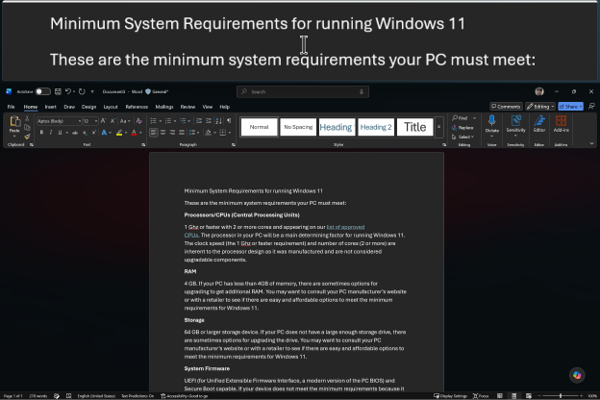
次のスクリーンショットは同じドキュメントを示しているため、3 つのビューがどのように異なるかがわかります。
全画面表示 で、ディスプレイ全体が拡大されます。 画面上のすべてが拡大され、パンして移動できます。
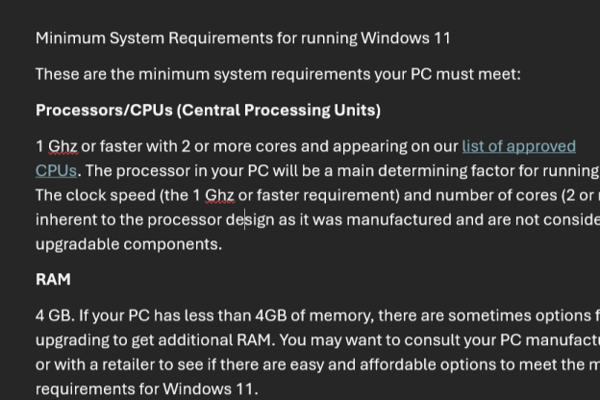
Lens は、画面上に可動の拡大四角形を配置します。 レンズの下の領域は拡大されますが、レンズの周囲はすべて通常のサイズのままです。
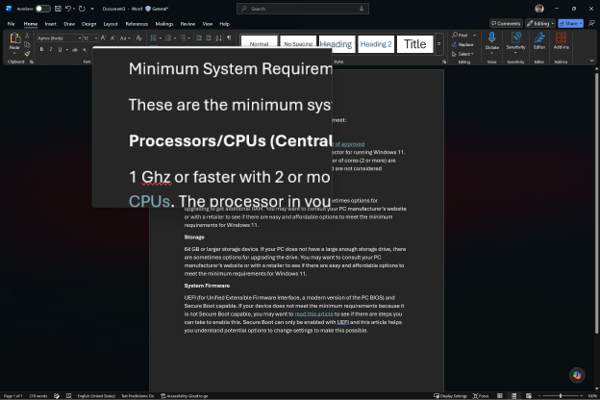
ドッキング 拡大されたストリップを画面の一方の端 (ここでは上端) にピン留めします。 ストリップはポイントしたものをすべて拡大しますが、画面の残りの部分は通常のままです。
各ビューを微調整する
各ビューはさらにカスタマイズできます。 [設定]>[アクセシビリティ]>拡大鏡で、[表示] タイルを選択して、現在使用しているビューの詳細な設定画面を開きます。
![**設定** > **アクセシビリティ** > **拡大鏡** の [表示] タイルを示すスクリーンショット。ビューを切り替えるためのドロップダウンを含む現在のビュー (全画面表示) を表示します。](media/magnifier-view-tile.png)
ナレーターとキーボードを使用すると、次のようになります。
-
Windows
 キー + Ctrl+M を押して拡大鏡の設定を開きます。
 - 「表示」と読み上げられるまで Tab キー を押し、続いて現在のビュー (たとえば、「全画面表示」など) が読み上げられたら、 Enter キーを押してビュー設定を開きます。
- ビューを切り替えるには、[ ビュー ] ドロップダウンに Tab キーで移動し、 Alt + ↓ キーを押して開き、 上方向 キーまたは ↓ キーを使用してビューを選択し、 Enter キーを押します。 ドロップダウンの下のオプションは、選択したビューに合わせて変更されます。
開始する前に注意すべき 2 つの点:
ビューごとのオプションはすべて、[設定]>[アクセシビリティ]>拡大鏡>表示の 1 つの場所に表示されます。
パネルには、現在表示しているビューのオプションのみが表示されます。 別のビューを構成するには、パネルの上部にある [表示 ] ドロップダウンから、またはショートカット (全画面表示の場合は Ctrl+Alt+F、レンズの場合は Ctrl+Alt+L、ドッキングの場合は Ctrl+Alt+D を使用して、最初にビューに切り替えます)。 使用可能な設定は、選択したビューに合わせて変更されます。
拡大鏡でフォローする (全画面表示とドッキング)
全画面表示とドッキング表示の両方で、拡大表示で作業する内容を選択できます。 [拡大鏡でフォローする] で、次のいずれかの組み合わせをオンまたはオフにします。
- マウス ポインター: マウスを動かした場所に合わせてビューが表示されます。
- キーボード フォーカス: ビューが、Tab キーを押しながら移動するボタン、リンク、またはコントロールに移動します。
- テキスト カーソル: 表示は、入力または編集時に点滅する挿入ポイントに追従します。
- ナレーター カーソル: ナレーターの読み取りに合わせて表示が行われます。
ナレーターとキーボードを使用すると、次のようになります。
- [表示] 設定を開き (上記の手順を参照)、 全画面表示 または ドッキングが 選択されていることを確認します。
- 「拡大鏡でフォローする」と聞こえるまで Tab キーを押し、 Tab キーを押し続けてチェックボックス間を移動します。 ナレーターは、例えば "マウス ポインター、チェック ボックス、オン" など、文字列を一つ一つ読み上げます。
- Space キーを押して、選択したオプションのオンとオフを切り替えます。 ナレーターが「オン」または「オフ」を読み上げます。
4 つすべてが既定でオンになっているため、拡大ビューはアクティブなビューのどちらに追いつくかに合わせて移動します。 使用しないものはクリアします。 たとえば、主にキーボードで移動する場合、マウス ポインターをオフにすると、マウスをぶつけるたびにビューがジャンプしなくなります。
全画面表示の構成
[表示] ドロップダウンで [全画面表示] を選択すると、ビューポートをスクロールする方法を制御する 2 つの追加オプションを使用して、ポインターまたはカーソルを表示します。
マウス ポインターを保持する 拡大されたビューポートをマウスとともに移動する方法を設定します。
- 画面の端内: ポインターが画面の端に到達するまでビューポートは保持されません。 パンするには、ポインターを端に向かって移動すると、拡大ビューがその方向にスクロールします。 これにより、読んでいる間もビューが安定します。
- 画面の中央: ビューポートでは、拡大されたビューの中央に常にポインターが保持され、移動中にその周りのコンテンツをスクロールします。 (画面の端に到達すると、ビューポートは固定されたまま、ポインターは端に移動できます。)
テキスト カーソルをキー入力 (テキスト) カーソルと同じように動作し、画面の端に、画面の中央に選択肢を提供します。
ナレーターとキーボードを使用すると、次のようになります。
- [表示] 設定を開き、 全画面表示 が選択されていることを確認します。
- 「マウス ポインターを保持する」と聞こえるまで Tab キーを押し、その後に現在のオプション (たとえば、"画面の端内") を押します。
- Alt + ↓キーを押してドロップダウンを開き、上方向キーまたは↓キーを使用して [画面の端内] または [画面の中央] を選択し、Enter キーを押します。
- Tab キーを押して テキスト カーソルを保持 し、手順 3 を繰り返して設定します。
![全画面表示が選択された拡大鏡>>ビューアクセシビリティを示すスクリーンショット: [拡大鏡をフォローさせる] チェックボックス (マウス ポインター、キーボード フォーカス、テキスト カーソル、ナレーター カーソル) と [マウス ポインターを保持する] ドロップダウンと [テキスト カーソルを保持する] ドロップダウン。](media/magnifier-view-settings-fullscreen.png)
ドッキング ビューを構成する
[ドッキング] を選択すると、[表示] パネルには全画面表示と同じ [拡大鏡を使用する] オプションが表示されますが、追加の設定はありません。 代わりに、画面上で直接ドックを整形します。
- ドックを別の端に移動する: Ctrl+Alt+方向 キーを押して、ドックをその側にスナップします。 たとえば、Ctrl+ Alt+←キー を押すと、ドックは既定の上部ではなく左端に固定されます。
- ドックのサイズを変更する: ドックの内側の端をドラッグして、拡大されたストリップを拡大または縮小します。
- ドックを移動または装着解除する: 拡大されたドックをポイントしてドラッグします。 左端、上端、右端、下端にドロップしてドッキングするか、画面の中央に浮かせたままにしてドッキング解除します。別のウィンドウはどこにでも配置してサイズ変更できます。
レンズ ビューを構成する
[レンズ] を選択すると、[表示] パネルに [レンズ サイズの変更] コントロールが表示されます。 レンズの枠の幅と高さをスライダーをドラッグして設定すると、好きなだけ画面全体をカバーできます。
ナレーターとキーボードを使用すると、次のようになります。
- [表示] 設定を開き、[ Lens] が選択されていることを確認します。
- Tab キーを押してレンズ幅スライダーに移動し、次に高さスライダーに移動します。 ナレーターは各スライダーの名前と現在の値を読み取ります。
- レンズの幅を狭くしたり広げたり (短くしたり高さを上げたり) するには、左右の方向キーを押します。 ナレーターは、新しい値をそれぞれアナウンスします。
前の章: 第 1 章: 拡大鏡の概要
次の章: 第 3 章: ズームとパン
目次に戻る