
タッチスクリーン デバイスでは、画面の端にある灰色のタッチ バーで拡大鏡を制御します。
最初にタッチ バーをオンにする
タッチ バーは既定でオフになっているため、画面のスペースを消費しません。 それらを使用するには:
- [設定]>アクセシビリティ>拡大鏡を選択します (または Windows
 キー + Ctrl+M キーを押します)。
 - [ 外観] で、[ タッチスクリーン デバイス使用時にタッチ バーを表示する] をオンにします。
表示される内容
- 拡大鏡が 100% ズームで開始した場合: 灰色のタッチ バーに 3 つのボタンが表示されます。左上と右上隅に プラス記号 (+) ボタンがあり、右上の プラス記号 (+) のすぐ左側に X ボタンがあります。
- 拡大表示すると、画面の 4 端すべてに灰色の実線バーが表示され、左上と右上隅に プラス記号 (+) ボタン、左下と右下隅に マイナス記号 (-) ボタンがあります。
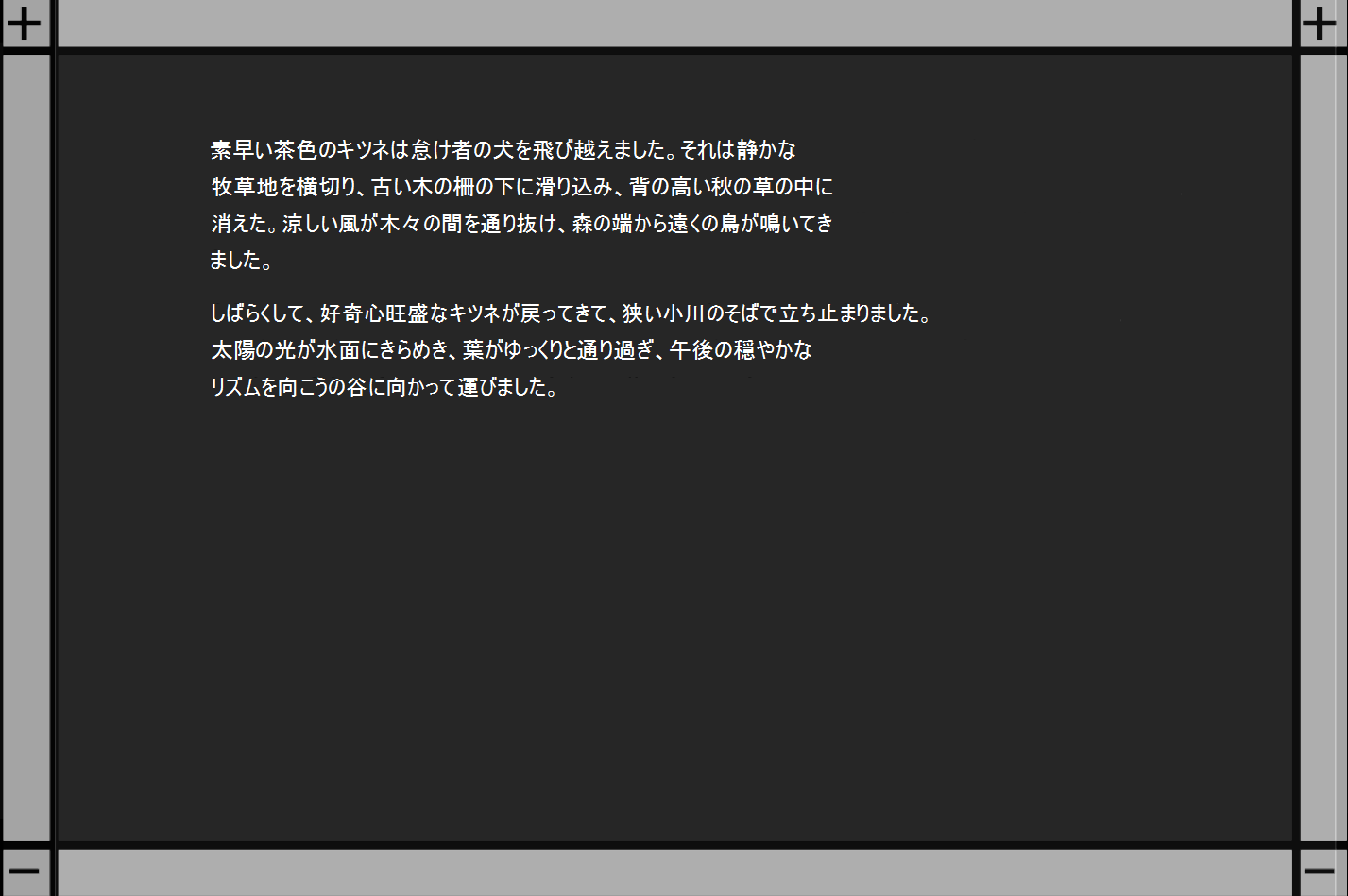
拡大鏡のタッチ バー: 上隅に + ボタン、下隅に - ボタン。
タッチ ジェスチャ
これらのジェスチャはすべて、灰色のタッチ バーで動作します。
- 拡大/縮小: プラス記号 (+) ボタンをタップすると拡大表示され、 マイナス記号 (-) ボタンをタップすると縮小表示されます。
- 拡大鏡をオフにする: X ボタンをタップします。
- 画面内を移動する: 左右にパンするには、画面の上部または下部にある水平方向のタッチ バーに沿ってタッチしてドラッグします。 上または下にパンするには、画面の左右にある垂直タッチ バーに沿ってタッチしてドラッグします。
- ズーム レベルの調整: 1 本の指を左側の垂直タッチ バーに、もう 1 本の指を右側の垂直タッチ バーに置くか、2 本の指を 1 つの垂直タッチ バーに置き、指同士を互いに近づけてズームアウトしたり、遠ざけて拡大したりします。
- 全画面で現在地を確認する: 画面の反対側の端にあるタッチ バーを同時にタップして、画面全体を簡単に表示します。
- レンズモード:レンズモードでパンするには、レンズの周りのボタンに指を置き、自然にドラッグします。
前の章: 第 6 章: テキストを読み上げる
目次に戻る