

この記事は、PC を制御し、 Windowsで音声を使用してテキストを作成するユーザーを対象にしています。 この記事は、Windowsのアクセシビリティ サポートコンテンツ セットの一部であり、Windowsアクセシビリティ機能に関する詳細を確認できます。 一般的なヘルプについては、Microsoft サポート ホームにアクセスしてください。
音声アクセスを使用して、テキストをディクテーションし、音声コマンドのみを使用して記号や特殊文字を挿入します。 音声アクセスでは、自動的にテキストに句読点を追加し、不適切な言葉をフィルターで除外することもできます。 音声アクセス コマンドの一覧については、「 音声アクセス コマンドの一覧」を参照してください。
音声アクセスは Windows 11 の機能です。この機能を使用すると、すべてのユーザーが、インターネットに接続せずに音声のみを使用して PC を制御し、テキストを作成できます。 たとえば、複数のアプリを開いて切り替えたり、Web を参照したり、音声を使用してメールの読み取りと作成を行ったりすることができます。 詳細については、「音声アクセスを使用して PC を制御し、自分の音声でテキストを作成する」を参照してください。
音声アクセスは、Windows 11 バージョン 22H2 以降で使用できます。 Windows 11 22H2 の新機能と更新プログラムの入手方法の詳細については、「最近の Windows 更新プログラムの新機能」を参照してください。 使用している Windows のバージョンがわからない場合は、 「Windows バージョンを検索する」を参照してください。
この記事の内容
- テキスト ボックスにフォーカスを移動する
- テキストをディクテーションする
- 標準以外の単語のスペル
- タッチ キーボードを使用する
- 記号および特殊文字を挿入する
- 句読点の自動挿入をオンにする
- 不適切な言葉のフィルタリングを使用する
テキスト ボックスにフォーカスを移動する
テキスト ボックスにテキストをディクテーションするには、まずテキスト ボックスにフォーカスを移動します。
たとえば、Windows の設定で特定の設定を検索する場合などです。
| 目的 | 音声の内容 | 使用例 |
|---|---|---|
| カーソルをその特定の場所に移動します。 | 「設定を検索するクリック」 | 「ディスプレイ設定」 |
| マウス ポインターを取得して特定の場所に移動すること。 | 「設定を見つけることに集中する」 | 「ディスプレイ設定」 |
テキスト ボックスのラベルがわからない場合は、数値オーバーレイを使用してフォーカスを移動できます。 "Show numbers" と言ってからテキスト ボックスに関連付けられている数字を入力します。 または、マウスを移動させてテキスト ボックスにフォーカスを移動することもできます。 マウスまたは数値オーバーレイを操作する方法の詳細については、「 音声でマウスを操作する」 を参照するか、「 音声を使用して画面上の項目を操作する」の「数値オーバーレイを使用して項目を操作する」セクションを参照してください。
![音声アクセス コマンド [Windows ネットワーク] & インターネット設定で使用する設定をクリックします。](../../media/find-a-setting-command.png)
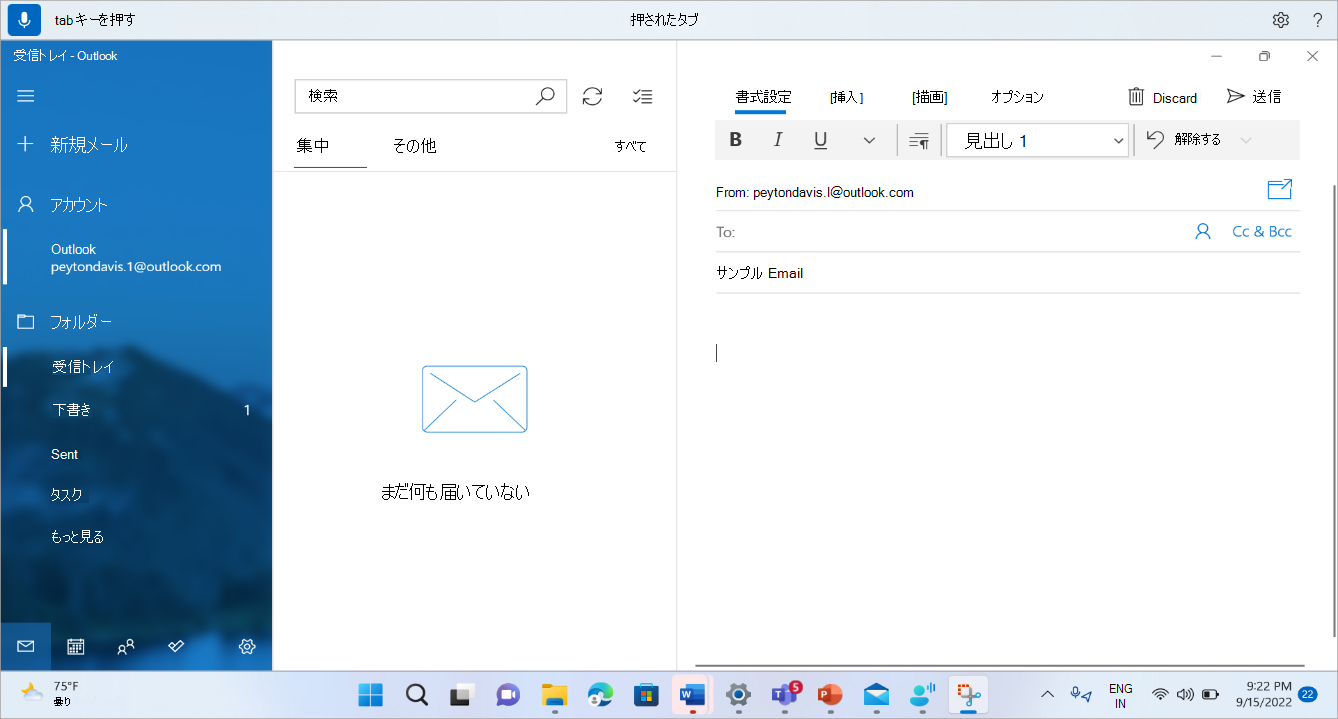
"Tab キーを押す" または "Tab" コマンドを使用して、ページ上の複数のテキスト ボックスやその他のボタンの間でフォーカスを移動できます。
たとえば、メールの作成中に [Tab キーを押す] または [Tab] コマンドを使用して、[ 件名 ] フィールドと [メッセージ本文] フィールドの間でフォーカスを移動できます。 Tab キーを押す回数も指定できます。 たとえば、"Tab キーを 5 回押す" と言って、フォーカスを Tab キーを 5 回押したアイテムに移動できます。 音声を使用してキーボードを操作する方法の詳細については、「 キーボードを音声で操作する」を参照してください。
テキストのディクテーション
テキスト ボックスにフォーカスを移動したら、音声でテキストのディクテーションを開始できます。
| 目的 | 話す内容 |
|---|---|
| テキスト ボックスにテキストを挿入します。 | "<挿入するテキスト>" |
ヒント
- 流動的なディクテーションにより、音声によるディクテーションがこれまで以上に簡単になり、話す際に文法、スペル、句読点が自動的に修正されます。 詳細については、「 流動ディクテーション」を参照してください。
- [ ボキャブラリに追加 ] 機能を使用して、複雑な単語や発音が難しい単語を追加すると、ディクテーションの精度が向上します。 これは、[ ボキャブラリに追加] > 音声アクセス設定 から行うか、[ ボキャブラリに追加] 音声コマンドを使用して行うことができます。
注
テキスト ボックスに特殊な単語を挿入する場合は、"入力" または "ディクテーション" と言い、その後に挿入する単語を入力します。 たとえば、"What can I say" (音声アクセス コマンドをテキストとして入力) する場合は (コマンドを実行しない場合は、「What can I say (コマンドを実行可能) 」と言います。
大文字の単語または大文字をディクテーションする必要がある場合は、[Caps] コマンドを使用できます。 たとえば、"Caps access" は、テキスト カーソルに "Access" を挿入します。
テキストの前に空白を入れずに追加する場合は、[スペースなし] コマンドを使用できます。 たとえば、"hello" がテキスト ボックスに既に追加されているのに "helloworld" を挿入する場合、"No space world" と言って目的のテキストを取得できます。 このコマンドは、たとえば、ユーザー名や電子メール ID を入力するときに使用できます。
| 目的 | 音声の内容 | 使用例 |
|---|---|---|
| カーソル位置にテキストを挿入し、各単語の最初の文字を大文字にします。 | "Caps <text>" | "Caps hello world" |
| カーソルにテキストを挿入します。テキストの前に空白は挿入しません。 たとえば、テキスト ボックスに "Peyton" というテキストを追加し、"Davis" を挿入したいが、"Davis" の前にスペースを追加したくない場合などです。出力は "PeytonDavis" になります。 | "スペースなし <文字列>" | "No space Davis" |
注
また、[大文字にする] および [スペースなし] コマンドを使用して、既にディクテーションされているテキストを編集することもできます。 これらのコマンドの詳細については、「 音声でテキストを編集する」を参照してください。
標準以外の単語のスペル
人の名前、ユーザー名、メール アドレスなど、ディクテーションが難しい標準以外の辞書の単語を入力する必要がある場合は、スペル コマンドを使用してこれらの単語を 1 回ディクテーションすると、認識精度が向上します。
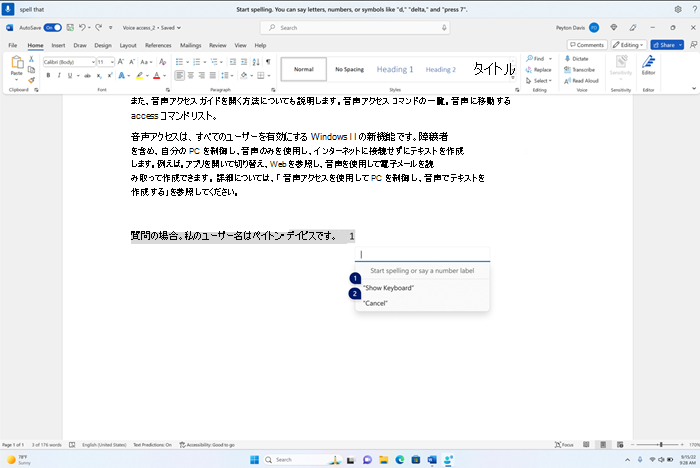
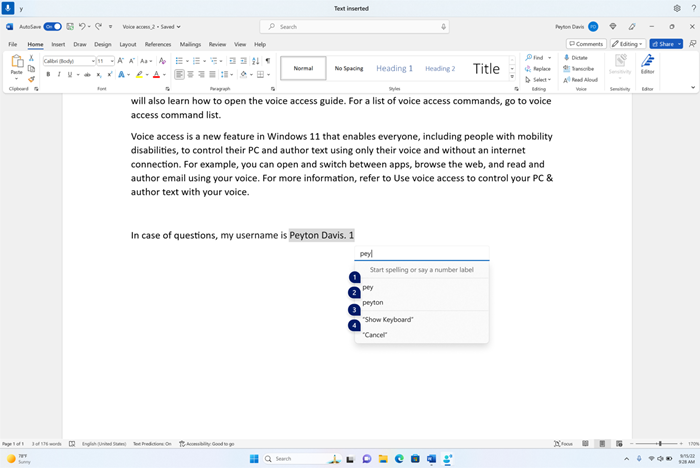
"スペル アウト" と言ってスペル チェック ウィンドウを表示できます。 または、"スペル that" を使用して、最後にディクテーションしたテキストを選択し、スペル チェック ウィンドウを表示することもできます。 このスペル チェック ウィンドウでは、文字、数字、記号、音標などをディクテーションできます。 また、テキストを綴ると提案が表示されます。 "1 をクリック" と言ってスペルを入力したテキストを入力するか、" <数字をクリック>" と言って候補 (ある場合) を選びます。 スペル チェック機能を使用してディクテーションされたすべての単語と語句は Windows 辞書に追加され、次回スペルを入力しようとすると候補として表示されます。
次に例を示します。
- スペル ウィンドウに「Peyton」と入力するには、「cap P」、「e」、「y」、「t」、「o」、「n」に続いて「1 つクリック」を続けて、アプリケーションのテキスト ボックスに次のように続けて言います。
既定では、すべての文字が小文字で入力されます。 大文字を入力するには、"cap" または "caps" プレフィックス コマンドを使用します。
認識しやすくするには、文字をすばやく連続して言います。
数値を入力するには、プレフィックス "press" を使用します。 たとえば、「2 を押す」と言って「2」と入力します。
NATO の音標を使用すると、文字の認識を向上させることができます。 たとえば、"a" を入力するには "alpha"、"b" を入力するには "bravo"、"c" を入力するには "Charlie" などと言います。詳細については、 NATO の音標文字、コード、信号を参照してください。
スペル チェック ウィンドウで、テキストの選択、削除、ナビゲーションの各コマンドを "文字" 単位で使用できます。 たとえば、"最後の 2 文字を選択してください" などです。 select コマンドの詳細については、「 音声でテキストを選択する」を参照してください。
| 目的 | 音声の内容 |
|---|---|
| 文字でテキスト文字を入力します。 | "スペルを読み上げる" |
| 選択したテキストまたは最後にディクテーションされたテキスト文字を文字で入力します。 | "スペル" |
ヒント
音声アクセスによる認識ミスを修正する場合は、最初に [修正] または [修正 <テキスト>] コマンドを使用し、別のテキスト候補で修正できない場合はスペル コマンドを使用できます。 修正コマンドの詳細については、「 音声でテキストを修正する」を参照してください。
タッチ キーボードを使用する
上記のスペル手順と同様に、音声でタッチ キーボードを使用して、標準以外の単語を入力できます。 このエクスペリエンスは、特にパスワード テキストを Windows 辞書に保存したくないパスワードを入力するなどの状況で使用します。
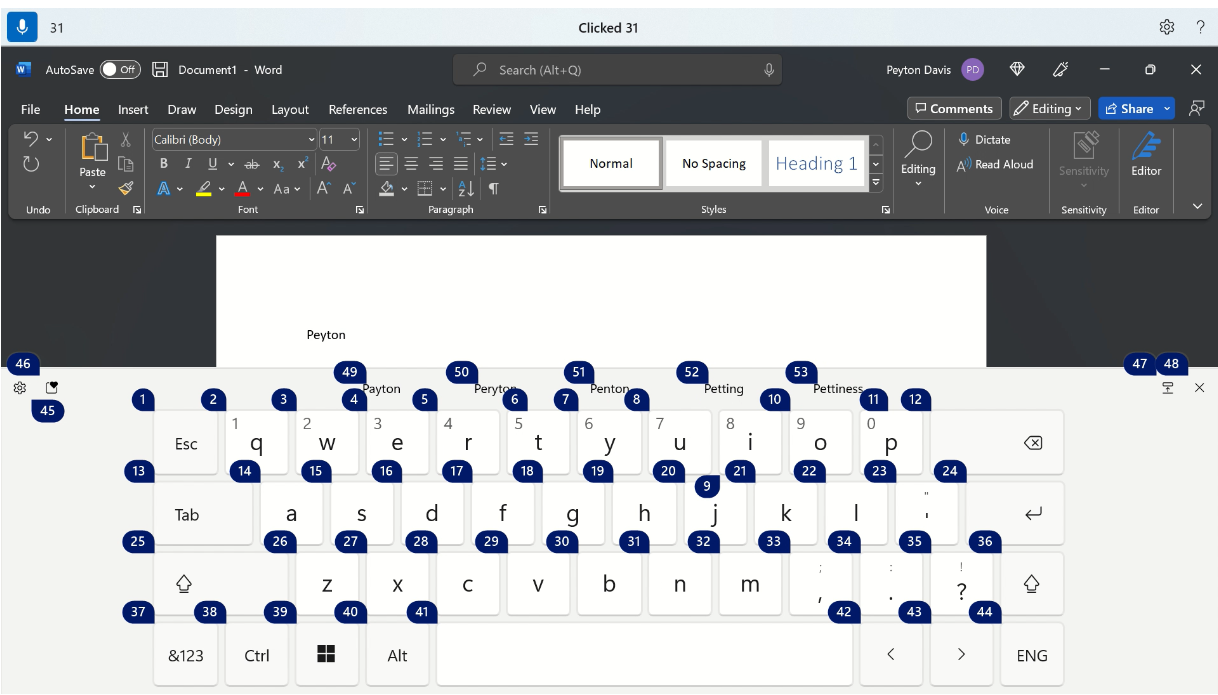
たとえば、名前 "Peyton" を入力するには、"Show keyboard" と言います。次に、タッチ キーボードに入力する必要がある文字に対応する数字を言います。 また、文字を入力するたびに候補が表示され、更新されます。 完了したら、「キーボードを非表示にする」と言ってタッチ キーボードを非表示にします。
| 目的 | 音声の内容 |
|---|---|
| タッチ キーボードを表示します。 | "キーボードの表示" |
| キーボードを非表示にします。 | "キーボードを非表示にする" |
タッチ キーボードを使って絵文字を挿入することもできます。 絵文字メニューを表示するには、絵文字ボタンに対応する番号を言います。 以下の例では、「46 をクリック」と言うことができます。
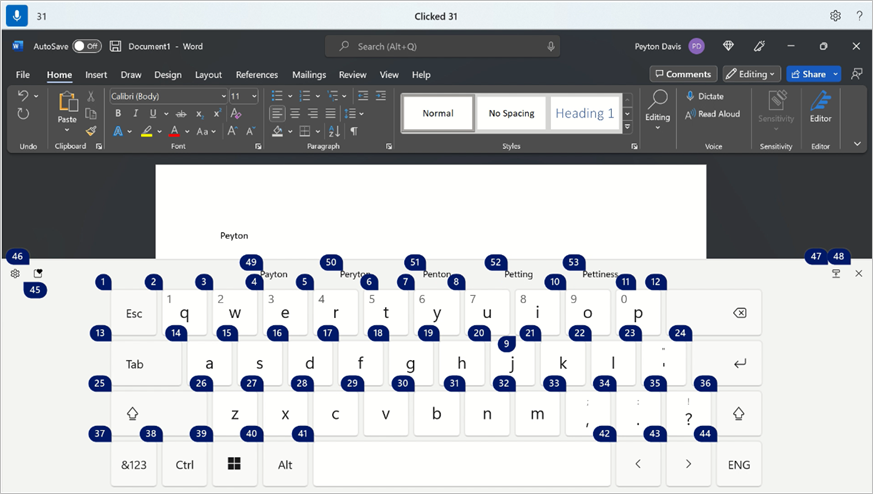
絵文字メニューから絵文字を挿入するには、必要な絵文字の数を言います。
ヒント
さまざまな編集可能なフィールドを tab キーで表示するには、Backspace または Delete キーを押して間違いを修正したり、Enter キーを押して新しい行に移動したりするには、コマンドの前に "Press" と言わずに、"Tab"、"Backspace"、"Delete"、"Enter" と言います。 音声でタッチ キーボードを使用する方法の詳細については、「 音声でキーボードを使用する」を参照してください。
記号および特殊文字を挿入する
| 挿入するアイテム | 話す内容 |
|---|---|
| . (ピリオド) | "ピリオド" または "フルストップ" |
| , (コンマ) | "Comma" |
| ? (疑問符) | "疑問符" |
| ! (感嘆符) | "感嘆符" または "感嘆符" |
| 's (アポストロフィの後に s が続く) | "アポストロフィ" |
| : (コロン) | "コロン" |
| ;(semicolon) | "セミコロン" |
| " (左二重引用符) | "引用符を開く" |
| " (右二重引用符) | "引用符を閉じる" |
| - (ハイフン) | "ハイフン" |
| ...(3 つのドット) | "省略記号" または "点、点、点" |
| ' (左の単一引用符) | "単一引用符で開始" または "単一引用符を開く" |
| ' (右単一引用符) | "単一引用符を閉じる" または "単一引用符を閉じる" |
| ( (左かっこ内) | "左かっこ" または "開きかっこ" |
| ) (右かっこ内) | "右かっこ" または "閉じかっこ" |
| [ (左角かっこ) | "角かっこ開き" |
| ] (右角かっこ) | "かっこ閉じ" |
| { (左中かっこ) | "左波かっこ" または "開き波かっこ" |
| } (右かっこ) | "右かっこ" または "閉じかっこ" |
| * (アスタリスク) | "アスタリスク" |
| \ (バックスラッシュ) | "バックスラッシュ" |
| / (スラッシュ) | "スラッシュ" |
| |(縦棒) | "縦棒記号" または "パイプ文字" |
| _ (アンダースコア) | "アンダースコア" |
| ¶ (段落またはピルクロウ記号) | "段落記号" または "段落記号" |
| §(セクション記号) | "セクション記号" |
| & (アンパサンド記号) | "アンパサンド" または "アンド記号" |
| @ (アット マーク) | "At アット マーク" |
| © (著作権記号) | "著作権記号" |
| ® (登録サイン) | "登録商標記号" |
| ° (度記号) | "度記号" |
| % (パーセント記号) | "パーセント記号" |
| # (数字記号) | "シャープ記号" または "シャープ記号" |
| + (正符号) | "正符号" |
| - (マイナス記号) | "負符号" |
| x (乗算記号) | "乗算記号" |
| ÷ (除算記号) | "除算記号" |
| = (等号) | "等号" |
| < (より小記号) | "より小記号" |
| > (大なり記号) | "より大記号" |
| $ (ドル記号) | "ドル記号" |
| £ (ポンド記号) | "ポンド記号" |
| € (ユーロ記号) | "ユーロ記号" |
| ¥ (円記号) | "円記号" |
ヒント
挿入する記号または特殊文字を、テキストの残りの部分と共に 1 つの発話でディクテーションできます。 たとえば、"こんにちは、どうですか?" と言って、"こんにちは、元気ですか?" を挿入します。
句読点の自動挿入をオンにする
音声アクセスでは、ディクテーションしたテキストに自動的に句読点が付けられます。 既定では、句読点の自動付けはオフになっています。 音声アクセス バーからオンにすることができます。
- 句読点の自動入力をオンにするには、音声アクセス バーで、[
 (設定)] >オプションの管理> の順に選択します。
不適切な言葉のフィルタリングを使用する
音声アクセスで冒涜的な単語がキャプチャされた場合、それは音声フィードバックでマスクされます。 テキストのディクテーション中に不適切な言葉が検出された場合は、マスクされたバージョンが入力されます。既定では、このオプションはオンになっています。 音声アクセス バーから、不適切な表現のフィルタリングをオフまたはオンにすることができます。
- 不適切な表現のフィルタリングをオンまたはオフにするには、音声アクセス バーで [ (設定)] >[オプションの管理]> [不適切な表現のフィルター処理] を選択します。
関連項目
障碍のある方向けのテクニカル サポート
Microsoft は、すべてのお客様に最適な操作性を提供することを目指しています。 障碍をお持ちの場合、またはアクセシビリティに関する質問がある場合は、 Microsoft Disability Answer Desk に技術サポートを依頼してください。 Disability Answer Desk サポート チームは、一般的なユーザー補助技術を駆使するトレーニングを受けており、英語、スペイン語、フランス語、および米語の手話でサポートを提供することができます。 お住まいの地域での連絡先の詳細については、Microsoft Disability Answer Desk サイトを参照してください。
政府機関、商用、または企業のユーザーの場合は、 Enterprise Disability Answer Desk にお問い合わせください。