
この記事は、PC を制御し、 Windowsで音声を使用してテキストを作成するユーザーを対象にしています。 この記事は、Windowsのアクセシビリティ サポートコンテンツ セットの一部であり、Windowsアクセシビリティ機能に関する詳細を確認できます。 一般的なヘルプについては、Microsoft サポートホームにアクセスしてください。
音声アクセスを使用してテキストをディクテーションし、ドキュメントを作成する場合は、音声コマンドを使用してテキストを選択し、選択したテキストを編集できます。 最後に指定したテキスト、特定のテキストを選択するか、複数の文字、単語、行、または段落を選択できます。 音声アクセス コマンドの一覧については、 音声アクセス コマンド リストに移動します。
音声アクセスは、Windows 11の機能であり、すべてのユーザーが自分の PC を制御し、音声のみを使用してインターネットに接続せずにテキストを作成できます。 たとえば、複数のアプリを開いて切り替えたり、Web を参照したり、音声を使用してメールの読み取りと作成を行ったりすることができます。 詳細については、「音声アクセスを使用して PC を制御し、自分の音声でテキストを作成する」を参照してください。
音声アクセスは、バージョン 22H2 以降Windows 11で使用できます。 Windows 11 22H2 の新機能の詳細と更新プログラムの入手方法については、「最近の Windows 更新プログラムの新機能」を参照してください。 使用している Windows のバージョンがわからない場合は、 「Windows バージョンを検索する」を参照してください。
ディクテーションしたテキストを選択して編集する場合は、"選択してください" と言います。
前にディクテーションしたテキストの特定の部分を選択するには、「前の部分を選択する」または「次に選択」と言い、続いて選択する単語、文字、行、または段落の数を指定します。 テキストは、現在のカーソル位置を基準にして選択されます。
たとえば、カーソルが "対話" という単語の先頭にあり、"前の 2 つの単語を選択" と言った場合、"ヘルプ" という単語が選択されます。
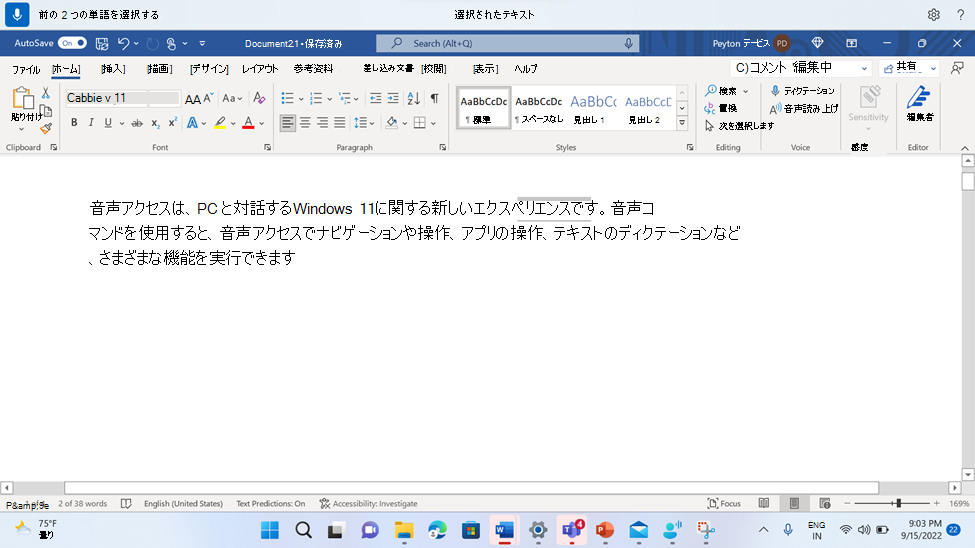
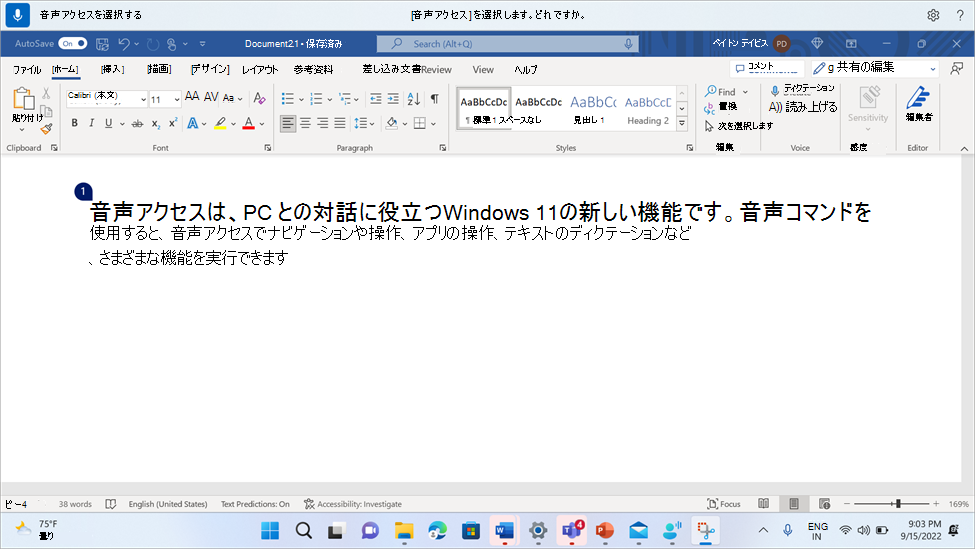
テキスト ボックス内の任意の語句を選択するには、カーソルの位置に関係なく、"選択" と言い、その後に語句を続けます。 たとえば、"音声アクセス" という語句を選択するには、"音声アクセスの選択" と言います。"音声アクセス" という語句が複数出現する場合、音声アクセスでは、すべての出現箇所に番号付きラベルが配置され、目的のインスタンスを選択するように求められます。 次に、「クリック」と言い、選択するフレーズのインスタンスに関連付けられた番号を指定します。 たとえば、"Click One" は、最初の行で音声アクセスの最初の出現箇所を選択します。
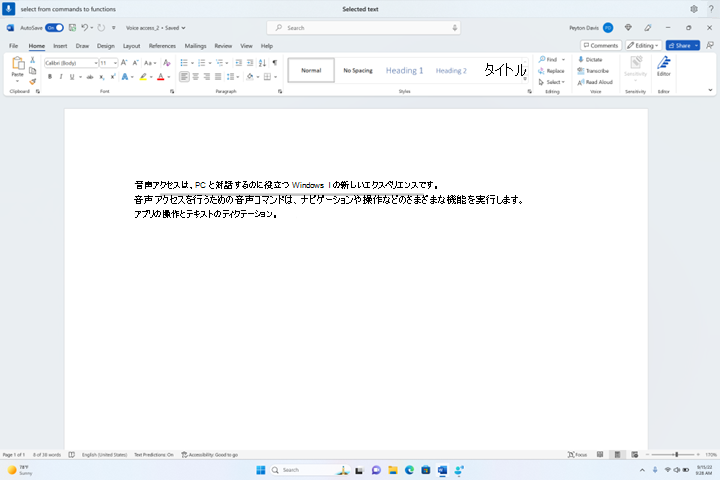
テキスト ボックス内のテキスト範囲を選択することもできます。 これを行うには、"選択元" と入力し、その範囲の開始テキストの後に "To" と入力し、続いて範囲の終了テキストを指定します。 たとえば、"コマンドから関数まで選択" では、2 つの単語の間にあるすべてのものを選択します。
| 目的 | 音声の内容 | 使用例 |
|---|---|---|
| ディクテーションした最後のテキストを選択します。 | "選択" | |
| テキスト ボックス内のすべてのテキストを選択します。 | "すべて選択" | |
| テキスト ボックス内の特定のテキストを選択します。 | "select <text>" | "hello world の選択" |
| テキスト ボックス内のテキストの範囲を選択します。 | " <テキスト 1> から <text 2> まで選択します" | "コマンドから関数への選択" |
| 前の単語または次の単語を選択します。 | "前の<単語の番号を選択>" または "次の<単語数を選択します> |
"前の単語を選択" または "次の 2 つの単語を選択" |
| 前または次の文字を選択します。 | "前の<文字の番号を選択>" または "次の<文字数を選択します> | "前の文字を選択" または "次の 3 文字を選択" |
| 前の行または次の行を選択します。 | "前の <行数を選択します>" または"次の行数 <選択>" |
"前の 2 行を選択" または "次の 4 行を選択" |
| 前の段落または次の段落を選択します。 | "段落の前の<番号を選択>" または "次の<段落番号を選択します> |
"前の 2 つの段落を選択する" または "次の 3 つの段落を選択" |
| 選択したテキストをクリアします。 | "選択を解除する" |
編集できないテキストを選択するには、グリッド オーバーレイドラッグ機能を使用します。 画像やその他のテキスト以外のコンテンツを選択するには、グリッド オーバーレイを使用します。 詳細については、「 音声でマウスを使用する」を参照してください。
注
いずれかの選択コマンドでエラーがスローされた場合は、他の種類の選択またはグリッド オーバーレイを使用できます。
関連項目
障碍のある方向けのテクニカル サポート
Microsoft は、すべてのお客様に最適な操作性を提供することを目指しています。 アクセシビリティに関連する障穣や質問がある場合は、 Microsoft Disability Answer Desk にお問い合わせください。 Disability Answer Desk サポート チームは、一般的なユーザー補助技術を駆使するトレーニングを受けており、英語、スペイン語、フランス語、および米語の手話でサポートを提供することができます。 お住まいの地域での連絡先の詳細については、Microsoft Disability Answer Desk サイトを参照してください。
政府機関、商用、またはエンタープライズ ユーザーの場合は、 Enterprise Disability Answer Desk にお問い合わせください。