
OneNote、Microsoft Teams、ラーニング管理システム、または OneDrive からクラスのノートブックを開くことができます。 適切な表示場所は、ノートブックが作成された場所によって異なります。
| で作成されたノートブック | 保存先 | それを開くのに最適な場所 |
|---|---|---|
| クラス ノートブック ウィザード または Microsoft 365 | 教師の OneDrive | クラス ノートブック ウィザード または OneDrive |
| Microsoft Teams for Education | クラス チームの SharePoint サイト | クラス チームの [クラス ノートブック] タブ |
| LMS での Microsoft 365 LTI | 接続されたコースまたはクラス チームの SharePoint サイト | クラス ノートブック アプリ、Microsoft 365 LTI |
ヒント
ノートブックの作成場所がわからない場合は、OneNote でノートブックを開き、ノートブック名を右クリックして、[ ノートブックへのリンクをコピー] を選択します。 通常、/personal/ のリンクは OneDrive を指します。 /sites/ または /teams/ のリンクは、通常 SharePoint を指します。
OneNote でクラス ノートブックを開く
ノートブックが既に OneNote で開かれている場合は、ノートブックの一覧を選択し、目的のクラス ノートブックを選択します。 一覧にない場合は、次のいずれかのパスを使用します。
Web ブラウザーから
- aka.ms/classnotebook に移動し、学校アカウントでサインインします。
- [ノートブックの管理] を選択します。
- クラス ノートブック名を選択します。
- [ ノートブックを開く] を選択します。
Teams の場合
- Microsoft Teams を開き、クラス チームを選択します。
-
[クラス ノートブック] タブを選択します。
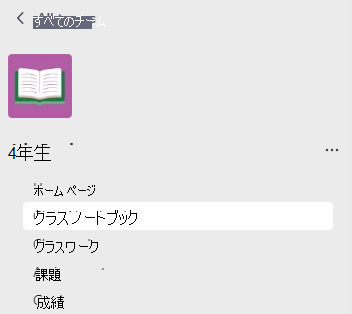
- メッセージが表示されたら、[ OneNote Class Notebook のセットアップ ] を選択するか、チーム用に既に設定されているノートブックを開きます。
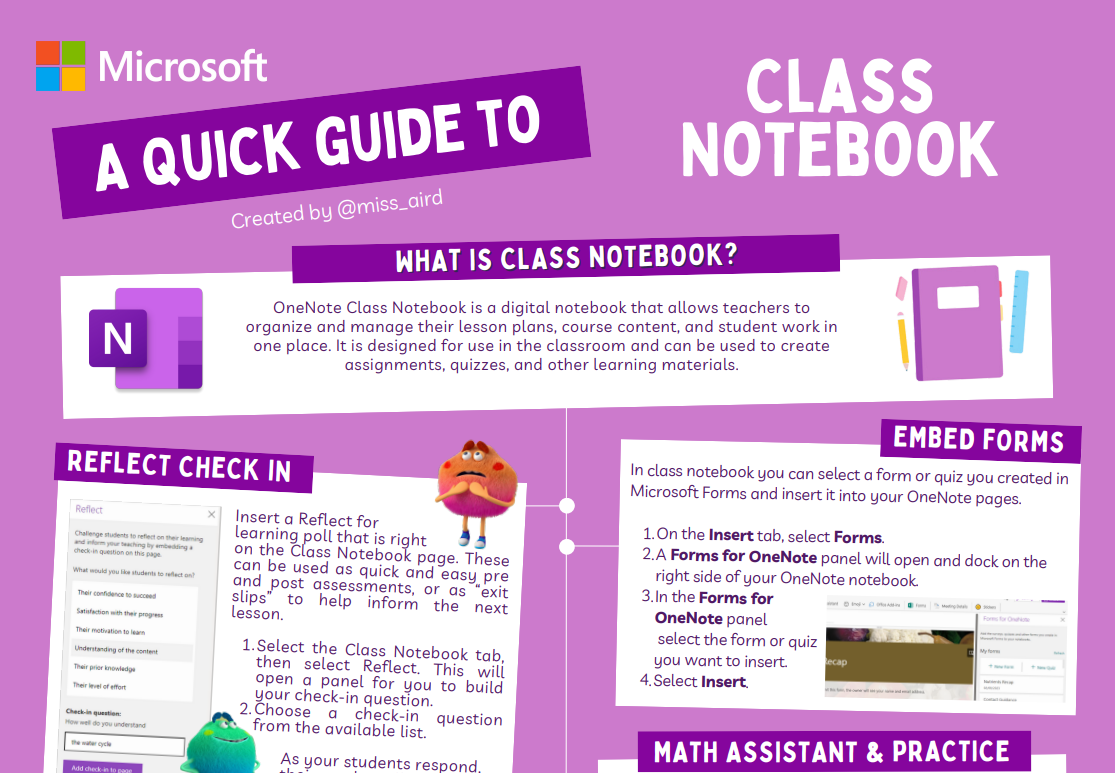
Teams でクラス ノートブックを使用する方法について説明します。
LMS で
- 学習管理システムでコースを開きます。
- Microsoft 365 LTI アプリまたは学校がコースに追加したクラス ノートブック リンクを選択します。

- クラス ノートブックを選択してコースのノートブックを開きます。
LMS コースにクラス ノートブックが表示されない場合は、講師または IT 管理者に Microsoft 365 LTI が設定されているかどうかを確認してください。 管理者は、Microsoft 365 LTI アプリで [クラス ノートブックの設定] を使用できます。
OneDrive の場合
- microsoft365.com にサインインして、[OneDrive] を選択します。
- クラス ノートブック ウィザードで作成したノートブックを表示するには、 クラス ノートブック を選択します。
- クラスの学生または別の教育者である場合は、[自分 と共有 ] を選択して、共有されているクラス ノートブックを表示します。
- ノートブックを名前で選択します。
詳細情報
アカウントへのサインインと OneNote ノートブックの検索に関するその他のヘルプを参照してください