正直に言うと、私たちは皆、グループ プロジェクトで作業する際に問題に遭遇しました。 対面での会議時間を調整したり、ファイルをアップロードする場所を考えたりするのは、非常に面倒な作業です。
そこで Microsoft Teams です。 Teams では、グループ メンバーはさまざまな方法でプロジェクトで共同作業を行うことができます。 ここでは、Teams での共同作業方法の例をいくつか紹介します。
注
これらの機能の一部は、学校または地区の設定によっては、Microsoft Teams で使用できない場合があります。
1. [会話] タブで共同作業する
どのチームの [一般] チャンネルの [投稿] タブもソーシャル メディアのスレッドのような役割を果たしますが、仕事を終わらせるためのものです。
[新しい会話] を選択し、メッセージを投稿する前にCompose ボックスに名前を@mentioningして、会話を開始し、注意を引くことができます。 [ 添付ファイル![の選択] ボタン](../media/skype-teams-paperclip-icon.png) を選択して、ファイル、写真、およびグループがプロジェクトで参照する必要があるものをすべて共有します。 追加したものはすべて、そのチャネルの [ファイル] タブに自動的に保存されます。
を選択して、ファイル、写真、およびグループがプロジェクトで参照する必要があるものをすべて共有します。 追加したものはすべて、そのチャネルの [ファイル] タブに自動的に保存されます。
2. 自分のチームを作成する
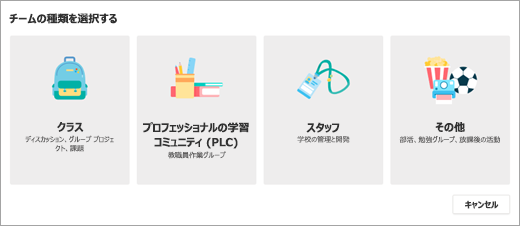
Microsoft Teams は教室だけのものではありません。 クラスメートをチームに招待して、独自の学習グループを組織します。 [ + 参加またはチームの作成]>新しいチームの作成 を選択し、[ その他の チームの種類] を選択します。 アプリは、チームの名前を付け、何人かのメンバーを招待するためのいくつかの手順を案内します。 これで完了です。
3. Teams でのビデオ通話
グループとして直接会うことができない場合 心配はいりません。 グループ チャットから音声通話またはビデオ通話のアイコンを選択して、今すぐ通話を開始します。 また、チャットしながら画面を共有して議論することもできます。
![[ビデオ通話] ボタン、[音声通話] ボタン、[ユーザーを追加] ボタン](../media/skype-teams-can-i-do-1-1-calls-01-50pc-1.png)
4. ドキュメントでの共同作業
Word、PowerPoint、Excel などの Microsoft 365 ファイルの種類は、Teams から直接共同編集できます。
ドキュメントを選択して開いてから、[Teams で編集] を選択します。 [会話を開始] ボタンを選択するとドキュメントが移動して、ファイルの右で会話を開始できます。 一緒にドキュメントを見ながら、ここで意見を交換します。

5. Teams で OneNote のノートを同時に書き込む
クラス チームがリンクされた OneNote Class Notebook を使用している場合は、クラスに移動し、[ Class Notebook] を選択します。 ここで、共同作業スペースを使ってクラスメートと一緒にブレーンストーミングできます。 教師がチームに追加したチャネルも、コラボレーション スペースのセクションとして表示されます。
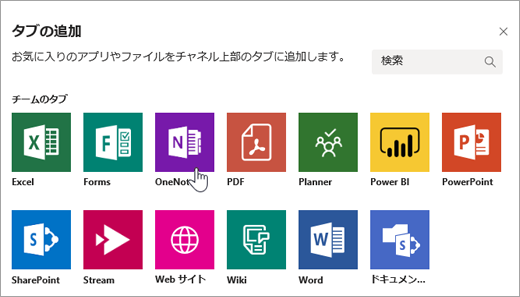
自分のチームで作業している場合は、チャネルで [+>OneNote の追加] を選択して新しいタブを追加し、チーム全体で共有する OneNote ノートブックを作成します。