
Microsoft Teams とは、会話、コンテンツ、アプリを 1 か所にまとめたデジタル ハブです。 クラスで Teams を使用している場合は、クラスメイトとつながったり、教師に質問したり、宿題に進んだり、今後の作業の追跡を 1 か所で行ったりすることができます。
注
これらの機能の一部は、学校または地区の設定により、Microsoft Teams で無効になる場合があります。 Teams にログインするには、学校のメールが必要です。
作業を開始する
まず、学校のメールで Microsoft Teams にログインし、クラスに接続していることを確認します。 これは、https://teams.microsoft.com でログインすることでチェックできます。 [チーム] を選択して、自分が追加されたクラス チームを表示します。
まだダウンロードしていない場合は、 Teams アプリをスマートフォンまたはコンピューターにダウンロードします。
チャネルでの会話
各クラス チーム内にチャネルが表示されます。 チャネルは、単位、トピック、または小グループ作業について編成されます。 チャネルを選択すると、(チャネル内で作業しているユーザーだけでなく) クラス内のすべてのユーザーと共有するタブが表示されます。
各クラス チームの [全般 ] チャネルでは、クラスメートや教師との共同作業を行うことができます。 Teams での会話はソーシャル メディアのようなものです。投稿を作成したり、他の投稿に返信したり、ユーザーの名前を @mention して注意を引くことができます。 また、クラスの全員に連絡を取りながら、学校のファイルを共有し、プロジェクトやアイデアについて簡単に話し合うこともできます。
![[会話] タブでは学生どうしで会話できます。](../media/o365-edu-studentpage-teams-conversation-001.png)
ドキュメント共有と共同作業
会話でファイルが共有されるたびに、そのチャネルの [Files] タブに自動的に追加されます。 このため、チャネルで会話数が多くなってきた場合でも、該当ファイルをどこで閲覧すればよいかわかります。 クラスのすべてのユーザーは、これらのファイルを閲覧したり、開いたり、編集したりすることができるため、Word、PowerPoint、または Excel での共同作業に便利です。
リアルタイムでチャットや作業を行うには、ドキュメントを開き、[会話またはチャット の開始 ] ボタンを選択して、一緒に作業している他の学生 @mention します。 ドキュメントが開いている間にも、会話は移動します。 このように、ディスカッションとドキュメントでの作業を同時に行うことができます。

自宅に Microsoft 365 がない場合は、 問題ありません。 Web ブラウザーで https://teams.microsoft.com に移動すると、アプリを離れることなく Microsoft 365 ドキュメントで作業できます。
OneNote Class Notebook
教師がクラスをどのように運営するかによっては、OneNote Class Notebook へのアクセスが許可される場合があります。 目的のクラスに移動し、[ クラス ノートブック] を選択します。 OneNote のクラス ノートブックには、さまざまなセクションがあります。
- コンテンツ ライブラリ: 教科書のように、授業で読むことができるページが含まれます。
- 共同作業スペース: 他の学生と共に作業できるページです。
- 独自のワークスペース: このワークスペースは、あなたとあなたの教師にとってプライベートであり、宿題とクラス ノートのセクションが含まれています。 このスペースを使用して、ページ、メモ、考えを追加したり、教師から直接配布された課題に取り組んだりできます。
-
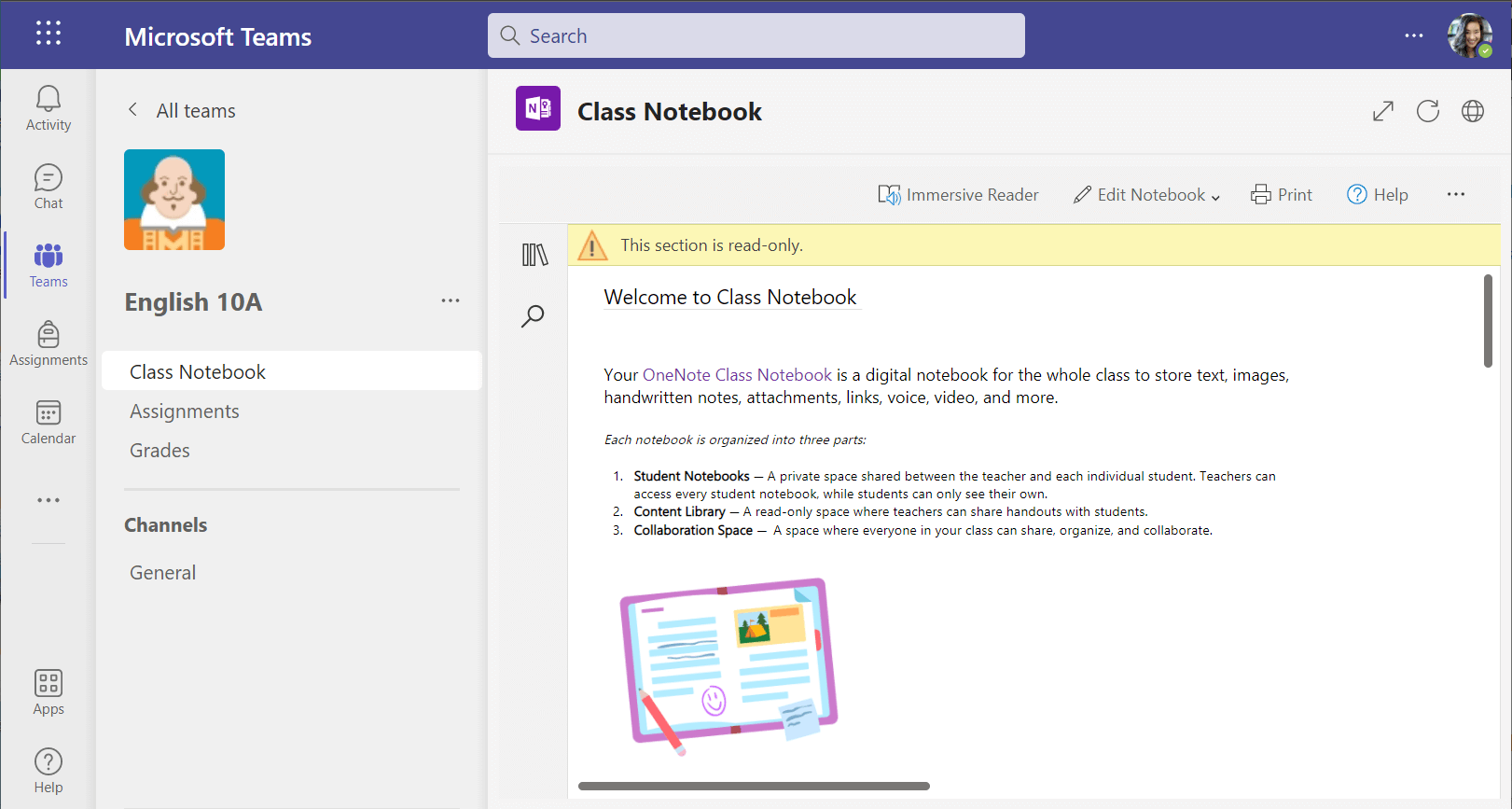
OneNote クラス ノートブックのページは、通常のドキュメント ページとは異なります。 それぞれを必要な長さや幅に設定でき、タッチ スクリーン デバイスで描画または書き込みを行ったり、マルチメディアを追加したり、選択してドラッグするだけで移動したりできます。
課題
課題を表示する
- クラス内: そのクラス チームに移動し、[ 課題] を選択します。
- 全クラス全体:アプリ バー (Teams アイコンがある場所と同じ場所) の [割り当て] アイコンを選択します。
- スマートフォンの場合: [ 課題] アイコンをタップします。
すべての課題はカードとして表示されます。 1 つだけを選択して開きます。
課題を提出する
課題を選択すると、期限日、注意事項、または評価基準などの、完了のために必要なすべての情報が表示されます。 教師がワークシートまたはテストを添付していて、あなたが完了させて提出した場合、あなたはそれを開いてここから作業を開始できます。 課題は自動的に保存されます。
![課題を表示し、[提出] を選択します。](../media/o365-edu-teams-assignment-details-student-4032957.png)
課題を提出する準備ができたら、[ 提出] を選択します。
その他のオプション:
- 提出した後で考えが変わることがあるかもしれません。 期日がまだ過ぎていない場合は、汗をかく必要はありません。 もう一度課題に戻って、[提出を取り消す] を選択します。 ここで、必要な変更を行ってから、課題を再提出することができます。
- 遅刻して提出してください。 このボタンが表示されている場合は、この課題の期限が過ぎていることを意味しますが、まだ提出することができます。
- 教師がお客様に課題を返却し、修正を求めた場合は、更新を行い、[ 再度提出] を選択して、別のレビューのために送り返します。
- [ 提出 ] ボタンを選択できない場合 期限が過ぎ、教師がその課題の作業を受け付けなくなった可能性があります。