
Excel で Copilot を使用して編集すると、Copilot と並べてブックを作成、編集、分析できます。 Excel の Copilot では、AnthropicからClaude AI モデルを操作し、Open AI から GPT モデルをチャットして、Copilot を介してブックを直接変更できます。
注
Excel で Copilot で編集するときにモデル スイッチャーを使用するには、商用Microsoft 365 Copilot サブスクリプションまたはMicrosoft 365 Premium サブスクリプションが必要です。
Claudeの使用
注
エンタープライズのお客様の場合、管理者は、Excel で Copilot で編集を行うClaudeを使用する前に、Microsoft 365 管理 センターで Microsoft サブプロセッサとしてAnthropicを有効にする必要があります。
Excel を開き、Microsoft 365 アカウントにサインインします。
[ホーム > Copilot] を選択してウィンドウを開きます。
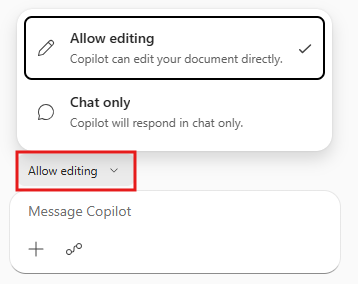
Copilot を開くと、編集は既定でオンになります。 Excel セレクターがチャット ボックスに表示されている場合は、Copilot を編集する準備ができていることがわかります。
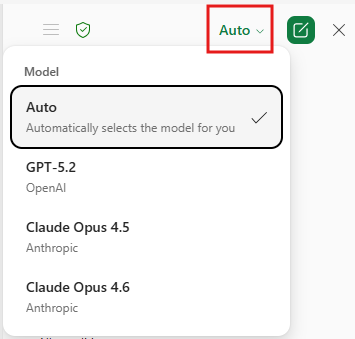
AI モデル スイッチャーを選択し、一覧からモデルを選択します。 [自動] を選択し、Copilot が適切なモデルを自動的に選択できるようにすることもできます。 モデル スイッチャーが設定メニューに折りたたまれている可能性があります。

入力フィールドで作成または編集する内容について説明します。
注意事項と制限事項
モデルの選択は、アクティブなセッションに対してのみ行います。 Excel を閉じるかセッションを終了すると、Copilot は Microsoft 365 の既定の Generative AI Model に戻ります。
詳細については、「microsoft Online Services のサブプロセッサとしてのAnthropic」を参照してください。
Excel での Copilot での編集の詳細については、こちらをご覧ください。