
フォーム テンプレートのライフ サイクル
適用先
この記事は、Microsoft Office InfoPath のフォーム デザイン プロセスの概要を理解したいフォーム テンプレート デザイナーを対象としています。 フォーム テンプレートの作成と展開のさまざまなフェーズの概要を説明し、主要なタスクに関する詳細情報へのリンクを提供します。 最適な方法で実験して作業できますが、この推奨設計プロセスに従うと、長期的な時間と労力を節約できる可能性があります。
この記事の内容
フェーズ 1: 計画
計画に費やす時間は、フォーム テンプレートの複雑さ、organizationでのロール、およびorganizationのプロセスと要件によって異なります。
フォーム テンプレートが即時チームのメンバーによってのみ使用される場合、計画フェーズは非常に非公式な場合があります。 フォーム テンプレートがより複雑な場合、計画フェーズはより正式で関与するプロセスになる可能性があり、多くの関係者と相談する必要があります。 たとえば、経費精算書やエンタープライズ リソース計画システムなど、会社全体の大規模なビジネス システムの一部であるフォーム テンプレートの場合は、機能仕様などの正式な計画ドキュメントを作成する必要があります。
どちらの場合も、フォーム テンプレートの設計を開始する前に、次の点を考慮する必要があります。
- ユーザーの目標 ユーザーはフォーム テンプレートを使用して何を実行する必要がありますか? どのようなシナリオをサポートする必要がありますか? ユーザーの目標を達成するための成功をどのように測定しますか?
- 互換性に関する考慮事項フォーム テンプレートには、現在または将来、organization外のユーザーがアクセスできる必要がありますか? たとえば、コンピューターに InfoPath がインストールされていない顧客向けに、organizationの外部 Web サイトでフォーム テンプレートを使用できるようにしますか? その場合は、標準の InfoPath 専用フォーム テンプレートではなく、ブラウザー互換のフォーム テンプレートを設計できます。 organizationの一部のユーザーが InfoPath 2003 でフォームに入力できるようにする必要がありますか? その場合は、下位互換性のあるフォーム テンプレートを設計できます。 ユーザーがオフィスから離れている間、またはオフラインでフォームに入力できるようにしますか? その場合は、フォーム テンプレートに機能を追加して、オフライン モードで効果的に機能させることができます。
- 既存のユーザー フォーム現在、Microsoft Office Word ドキュメントまたは Microsoft Office Excel ブックを使用してユーザーからデータを収集していますか? その場合は、これらのファイルを InfoPath フォーム テンプレートに簡単に変換できます。
- 統合要件 フォーム テンプレートで動作するその他の製品またはテクノロジは何ですか? たとえば、Microsoft SQL Server データベースのフォーム テンプレートにデータを格納する必要がある場合や、InfoPath で直接サポートされていないデータベースにデータを送信できるように、Web サービス上のフォーム テンプレートの設計に基づく場合があります。
- ユーザー インターフェイスの要件 企業のブランド化ガイドラインに従う必要がありますか? フォーム テンプレートの外観 使用するコントロールの種類と、それらを整理する方法
- プロセス要件 フォーム テンプレートは、経費精算書を承認するプロセスなど、より大きなビジネス プロセスの一部になりますか? その場合、必要なビューの種類と、データがorganization内でどのように移動し、さまざまな人やビジネス システムによって処理されるかを制御するルールをどのように実装しますか? Microsoft Office SharePoint Server 2007 など、他のプログラムのワークフロー機能を利用しますか? フォーム テンプレートにはマネージド コードまたはスクリプトが必要ですか? その場合、社内の開発者を使用しますか、それともこの作業はアウトソーシングされますか?
- データ ストレージの要件 ユーザー フォームのデータに対して何を行う必要がありますか? たとえば、ユーザーがフォーム データをすばやく送受信できる必要があり、データを再利用する必要がない場合は、電子メール メッセージを使用してデータを格納できます。 ユーザーがフォーム データにアクセスして共有できる必要がある場合は、関連する InfoPath フォームのコレクションを、Microsoft Windows SharePoint Servicesを実行しているサーバー上のライブラリに格納することができます。 経費精算書や会計アプリケーションなど、他のビジネス アプリケーションまたはシステムのフォーム データにユーザーがアクセスする必要がある場合は、そのデータを企業データベースに格納できます。 これは多くの場合、フォーム テンプレートを Web サービスに接続することで実現されます。これは、フォーム テンプレートとデータベースまたはビジネス システムの間の仲介役として機能します。
- セキュリティ要件 どのようなセキュリティの課題と脆弱性に直面していますか? フォーム テンプレートをユーザーのコンピューターにインストールする必要がありますか、それともユーザーがネットワーク リソースからアクセスできますか? ユーザーがフォームまたはフォーム内の特定のデータ セットにデジタル署名する必要がありますか? フォーム テンプレートをデータベースに直接接続しますか、または、通常は管理者によって管理されるデータ接続ライブラリでデータ接続ファイルを使用しますか?
- テスト要件 フォーム テンプレートの外観と動作をテストするには、どのようなプロセスを使用しますか? 正式なテスト計画を作成する必要がありますか?
- デプロイの要件 フォーム テンプレートを他のユーザーと共有する方法 フォーム テンプレートを発行する場所 InfoPath Forms Servicesを実行しているサーバーに発行する場合、ライブラリまたはサイト コンテンツ タイプとして発行しますか? フォーム テンプレートの可用性をユーザーに通知するにはどうすればよいですか? フォーム テンプレートの新しいバージョンをリリースするためのプランは何ですか?
- メンテナンス要件 フォーム テンプレート、ユーザー フォーム、またはその両方をアーカイブしますか? データを保持する必要がある期間はどのくらいですか? organizationでは、どのような種類のアーカイブポリシーとデータ保持ポリシーが必要ですか?
フェーズ 2: 設計
計画フェーズが完了したら、設計プロセスを開始できます。 フォーム テンプレートを設計するときは、以下に示すタスクの順序に従うことをお勧めします。 ただし、必要に応じて注文から逸脱する可能性があります。 たとえば、デザイン プロセスの後半で行うのではなく、コントロールをフォーム テンプレートに追加するときに、コントロールのデータ検証、条件付き書式、ルールを定義できます。
- 手順 1: フォーム テンプレートを作成する
- 手順 2: メイン データ ソースを作成または指定する
- 手順 3: レイアウトを定義する
- 手順 4: コントロールを追加する
- 手順 5: データ接続を追加する
- 手順 6: データ検証、ルール、およびその他のビジネス ロジック機能を追加する
- 手順 7: カスタム ビューを作成する
- 手順 8: 送信動作を有効にする
- 手順 9: セキュリティ機能を有効にする
- 手順 10: 外観と動作をテストする
手順 1: フォーム テンプレートを作成する
フォーム テンプレートを作成するときに、Word ドキュメントや Excel ブックなどの既存のフォームを InfoPath にインポートするか、フォーム テンプレートの互換性設定を指定して、結果のフォームを InfoPath 2003 または Web ブラウザーで入力できるようにする必要がある場合があります。 これらのオプションのほとんどは、[ フォーム テンプレートのデザイン ] ダイアログ ボックスで使用できます。 たとえば、Microsoft Office InfoPath またはブラウザーで開いて入力できるフォーム テンプレートをデザインする場合は、[フォーム テンプレートの設計] ダイアログ ボックスの [ブラウザーと互換性のある機能のみを有効にする] チェックボックスを選択できます。
次のリソースは、フォーム テンプレートを作成するプロセスの詳細を提供します。
| クリック操作 | 目的 |
|---|---|
| InfoPath Forms Services の概要 | ブラウザーで開いて入力できるフォーム テンプレートを作成できるサーバー テクノロジについて説明します。 |
| ブラウザ互換フォーム テンプレートの概要 | InfoPath、ブラウザー、モバイル デバイスで開いたり入力したりできる、ブラウザーと互換性のあるフォーム テンプレートについて説明します。 ブラウザーと互換性のあるフォーム テンプレートは、ユーザーまたはサーバーのファーム管理者によって、InfoPath Forms Servicesを実行しているサーバーに発行されたときに、ブラウザーで使用できるように有効にすることができます。 |
| フォーム テンプレートの互換性設定を指定する | フォーム テンプレートの互換性設定を選択するか、既存の互換性設定を変更します。 この設定により、フォーム テンプレートを設計するときに使用できる InfoPath の機能とコントロールが決まります。 たとえば、[フォーム テンプレートのデザイン] 作業ウィンドウの [ブラウザーと互換性のある機能のみを有効にする] チェックボックスを選択した場合、InfoPath はブラウザーが有効なフォーム テンプレートでは機能しないコントロールと機能を非表示または無効にします。 |
| Excel ブックを InfoPath フォーム テンプレートに変換する | 既存の Microsoft Office Excel ブックからフォーム テンプレートを作成します。 |
| Word 文書を InfoPath フォーム テンプレートに変換する | 既存の Microsoft Office Word ドキュメントからフォーム テンプレートを作成します。 |
手順 2: メイン データ ソースを作成または指定する
すべてのフォーム テンプレートは、フォームで収集されたデータを格納するデータ ソースに基づいています。 このデータ ソースは、企業データベース、Web サービス、または XML スキーマ (.xsd) ファイルなどのデータを標準化するためにorganization全体で使用される既存の XML ファイルです。 既存のデータ ソースがない場合は、フォーム テンプレートにコントロールを追加するときに InfoPath にデータ ソースを作成させることができます。
[データ ソース] 作業ウィンドウで、フォーム テンプレートの データ ソース の表現を表示できます。

フォーム テンプレートを最初に作成するときは、次の方法のうちどれを使用するかを決定する必要があります。
- InfoPath でデータ ソースを作成できるようにする 空白のフォーム テンプレートを作成すると、フォーム テンプレートにコントロールを追加するときに、InfoPath によってデータ ソースが自動的に作成されます。 これは、小規模なチームのメンバーが非公式に使用するフォーム テンプレートを設計する場合、organization内の既存のデータ ソースにアクセスできない場合、またはフォームの外部で収集したデータを格納する必要がない場合に便利です。 これは、SharePoint ライブラリまたは電子メール メッセージでフォームを共有し、フォームの情報をデータベースやその他の外部の場所に格納するのではなく、ライブラリ内の列または InfoPath Forms フォルダーに表示する場合にも便利です。
- 既存のデータ ソースを使用する データベースや Web サービスなどの既存のデータ ソースに基づいてフォーム テンプレートを設計する場合、InfoPath はそのデータ ソースへのメイン データ接続を確立します。 フォーム テンプレートに含めることができるメイン データ接続は 1 つだけです。 設計プロセスの後半で、セカンダリ データ ソースへのデータ接続を作成して、リスト ボックスに外部データを設定したり、フォーム データを複数のデータ ソースに送信したりできます。 セカンダリ データ ソースの詳細については、この記事の後半の「手順 5: データ接続を追加する」を参照してください。
次のリソースは、使用するデータ ソースの種類と、フォーム テンプレートに追加のデータ接続を追加するタイミングを決定するのに役立つ追加の詳細を提供します。
| クリック操作 | 目的 |
|---|---|
| データ ソースについて | InfoPath が操作できるデータ ソースと、[ データ ソース ] 作業ウィンドウでのデータ ソースの表現方法について説明します。 |
| データ接続の概要 | フォームと、そのフォームのデータを格納または提供するデータ ソース間の動的リンクであるデータ接続について説明します。 |
| データ接続ライブラリの設定を使用してフォーム テンプレートをデザインする | フォーム テンプレートの設計は、Office SharePoint Server 2007 サイトのデータ接続ライブラリに格納されている共通データ接続ファイルに基づいて行います。 このファイルには、Access データベース、スプレッドシート、テキスト ファイルなどのデータ ソースへの接続に関する情報が格納されます。 |
手順 3: レイアウトを定義する
ほとんどのフォーム テンプレートには、少なくとも 1 つのレイアウト テーブルが含まれます。これは、コントロール、フォームのセクション、ロゴ、その他の種類の画像など、フォーム コンテンツを整理および配置するためのフレームワークです。
[レイアウト] 作業ウィンドウには、既製の レイアウト テーブルがあります。
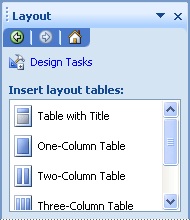
次のリソースは、フォーム テンプレートのビジュアル デザイン オプションの詳細を提供します。
| クリック操作 | 目的 |
|---|---|
| フォーム テンプレートのレイアウトの概要 | フォーム テンプレート上の要素を並ぶのに役立つレイアウト テーブルと、レイアウト目的で使用されるコントロールについて説明します。 |
| 配色を適用する | フォーム テンプレートの特定の項目に調整された色を自動的に適用する方法について説明します。 |
| 画像を挿入して配置する | 会社のロゴやマストヘッドなどの画像をフォーム テンプレートに挿入する方法について説明します。 |
手順 4: コントロールを追加する
コントロールを使用すると、ユーザーはフォーム テンプレートにデータを入力して選択できます。 また、データベースや Web サービスなどの既存のデータ ソースからのデータを表示するためにも使用できます。 フォーム テンプレートのレイアウトを作成したら、必要なコントロールをフォーム テンプレートに挿入できます。 [コントロール] 作業ウィンドウでは、ActiveX コントロールやテンプレート パーツなど、作業ウィンドウに追加されたカスタム コントロールを含め、InfoPath で使用できるすべてのコントロールにアクセスできます。

コントロールをフォーム テンプレートに追加するには、[コントロールの 挿入 ] ボックスの一覧でその名前をクリックするか、作業ウィンドウからフォーム テンプレート ワークスペースにドラッグします。 フォーム テンプレートに追加するコントロールの種類に応じて、フォームに入力するユーザーは、テキスト フィールドにテキストを入力したり、繰り返しコントロールでデータを表示したり、オプション ボタンやチェック ボックスから選択したり、リストからエントリを選択したり、コマンド ボタンをクリックしてコマンドを実行したりできます。 ユーザーがコントロールに入力するデータは、フォームのデータ ソースに格納されます。
次のリソースは、InfoPath でのコントロールの使用に関する詳細を提供します。
| クリック操作 | 目的 |
|---|---|
| コントロールの概要 | InfoPath で使用できるさまざまな種類のコントロールについて説明します。 |
| 複数のフォーム テンプレートで再利用するテンプレート パーツをデザインする | テンプレート パーツを挿入および更新する方法について説明します。 テンプレート パーツは、フォーム テンプレートのコレクションに対して一貫した設計を実現するのに役立ちます。 たとえば、署名セクションのテンプレート パーツを作成できます。 コントロールとレイアウトを再利用するだけでなく、ルール、条件付き書式、およびデータ検証を再利用できます。 |
手順 5: データ接続を追加する
すべてのフォーム テンプレートには、メイン データ ソースと呼ばれるプライマリ データ ソースがあります。 データベースや Web サービスなどの外部データ ソースに基づいてフォーム テンプレートを設計する場合、InfoPath はその外部データ ソースに基づいてメイン データ ソースを作成します。 または、空白のフォーム テンプレートを設計する場合は、フォーム テンプレートにコントロールを追加するときに、InfoPath によってメイン データ ソースが自動的に作成されます。
フォーム テンプレートを設計するときに、1 つ以上のセカンダリ データ ソースにデータ接続を追加することもできます。 セカンダリ データ ソースは XML データ ファイル、データベース、または Web サービスであり、リスト ボックス内のエントリまたはスクリプト アクションのフォームで使用されます。 これにより、リスト ボックスやその他のコントロールに、SQL Server データベースや SharePoint リストに存在するデータなど、フォーム テンプレートの外部のデータを設定できます。 ユーザーが複数の外部データ ソースにデータを送信する必要がある場合は、セカンダリ データ ソースにデータ接続を追加することもできます。
次のリソースは、セカンダリ データ接続と InfoPath で使用される内容に関する追加の詳細を提供します。
| クリック操作 | 目的 |
|---|---|
| データ接続の概要 | データ接続とは何か、およびデータ接続を使用してデータベース、Web サービス、またはその他のデータ ソースからデータを取得して送信する方法について説明します。 たとえば、チーム プロジェクトが SharePoint サイトにリストされている場合は、そのリストへのデータ接続を作成して、プロジェクト名がフォームのリスト ボックス コントロール内に表示されるようにすることができます。 |
| SharePoint ドキュメント ライブラリまたはリストへのデータ接続の追加 | ライブラリまたはリストからデータを照会したり、Windows SharePoint Servicesを実行しているサーバー上のライブラリにデータを送信したりできるセカンダリ データ接続をフォーム テンプレートに追加します。 |
| Microsoft SQL Server データベースへのデータ接続の追加 | SQL Server データベースにクエリを実行するセカンダリ データ接続をフォーム テンプレートに追加します。 |
| Web サービスへのデータ接続の追加 | Web サービスにデータを照会または送信できるセカンダリ データ接続をフォーム テンプレートに追加します。 |
| 接続ライブラリ内の設定を使用してデータ接続を追加する | Office SharePoint Server 2007 サイトのデータ接続ライブラリに格納されているデータ接続ファイルを使用して、セカンダリ データ接続をフォーム テンプレートに追加します。 このファイルには、Access データベース、スプレッドシート、テキスト ファイルなどのデータ ソースへの接続に関する情報が格納されます。 |
| Web サービスの値を使用して、リスト ボックス、ドロップダウン リスト ボックス、またはコンボ ボックスを設定する | セカンダリ データ接続から Web サービスへのデータを含むリスト ボックス、ドロップダウン リスト ボックス、またはコンボ ボックスを設定します。 |
| SQL Server データベースの値を使用して、リスト ボックス、ドロップダウン リスト ボックス、またはコンボ ボックスを設定する | Microsoft SQL Server データベースへのクエリ データ接続からのデータを含むリスト ボックス、ドロップダウン リスト ボックス、またはコンボ ボックスを設定します。 |
| オフラインで使用するためのセカンダリ データ接続を構成する | ユーザーがフォームに入力するときに、フォーム テンプレートに基づくフォームがセカンダリ データ接続のデータをキャッシュするようにフォーム テンプレートを構成します。 これは、ユーザーがネットワーク接続を持っていない場合、またはフォームの外部データ ソースが使用できない場合に便利です。 これらのシナリオでは、InfoPath によってキャッシュされたデータがフォームに表示され、フォームはユーザーの期待どおりに動作し続けます。 |
手順 6: データ検証、ルール、およびその他のビジネス ロジック機能を追加する
コストを削減し、可能な限りビジネスの効率を高めることが重要です。 フォーム テンプレートのビジネス ロジック機能を使用すると、コストのかかるデータ入力エラーを防ぎ、ユーザーのフォームのアクションを自動化できます。 データの検証、条件付き書式、ルールなどの InfoPath 機能を使用する場合は、フォームの開き方や閉じ方、フォーム テンプレートに入力された値など、イベントに基づくタスクを自動的に実行する条件とアクションを定義できます。
次のリソースは、InfoPath のビジネス ロジック機能の範囲を示す追加の詳細を提供します。
| クリック操作 | 目的 |
|---|---|
| データの入力規則を追加、変更、または削除する | ユーザーがフォームに入力すると、エラーが自動的に検出されます。 フォーム テンプレートのコントロールにデータ検証を追加することで、収集するデータが正確で一貫性があり、会社で既に使用されている標準に準拠していることを確認できます。 |
| フォーム テンプレートに条件付き書式を適用する | フォームで発生する条件に基づいて、コントロールの書式設定を非表示または適用します。 条件付き書式を使用すると、太字、下線、斜体、取り消し線、フォントの色、背景色をコントロールに自動的に適用できます。 条件付き書式を使用して、ユーザーが入力するときにコントロールがフォームに表示されるかどうか、コントロールが無効かどうか、またはユーザーがオプションのセクションなどの特定のコントロールを追加または削除できるかどうかを判断することもできます。 |
| ルールを追加する | ダイアログ ボックスを表示するルールの追加、フィールドの値の設定、データ接続へのクエリまたは送信、ビューの切り替え、フォーム内で発生する特定のイベントや条件に応じてフォームを開いたり閉じたりします。 |
| コントロールに数式を追加する | データの計算、コントロール内の特定の日付と時刻の表示、またはユーザーが別のコントロールで 1 つのコントロールに入力する値を表示する数式を追加します。 |
| フォーム テンプレート内のビジネス ロジックを表示する | [ロジック インスペクター] ダイアログ ボックスを使用して、フォーム テンプレートに関連付けられているすべてのデータ検証設定、計算された既定値、ルール、プログラミング機能を確認します。 これにより、これらの設定を確認するために、各コントロールを個別に開く時間のかかるプロセスを回避できます。 |
InfoPath のビジネス ロジック機能は、ほとんどのフォーム テンプレートに必要な機能です。 ただし、フォーム テンプレートで InfoPath で使用できない追加の機能が必要な場合は、コードを使用してカスタム機能を作成できます。 スクリプトを記述する場合は、Microsoft Script Editor (MSE) を使用して、Microsoft JScript または Microsoft Visual Basic Scripting Edition (VBScript) コードを作成、編集、デバッグできます。 マネージド コードを記述する場合は、Microsoft Visual Studio 2005 Tools for Applications (VSTA) を使用して、Visual Basic または Visual C# コードを作成、編集、デバッグできます。 さらに、Microsoft Visual Studio 2005 をお持ちの場合は、コンピューターに Microsoft Visual Studio 2005 Tools for the 2007 Microsoft Office System をダウンロードしてインストールすることで、InfoPath デザイン モード機能を Visual Studio 2005 開発環境に統合できます。 その後、Visual Studio 2005 を開き、InfoPath フォーム テンプレート プロジェクトを作成し、デザイン モード機能を使用してフォーム テンプレートをデザインできます。 Microsoft Visual Studio 2005 Tools for the 2007 Microsoft Office System のダウンロードについては、Microsoft Developer Network (MSDN) Web サイトの InfoPath 開発者ポータルを参照してください。
手順 7: カスタム ビューを作成する
すべての InfoPath フォーム テンプレートには既定のビューがあり、ユーザーがフォーム テンプレートに基づいてフォームを最初に開いたときに表示されます。
[ ビュー ] 作業ウィンドウを使用して、フォーム テンプレートの追加のビューを設計できます。

新しいビューを設計するときは、通常、フォームをレイアウトし、コントロールを追加し、データ検証やその他の機能を追加するプロセスを繰り返します。
フォーム テンプレートのさまざまなビューを作成することで、ユーザーはフォーム内のデータをさまざまな方法で参照できます。 これにより、同じビジネス プロセス用に複数のフォーム テンプレートを設計する必要がなくなります。 たとえば、保険金請求の処理に使用されるフォーム テンプレートでは、保険契約者に対して 1 つのビュー、保険代理店の 2 番目のビュー、保険調整者の 3 番目のビューを作成できます。 これらの各ビューは、情報を入力するユーザーの種類に合わせてカスタマイズされます。 フォームを印刷する目的でのみ使用されるカスタム印刷ビューを設計することもできます。
ビューは単純で、比較的わかりやすいものにする必要があります。 ただし、ユーザーに特別な指示を伝える場合は、ビューに支援を組み込む必要があります。 たとえば、フォーム テンプレートの専用のヘルプ ビューを作成し、ユーザーがクリックしてヘルプ ビューにアクセスできる既定のビューにボタンを追加できます。
次のリソースは、ビューに関する追加の詳細を提供します。
| クリック操作 | 目的 |
|---|---|
| ビューを追加または削除する | ビューを追加、管理、削除する方法について説明します。 |
| ブラウザ互換フォーム テンプレートの InfoPath 専用ビューを作成する | 2 種類のユーザーに対してブラウザー互換フォーム テンプレートの 2 つのビューを作成する方法について説明します。 1 つのビューは、Web ブラウザーでフォーム テンプレートを開くユーザー向けです。 もう 1 つのビューは、コンピューターに InfoPath がインストールされているユーザーによってのみ使用されます。 この InfoPath のみのビューは、Web ブラウザーには表示されません。 そのため、このビューでは、ユーザー ロールやマスター/詳細コントロールなど、ブラウザーと互換性のあるフォーム テンプレートではサポートされていない InfoPath 機能を使用できます。 |
| 印刷に最適化されたビューをデザインする | フォーム テンプレートの印刷ビューと、印刷に適したフォーム テンプレートを作成するためのその他の手法を設計する方法について説明します。 |
| フォーム テンプレートにカスタム ヘルプ テキストを追加する | フォーム テンプレートのヘルプ ビューと、カスタムの指示テキストをユーザーに表示するためのその他の手法を設計する方法について説明します。 |
手順 8: 送信動作を有効にする
より大きなビジネス プロセスの一部としてデータを収集するようにフォーム テンプレートを設計する場合、そのデータは通常、ユーザーが入力するフォームには残りません。代わりに、フォーム データはフォームからビジネス プロセスの次のステージに移動します。通常は、データベースや Web サービスなどの外部データ ソースに移動します。 たとえば、従業員は InfoPath を使用して経費精算書フォームに記入し、そのフォームを Web サービスに送信してフォームを処理できます。
フォーム テンプレートのデータを送信する場所を指定すると、それらのプロセスをより詳細に制御できるため、ビジネス プロセスの精度と効率が向上する可能性があります。 ユーザーがフォーム データを送信する前に、InfoPath はフォーム内のデータが有効であることを確認し、ユーザーが無効なデータを修正できるようにします。 この機能は、有効なデータのみが外部データ ソースに送信されるようにするのに役立ちます。
次のリソースでは、フォーム データが任意の場所に送信されるようにフォーム テンプレートを設計する方法について説明します。
| クリック操作 | 目的 |
|---|---|
| フォーム データの送信の概要 | データベースや Web サービスなどの特定の場所にフォーム データを送信する方法について説明します。 |
| フォーム データを複数の場所に送信する | ユーザーがフォームの [送信] ボタンをクリックすると、複数の場所にフォーム データを 送信 するセカンダリ データ接続とルールを設計します。 |
手順 9: セキュリティ機能を有効にする
organizationの既存のセキュリティ ポリシーは、フォーム テンプレートとその関連フォームのセキュリティに関する選択の基礎として使用する必要があります。
ブラウザー互換のフォーム テンプレートを作成する場合は、InfoPath Forms Servicesを実行しているサーバーに格納されている情報のセキュリティに影響する要素が多数あることに注意してください。 一部のユーザーは、ユーザー アカウントの設定と管理、アクセス許可の割り当て、ネットワークまたはサーバーアクセスの問題に関するユーザーの支援を行う管理者によって制御されます。 フォーム テンプレートの適切なオプションを設定するには、管理者と調整する必要がある場合があります。
次のリソースでは、セキュリティを念頭に置いてフォーム テンプレートを設計する方法について説明します。
| クリック操作 | 目的 |
|---|---|
| フォーム テンプレートおよびフォームのセキュリティに関する注意事項 | フォーム テンプレートとフォームのセキュリティ保護に役立つベスト プラクティスと、サーバーのセキュリティに関する考慮事項について説明します。 |
| InfoPath フォームのセキュリティ レベル | フォームの 3 つの異なるセキュリティ レベル (制限付き、ドメイン、完全信頼) について説明します。 セキュリティ レベルは、フォームが他のドメインのデータにアクセスできるか、ユーザーのコンピューター上のファイルと設定にアクセスできるかを決定します。 |
| フォーム テンプレートに必要なセキュリティ レベルを設定する | フォーム テンプレートの機能に基づいて InfoPath が自動的に選択する既定のセキュリティ設定をオーバーライドします。 |
| デジタル署名の概要 | InfoPath のデジタル署名と、ブラウザーが有効なフォーム テンプレートで使用する際の考慮事項について説明します。 フォームに署名すると、フォームに入力したユーザーとしてユーザーを認証し、フォームの内容が変更されないようにすることができます。 |
手順 10: 外観と動作をテストする
テスト 計画は、フォーム テンプレートの複雑さと、フォーム テンプレートをデプロイするためのorganization内の既存のポリシーによって異なります。 テスト プランは、フォーム テンプレートをプレビューするだけで、フォーム テンプレートに基づいてフォームの動作と外観をテストできます。 フォーム テンプレートをより大規模に展開する場合は、より徹底的な正式なテストが必要になる場合があります。 たとえば、ユーザビリティ テストを実施したり、ユーザーのサンプリングを使用してパイロットデプロイをスケジュールしたりできます。
通常、最も基本的なテスト パスには、InfoPath の [プレビュー] ウィンドウでフォーム テンプレートをプレビューする必要があります。 [プレビュー] ウィンドウを使用すると、ユーザーに表示されるフォームを表示し、コントロールにデータを入力して機能をテストできます。 これにより、コントロールの配置と書式設定をチェックできます。 フォーム内のコントロールの機能をテストすることもできます。 たとえば、コントロールにデータを入力して、データの検証、数式、ルール、およびデータ接続が期待どおりに機能することを確認できます。 [プレビュー] ウィンドウでは、フォーム テンプレートに入力ミスや編集の不整合がないことを確認し、視覚的な観点から適切に見えるかどうかを確認する必要もあります。
ヒント
[プレビュー] ウィンドウを使用して、フォーム テンプレートの設計時にコントロールとフォームの動作を簡単かつ反復的にテストすることもできます。
テストの多くは自分で行うことができますが、フォーム テンプレートを発行して配布する前に、ユーザーとテストして、期待に合っていることを確認する必要があります。 理想的には、パイロット フォーム テンプレートを発行し、ユーザーの小さなサンプリングに配布します。 このようにして、フォーム テンプレートの全体的な使いやすさについて、実際のユーザーからフィードバックを求めることができます。 その後、フォーム テンプレートを幅広い対象ユーザーに公開する前に、必要な変更を加えることができます。
次のリソースでは、 デザイン チェッカー 作業ウィンドウを使用してフォーム テンプレートをテストする方法について説明します。
| クリック操作 | 目的 |
|---|---|
| [デザイン チェック] 作業ウィンドウの概要 | [デザイン チェッカー] 作業ウィンドウと、それを使用してフォーム テンプレートの機能をテストする方法について説明します。 |
フェーズ 3: デプロイ
フォーム テンプレートを展開するプロセスでは、フォーム テンプレートを発行し、Web で使用できるように (ブラウザーと互換性のあるフォーム テンプレートの場合のみ)、フォーム テンプレートの可用性をユーザーに認識させる必要があります。 ユーザーのコンピューターにフォーム テンプレートをインストールする予定の場合は、発行プロセスで特別なインストール ファイルの作成が必要になる場合もあります。 フォーム テンプレートは、電子メール配布リストや、InfoPath Forms ServicesまたはWindows SharePoint Servicesを実行しているサーバーなど、さまざまな場所に発行できます。
InfoPath Forms Servicesを実行しているサーバーにブラウザー互換のフォーム テンプレートを発行する予定の場合は、フォーム テンプレートを発行するだけでなく、ブラウザーで有効にする必要があります。 多くの場合、発行ウィザードで [チェック] ボックスを選択することで、発行プロセス中にこの手順を実行できます。 ただし、フォーム テンプレートにマネージド コードなどの特定の機能が含まれている場合、フォーム テンプレートを自分でブラウザーで有効にすることはできません。 代わりに、フォーム テンプレートを共有の場所に保存し、ファーム管理者に確認可能であることを知らせる必要があります。 ファーム管理者は、フォーム テンプレートにエラーと警告が含されていないことを確認し、Web ファーム上の場所にアップロードしてから、サーバー上のサイト コレクションでアクティブ化できます。
次のリソースでは、発行プロセスと、それに伴う内容について説明します。
| クリック操作 | 目的 |
|---|---|
| フォーム テンプレートの発行の概要 | フォーム テンプレートを発行する方法と場所を決定します。 |
| InfoPath Forms Servicesを実行しているサーバーにフォーム テンプレートを発行する | InfoPath または Web で入力できるブラウザー互換のフォーム テンプレートを発行します。 この記事を読むことで、フォーム テンプレートをブラウザーで有効にできるかどうか、またはファーム管理者がこの手順を実行する必要があるかどうかを判断することもできます。 |
| Microsoft Windows SharePoint Servicesを実行しているサーバーにフォーム テンプレートを発行する | ファイルのコレクションが管理されている SharePoint サイト上の場所であるライブラリにフォーム テンプレートを発行します。 フォーム テンプレートをサイト コンテンツ タイプとして発行することもできます。これにより、複数のフォーム テンプレートを 1 つのライブラリに割り当てたり、サイト コレクション全体で複数のライブラリにフォーム テンプレートを割り当てたりすることもできます。 |
| 電子メール メッセージの受信者の一覧にフォーム テンプレートを発行する | 電子メール メッセージ内のフォーム テンプレートをユーザーに配布します。 発行ウィザードは、フォーム テンプレートのコピーとフォーム テンプレートに基づくフォームを含む電子メール メッセージを作成します。 ユーザーが電子メール メッセージを開くと、電子メール メッセージの本文に直接フォームに入力できます。 |
| 完全に信頼されたフォーム テンプレートを発行する | 発行ウィザードを使用してインストール ファイルを作成し、ユーザーのコンピューターに完全に信頼されたフォーム テンプレートをインストールできるようにします。 フォームは、関連付けられているフォーム テンプレートが信頼されたルート証明書でデジタル署名されている場合、または Microsoft Windows インストーラー (.msi ファイル) などのインストール プログラムを使用してユーザーのコンピューターにインストールされている場合にのみ、完全信頼で実行できます。 |
フェーズ 4: 保守
フォーム テンプレートの保守には、必要に応じてフォーム テンプレートを更新し、新しいバージョンをリリースする必要があります。 また、デザインの使いやすさに関するユーザーからのフィードバックを定期的に求めることもできます。 フォーム テンプレートは引き続きニーズを満たしていますか、それともそれらのニーズを変更していますか?
変更したフォーム テンプレートを発行すると、InfoPath はフォーム テンプレート (.xsn ファイル) と、そのフォーム テンプレートに基づく既存のフォーム (.xml ファイル) の両方を更新できます。 ユーザーが既存のフォームを開くと、フォーム テンプレートの最新のコピーが自動的にダウンロードされ、そのバージョンに合わせてフォーム データが更新されます。 既定では、InfoPath は古いバージョンのフォーム テンプレートを最新バージョンに自動的に置き換えます。 既存のユーザー フォームを更新する更新方法を選択できます。
InfoPath Forms Servicesを実行しているサーバーのファーム管理者であり、管理者が承認したフォーム テンプレートの新しいバージョンをアップロードする必要がある場合は、既存のバージョンとアップグレードされたバージョン間の移行がどのように行われるかを決定できます。 たとえば、現在ブラウザーでフォームに入力しているユーザーにデータ損失を引き起こさずに、フォーム テンプレートを新しいバージョンに置き換えることができます。 または、セキュリティ修正などの説得力のある理由がある場合は、フォーム テンプレートをすぐに上書きすることもできます。
既存のテンプレート パーツを更新する必要がある場合は、テンプレート パーツを開き、必要な変更を行い、テンプレート パーツを保存してから、フォーム デザイナーに再配布します。 フォーム デザイナーは、テンプレート パーツの最新バージョンを [コントロール ] 作業ウィンドウに追加した後、フォーム テンプレートで使用できます。 古いバージョンのテンプレート パーツを含むフォーム テンプレートを開くと、InfoPath によって、そのテンプレート パーツを最新バージョンに更新するように求められます。
次のリソースでは、フォーム テンプレートとテンプレート パーツを変更および更新する方法について詳しく説明します。
| クリック操作 | 目的 |
|---|---|
| 既存のフォーム テンプレートの更新についての概要 | InfoPath がフォーム テンプレートと対応するユーザー フォームを更新する方法について説明します。 ブラウザー対応フォーム テンプレートの更新に関する考慮事項と、既存のユーザー フォームでのデータ損失を回避するための手法について説明します。 |
| 発行されたフォーム テンプレートを変更する | 発行済みフォーム テンプレートに変更を加え、フォーム テンプレートの作業コピーを変更し、元の発行場所に作業コピーを再発行する方法について説明します。 |
| 発行済みのフォーム テンプレートを新しいドキュメント ライブラリに移動する | フォーム テンプレートと既存のフォームを 1 つのライブラリから別のライブラリに効率的に移動します。 たとえば、フォーム テンプレートをデプロイした後、より多くのユーザーが同時にフォームに入力できるように、より多くの容量を持つサーバーにフォーム テンプレートを移動する必要がある場合があります。 |
| データ接続を変更または削除する | フォーム テンプレートからデータ接続を変更または削除します。 フォーム テンプレートの外部データ ソースが変更された場合は、これを行う必要があります。 |
| フォーム テンプレートにリソース ファイルを追加、削除、または更新する | 関連付けられているフォームの機能をサポートするために、フォーム テンプレートに追加されたファイルを管理します。 たとえば、カスタム作業ウィンドウに情報を表示したり、リスト内の項目を表示するために使用する XML ファイルを変更したりするために使用する HTML ファイルを追加する必要がある場合があります。 |
| 既存のテンプレート パーツを変更する | 既存のテンプレート パーツの設計を変更します。 |
フェーズ 5: アーカイブ
多くの場合、組織はフォーム デザイン ライフサイクルの最後のステップとしてフォーム テンプレートとフォームをアーカイブします。 特定のフォーム テンプレートが不要になった場合は、使用を中止し、レコードのフォーム テンプレートのデジタル コピーを保持することができます。 さらに、そのフォーム テンプレートに基づくフォームで収集されたデータを保持することもできます。
多くの組織は、アーカイブ内のデータの長期保存と保存に関する厳格なガイドラインに従っています。 たとえば、特定の年数にわたって顧客トランザクション レコードをファイルに保持するために、organizationが必要になる場合があります。 organizationのアーカイブ ガイドラインは、内部ポリシー、規制コンプライアンス、またはその両方によって推進される場合があります。 計画プロセスの一環として、ポリシーが何であるかを確認する必要があります。
フォーム テンプレートのアーカイブ
InfoPath Forms Servicesを実行しているサーバーのファーム管理者は、ブラウザーが有効なフォーム テンプレートが廃止されたときに廃止できます。 たとえば、アンケートが完了したら、アンケート フォーム テンプレートを廃止できます。 ライブラリを最新の状態に保ち、整理する目的で、使用されなくなったフォーム テンプレートが廃止され、既存のフォーム テンプレートを監査およびアップグレードするためのポリシーが設定されていることを確認します。
まだ使用されているブラウザー対応フォーム テンプレートを廃止する予定の場合は、現在のセッションが終了するのを防ぐために、段階的なアップグレードまたはフォーム テンプレートの休止を計画する必要があります。これにより、データが失われ、フォームに記入するユーザーが突然中断する可能性があります。
また、フォーム テンプレート (.xsn ファイル) のソース ファイルを、バージョン管理プログラムまたはorganizationで使用する別の種類のファイル管理ソリューションにアーカイブすることをお勧めします。 そうすることで、フォームテンプレートのアーカイブやフォームデータを参照するときに使用できるフォームテンプレートのレコードが、フォームテンプレートを復元または更新する場合に、自分とorganizationに確実に記録されます。
フォームとフォーム データのアーカイブ
organizationで Office SharePoint Server 2007 を使用している場合は、完了したサーバー ベースのフォーム (.xml ファイル) を Web ページに変換してアーカイブできます。 アーカイブされたフォームは、元のフォームが配置されているのと同じライブラリに格納することも、organizationのガイドラインに従って別の場所に移動することもできます。
注
フォームを Web ページに変換すると、結果のファイルが元のファイルとは若干異なる場合があります。 変換の結果を確認して、ニーズに合っていることを確認する必要があります。 たとえば、セカンダリ データ ソースへのデータ接続を使用してフォーム上のリスト ボックスを設定した場合、アーカイブされたフォームにリスト ボックスの値がすべて表示されることはありません。 代わりに、ユーザーがフォームに入力したときに指定した値のみが表示されます。
InfoPath では、フォームを開いて次のいずれかの形式にエクスポートすることで、フォームをアーカイブできます。
- ポータブル ドキュメント形式 (PDF) PDF は、ドキュメントの書式設定を保持し、ファイル共有を有効にする固定レイアウトの電子ファイル形式です。 PDF 形式は、ファイルがオンラインで表示または印刷されるときに、意図した正確な形式を保持し、ファイル内のデータを簡単にコピーまたは変更できないようにします。
- XML 用紙仕様 (XPS) XPS は、ドキュメントの書式設定を保持し、ファイル共有を可能にする電子ファイル形式です。 XPS 形式は、ファイルがオンラインで表示または印刷されるときに、意図した正確な形式を保持し、ファイル内のデータを簡単にコピーまたは変更できないようにします。
アドインをインストールした後にのみ、2007 Microsoft Office システム プログラムから PDF または XPS ファイルとして保存できます。 詳細については、「PDF および XPS ファイル形式のファイルを印刷、共有、および保護する」を参照してください。
完成したフォームを単一ファイル Web ページ (MHTML) 形式で Web ページとしてエクスポートすることもできます。 このファイルの種類を使用すると、ユーザーはブラウザーでフォームの内容を表示 (変更) することはできません。