

プロダクト キーの引き換えは、Microsoft アカウントに新しい製品を追加するための 1 回限りのプロセスです。 完了したら、プロダクト キーではなく Microsoft アカウントを使用して Office アプリをインストールし、ライセンス認証します。
注
既存の Microsoft 365 サブスクリプションがある場合は、新しいプロダクト キーを使用してサブスクリプションを延長または更新できます。
どのようなことに関するヘルプが必要ですか?
プロダクト キーは既に使用されています
キーは 1 回だけ使用できます。 ただし、Office をインストールしたり、サブスクリプションにユーザーを追加したりするのにキーは必要ありませんので、ご安心ください。
プロダクト キーがありません
通常、Office アプリを再インストールするのにプロダクト キーは必要ありません。
Office アプリをインストールする場合
プロダクト キーなしで Office アプリをインストール、再インストール、転送、または移動するには、以下のリンクを選択します。
コード適用プロセスを完了する
クリックして、以下の製品を選択します。


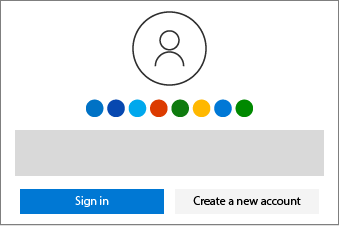
Microsoft365.com/setup で、Microsoft アカウントを使用してサインインするか、新しいアカウントを作成します。 Microsoft アカウントが自動的に検出された場合は、あなたの名前が表示されます。

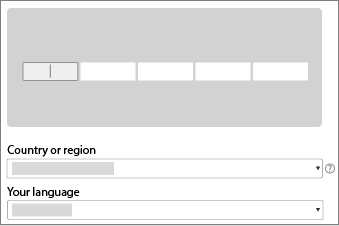
プロダクト キーを入力し (メッセージが表示されたら)、自分の国または地域を選び、言語を選択します。

サービスの中断が起きないよう、定期的な請求に関する支払い情報を入力します。 これで、Office アプリをインストールする準備ができました。
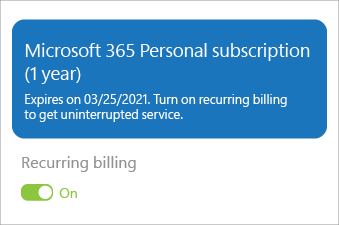
複数のキーを購入した場合は、キーごとに手順 1 から 3 を繰り返し、サブスクリプションを最大 5 年間延長します。
![[次へ] ボタンを選択して、使用プロセスを完了する方法を示します。](media/ofc-blue-perpetual-updated-001.png)
Office アプリ、Visio、Project をインストールする
次の手順を使用して、製品のインストール、再インストール、転送、移動を行います。
Microsoft アカウント、[サービス & サブスクリプション] ページに移動し、Microsoft アカウントを使用してサインインします。
![account.microsoft.com の [サービス & サブスクリプション] ページを表示する](media/o365-subscriptionhelp-screenshot-servicesandsubscriptions.png)
製品の [インストール] を選びます。
![[サービス & サブスクリプション] ページに [インストール] リンクを表示する](media/ofc-productkey-redeem-installoffice-install.png)
必要なオプション (64 ビットや言語など) を選択し、[インストール] を選択します。
![[Office のダウンロード] ダイアログ ボックスの [インストール] ボタンを表示します。](media/ofc-productkey-redeem-installoffice-installbutton.png)
詳細なヘルプを使用する:
Microsoft 365 サブスクライバーの次の手順
プロダクト キーを持っていない場合の対処方法
サインインして Microsoft アカウント、[サービス & サブスクリプション] ページ を表示し、製品が Microsoft アカウントに既に追加されているかどうかを確認します。 追加されている場合は、製品をインストールするためのプロダクト キーは必要ありません。 製品を Microsoft Store からオンラインで購入した場合は、製品の購入に使用した Microsoft アカウントを使用してサインインしてください。
プロダクト キーの使い方については、「Office でプロダクト キーを使用する」を参照してください。
プロダクト キーが既に使用されている場合の対処方法
プロダクトキーを引き換えられるのは 1 回限りです。 再利用または共有することは想定されていません。 プロダクト キーが既に使用されているというメッセージが表示された場合は、 Microsoft アカウント、[サービス & サブスクリプション] ページ に直接アクセスして、製品をインストールし、サブスクリプションの特典を管理できます。
Microsoft 365 Family を購入してサブスクリプションを共有する場合は、同じエラーが表示されるため、共有するユーザーにプロダクト キーを送信しないでください。 代わりに、「Office 365 Home サブスクリプションの特典を共有する方法」の手順を使用して、メールまたはリンクを共有相手に送ります。 これにより、Microsoft アカウントがサブスクリプションに追加され、 Microsoft アカウント、[サービス & サブスクリプション] ページ に移動して、自分のデバイスに Office アプリをインストールできるようになります。
Microsoft サポートに問い合わせます。
この記事のガイダンスを実行した後でもサポートが必要な場合は、 Microsoft サポート ページにアクセスしてサポートを受けてください。