
Microsoft アカウントは、Microsoft 365 のライセンス認証や Microsoft 365 の再インストールなど、多くのタスクでプロダクト キーの代わりになります。
Microsoft 365 のプロダクト キーについてよく寄せられる質問
以下のセクションで、 Microsoft 365 プロダクト キーが必要かどうかを確認し、キーを持っている場合の対処方法を確認します。
Microsoft 365 を購入したばかりです
Microsoft 365 を使用しています
プロダクト キーを表示する
Microsoft 365 を購入しました。 プロダクト キーはどこに入力すればよいですか?
新しい、使用したことのないプロダクト キーを購入した場合
使用したことのない新しいプロダクト キーがある場合は、 www.microsoft365.com/setup に移動して画面の指示に従います。
Microsoft Store から Microsoft 365 を購入した場合
Microsoft Store から Microsoft 365 を購入した場合は、Store でプロダクト キーを入力できます。
- www.microsoftstore.com に移動します。 右上隅の [サインイン ] を選択し、Microsoft 365 の購入に使用したユーザー ID とパスワードを入力します。
- サインインしたら、右上隅の自分の名前を選択し、[ 注文履歴 ] を選択します。
- Microsoft 365 の永続ライセンスまたは個々の Microsoft 365 アプリを探し、[ Microsoft 365 のインストール] を選択してプロダクト キーを表示します (Microsoft 365 が実際にインストールされるわけではありません)。
- プロダクト キーが表示されたウィンドウで、[ Microsoft 365 のインストール ] をもう一度選択します。
- [ Hi.Microsoft 365 ページを取得し、 プロンプトに従ってプロダクト キーを Microsoft アカウントに関連付け、インストール プロセスを開始します。
Microsoft 法人顧客向け職場割引プログラムを通じて Microsoft 365 を購入した場合
雇用主の法人顧客向け職場割引プログラム (旧称: 自宅使用プログラム) 特典で Office Professional Plus、Visio Professional、または Project Professional をインストールする場合は、製品をインストールした後にプロダクト キーを入力します。
- 購入したものに応じて、Word、Visio、Project などの Microsoft 365 アプリを開始します。
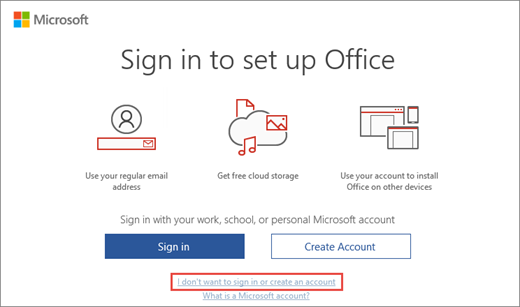
- [ サインインして Microsoft 365 をセットアップする ] 画面で、[サインインもアカウント の作成 もしない] を選択します (ウィンドウの下部にある小さなリンクです)。
- Microsoft 法人顧客向け職場割引プログラムのプロダクト キーを入力して、Microsoft 365 のライセンス認証を行います。
ヘルプが必要な場合は、「Microsoft 法人顧客向け職場割引プログラムを使用して Office をインストールするときに役立つ情報を入手する」を参照してください。
新しい Windows PC に Microsoft 365 とプロダクト キーが付属しています
新しい PC でプロダクト キーを使用して Microsoft 365 をライセンス認証する方法については、「 プレインストールされた Microsoft 365 のセットアップ」を参照してください。
プロダクト キー カードを購入しましたが、キーが見あたりません
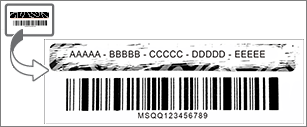
Microsoft 365 プロダクト キー カードを購入した場合、裏面のプロダクト キー カード の裏面にある銀紙を慎重に剥がしてください。 剥がすときにキーが傷ついた場合は、「プロダクト キーを紛失したか、破損しました」をご覧ください。
ヒント
プロダクト キー カードにはバーコードおよび他の文字と数字のグループが含まれることがありますが、プロダクト キーは常に XXXXX-XXXXX-XXXXX-XXXXX-XXXXX という形式になります。
Microsoft 365 でプロダクト キーを要求されています
Office や、単体購入した Project、Visio、Word、Excel、Outlook などの Microsoft 365 アプリをインストールし、ライセンス認証するには、プロダクト キーではなく、お客様の Microsoft アカウントを使用します。
サインインして Microsoft 365 をインストールする
下記のサイトをブックマークしておくと、Microsoft 365 をインストールする際にどこに行けばよいかがすぐにわかるので便利です。
サインインして Microsoft3 65 をライセンス認証する
Microsoft 365 アプリでライセンス認証を求められた場合は、プロダクト キーではなく Microsoft アカウントでサインインします。
正しい Microsoft アカウントを使用する
Microsoft 365 の購入に使用した Microsoft アカウントでサインインしていることを確認します。
注
Microsoft 365 サブスクリプションを更新するため、または試用版を購入するために、未使用の新しい Microsoft 365 プロダクト キー カードを購入した場合、Office でプロダクト キーの入力を求められたらそのプロダクト キーを入力できます。 プロダクト キーは www.office.com/setup で入力することもできます。
サインイン以外の操作を行う必要がある場合は、いくつかの例外があります。
- 雇用主の MicrosoftWorkplace 割引プログラム特典で Office Professional Plus、Visio Professional、または Project Professional を購入した場合、PC に Office をインストールするにはプロダクト キーが必要です。 オンラインでプロダクト キーを見つけるには、「法人顧客向け職場割引プログラムのプロダクト キーの入手」を参照してください。
- 職場でボリューム ライセンス版の Office Professional Plus を使っている場合は、管理者にプロダクト キーを問い合わせる必要があります。
- Office アプリに黄または赤のバナーで [サブスクリプションの期限が切れた場合] が表示された場合、Office を使用し続けるには、Microsoft 365 サブスクリプションを更新する必要があります。 ヘルプが必要な場合は、「Renew 家庭向け Microsoft 365」(家庭向け Microsoft 365 の更新 ) を参照してください。
- 新しいデバイスに Office がプレインストールされていて、Office アプリに黄または赤のバナーで「製品に関するお知らせ <アプリ> はライセンス認証されていないため、ほとんどの機能が無効になっている場合、新しい Microsoft 365 Family 試用版を開始するか、Office に関連付けられている Microsoft アカウントでサインインするか、Office を購入する必要があります。 ヘルプが必要な場合は、「Office のライセンス認証を行う」をご覧ください。
- Office Professional Plus をオンラインで購入した場合は、「プロダクト キーを購入できますか」をご覧ください。プロダクト キーが動作しない場合は、「Office プロダクト キーが機能しません」をご覧ください。
Office を再インストールするにはプロダクト キーが必要ですか?
その必要はありません。 Microsoft アカウント、[サービス & サブスクリプション] ページに移動し、Office の購入に使用した Microsoft アカウントを使用してサインインします。 もしMicrosoft アカウントまたはパスワードを忘れてしまった場合は、お知らせください。
注
Microsoft 法人顧客向け職場割引プログラム (旧称: Microsoft 自宅使用プログラム) を通じて Office Professional Plus、Visio Professional、または Project Professional を再インストールするには、プロダクト キーが必要です。 ヘルプが必要な場合は、「Microsoft 法人顧客向け職場割引プログラムを使用して Office をインストールするときに役立つ情報を入手する」を参照してください。
プロダクト キーを変更できますか?
はい、Office Home & Business、Office Personal、Office Professional、Office Professional Academic、個別に購入した Office アプリのプロダクト キーを変更することができます。 詳細については、「Office プロダクト キーを変更する」を参照してください。
別のバージョンの Office を購入した場合は、Office ライセンスを切り替えることもできます。 たとえば、Office Home & Business を使用していて、Microsoft 365 を購読することにした場合は、既存のインストールを Office Home & Business から Microsoft 365 に切り替えることができます。 詳細については、「Office ライセンスを切り替える」を参照してください。
Office でプロダクト キーを確認できますか
できません。 セキュリティ上の理由から、Office では完全なプロダクト キーは表示されません。
代わりに、Microsoft 365、Office 2021、Office 2019、Office 2016 では、Office が属している Microsoft アカウントを表示できます。 このアカウントはプロダクト キーの代わりになり、 Microsoft アカウント、[サービス & サブスクリプション] ページ から Office を再インストールし、Office のライセンス認証を行うために使用できます。
Office が属している Microsoft アカウントを表示するには、Word (または任意の Office アプリ) でドキュメントを開き、[ファイル>アカウント] に移動します。 製品名の下にある [所属先] の後のメール アドレスを確認します。
オンラインでプロダクト キーを確認できますか
いいえ。プロダクト キーはオンラインで表示されません (下記の法人顧客向け職場割引プログラムの例外を参照)。 このバージョンの Office の購入とダウンロードに使用した Microsoft アカウントを使用して、 Microsoft アカウント ダッシュボード にサインインする必要があります。
Microsoft 法人顧客向け職場割引プログラムを通じて以前のバージョンの Office を購入した場合
雇用主の法人顧客向け職場割引プログラム特典を通じて以前のバージョンの Office Professional Plus、Visio Professional、または Project Professional を購入した場合は、オンラインで [注文明細] ページにプロダクト キーを表示できます。 ヘルプが必要な場合は、「法人顧客向け職場割引プログラムのプロダクト キーを取得する」を参照してください。
Microsoft Store で自分のキーを確認できますか?
Office Personal、Office Home & Business、Office Professional、または Office の各アプリを Microsoft ストアから購入し、まだインストールしていない場合は、Microsoft ストアでプロダクト キーを表示してインストールすることもできます。
Microsoft ストアでプロダクト キーを確認するには、次の手順を実行します。
- www.microsoftstore.com に移動します。 右上隅の [サインイン] を選択し、Office の購入に使用したユーザー ID とパスワードを入力します。
- サインインしたら、右上隅の自分の名前を選択し、[ 注文履歴 ] を選択します。
- 永続ライセンスの Office または Office の各アプリを探し、[Office のインストール] を選択してプロダクト キーを表示します ( Office が実際にインストールされることはありません)。 このプロダクト キーは、 Microsoft アカウント、[サービス & サブスクリプション] ページに表示されるプロダクト キーとは一致しません。 これは正常です。
プロダクト キーが一致しません
これは正常です。 Microsoft アカウント、[サービス & サブスクリプション] ページに表示される Office プロダクト キーは、プロダクト キーカードまたは受け取ったメールに表示されるプロダクト キーと常に異なります。 キーには 2 つの異なる種類がありますが、形式は共通です。
プロダクト キーを購入できますか
目的の操作によって異なります。
Office の新しいコピーを購入する場合、または新しい Microsoft 365 サブスクリプションを開始する場合は、小売店から Office プロダクト キー カードを購入できます。 https://microsoft365.com/setup でキーを使用して、Microsoft アカウントを設定し、Office をインストールできます。 www.microsoftstore.com の Microsoft Store からデジタル ダウンロードを直接購入することもできます。 永続ライセンス版 Office または単独の Office アプリを購入した場合はプロダクト キーを受け取りますが、Microsoft 365 の場合はプロダクト キーは必要なく、受け取りません。
Microsoft 365 サブスクリプションを更新するには、販売店から Microsoft 365 プロダクト キー カードを購入し、https://microsoft365.com/setup でキーを使用できます。 プロダクト キーを使わずに、 https://support.microsoft.com/help/4026354/office-renew-your-office-365-subscription でオンラインでサブスクリプションを更新することもできます。
Office でプロダクト キーを要求されており、プロダクト キーを購入して Office をライセンス認証したい場合は、現在のバージョンの Office をアンインストールし、Microsoft ストアから新しいバージョンの Office を購入してインストールすることをお勧めします。 この方法では、Office を確実にライセンス認証できます。
下のボタンをクリックし、価格とオプションを比較して購入してください。
Office のプロダクト キーを他の場所で購入する場合は、 より安全なショッピングに関するヒント を確認し、正規の Microsoft ソフトウェアを購入していることを確認することをお勧めします。 オンラインでプロダクト キーを購入する場合は、ヒント「個別に販売されているプロダクト キーに注意」を必ずお読みください。 オンラインで購入したプロダクト キーが機能しない場合、または機能を停止する場合は、「Office プロダクト キーが機能しません」をご覧ください。
プロダクト キーを紛失したか、破損しました
プロダクト キーを破損した場合でも、購入を証明できるものがあれば、Microsoft サポートでは、プロダクト キーを新しいものに替えたり、その他のオプションを提供したりできる場合があります。 サポートが必要な場合は、Microsoft サポートにお問い合わせください。
プロダクト キーを紛失したか、盗まれたか、どこに置いたか不明で、新しいバージョンの Office を購入する場合は、下のボタンをクリックして、価格やオプションを比較してご購入ください。
他の場所で Office を購入する場合は、 より安全なショッピングに関するヒント を確認し、正規の Microsoft ソフトウェアを購入していることを確認することをお勧めします。 プロダクト キーをインターネットで購入する場合、「個別に販売されているプロダクト キーに注意」というタイトルのヒントをお読みください。
Office プロダクト キーが機能しません
Office.com/setup でプロダクト キーを使用したときにエラー メッセージが表示される場合は、「Office.com/setup でプロダクト キーのエラーに関するヘルプを表示する」を参照してください。
Office のプロダクト キーが機能しない場合、または動作を停止する場合は、販売元に問い合わせて払い戻しをリクエストしてください。 ソフトウェアとは別にプロダクト キーを購入した場合、そのプロダクト キーは盗難にあったもの、不正に取得されたもの、または使用を禁止されているものの可能性があります。 残念ながら、盗難物または不正な Microsoft のプロダクト キーを販売する不誠実な販売者がいます。 これらのプロダクト キーは、Microsoft ソフトウェアへのをダウンロード リンクを使用して偽造ラベルまたは偽造カードに印刷されている場合があり、プロモーション メディア、デバイスの製造元の再インストール メディア、またはその他の Microsoft プログラム固有のメディアなどの再販が許可されていないソフトウェア メディアで配布される可能性があります。
プロダクト キーについてサポートに問い合わせる
この記事のガイダンスを実行した後でもサポートが必要な場合は、 Microsoft サポート ページにアクセスしてサポートを受けてください。