

ここでは、Microsoft 365 for Mac の一般的なインストールまたはライセンス認証に関する問題のトラブルシューティング手順を見つけることができます。 この一覧にない問題が発生している場合は、新しい問題が生じる可能性があります。 最近の Office のインストールまたはライセンス認証に関する問題の修正プログラムまたは解決策の Mac セクションにアクセスして、これらの最近の問題のヘルプと更新プログラムを入手してください。
Microsoft 365 for Mac のインストールまたはライセンス認証のエラーのトラブルシューティング:
以下のいずれかの手順を完了するには、アクティブでライセンスされた Microsoft 365 サブスクリプション、または Microsoft 365 for Mac の 1 回限りの購入に関連付けられているメール アドレスとパスワードが必要です。 これは、Microsoft アカウント、または組織から受け取ったアカウントである可能性があります。 また、Office スイート製品をあらかじめダウンロードしてインストールしておく必要があります。
インストール後に Microsoft 365 または Office をライセンス認証できません。
インストールしようとしている Mac 上でインターネットが動作しているかどうかを確認します。 これを行うには、インターネット ブラウザーを開いて www.microsoft.com に移動します。 ページが読み込まれた場合は、インターネット接続は正常です。
資格情報をリセットします。
- デスクトップの右上にある虫眼鏡を選択して、Spotlight を開きます。
- [キーチェーン] を検索して開きます。
- 「Office」と入力し、データ ライセンス ファイルを削除します。
- [お問い合わせ] に移動して、 Microsoft 365 ライセンス認証のトラブルシューティング ツールを実行します。
"ライセンスが見つからない" というエラーが表示される/Outlook のライセンス認証ができない。
適切な Microsoft アカウント (MSA) を使用していますか。 サインアウトし、Microsoft 365 サブスクリプションに関連付けられているアカウントでもう一度サインインします。 続行するには、"別のアカウントでサインインします" を選択する必要がある場合があります。
ヒント
Microsoft からの確認メールですべてのメール アカウントを検索します。 この操作を行うと、自分の MSA のメール アドレスを見つけることができる場合があります。
Microsoft 365 の職場または学校アカウントをお持ちの場合は、システム管理者がライセンスを設定していない可能性があります。 詳細については、組織のテクニカル サポートにお問い合わせください。
現在サブスクリプションをお持ちでない場合は、試用版アカウントにサインアップできます
サインインしてライセンス認証ができない。
適切な Microsoft アカウント (MSA) を使用していますか。 サインアウトし、Microsoft 365 サブスクリプションに関連付けられているアカウントでもう一度サインインします。 続行するには、"別のアカウントでサインインします" を選択する必要がある場合があります。
ご使用の Microsoft アカウントにライセンスがあることを確認します。
account.microsoft.com/services で Microsoft アカウントにサインインします。
重要
すべての Microsoft アカウントは、Office Online に無料でアクセスできます。 このページに Web アプリがあることは、必ずしもサブスクリプションを持っていることを意味するものではありません。
ページの [Microsoft 365 または Office をインストールする] ボタンを選択します。
Microsoft 365 または Office ライセンスがある場合は、新しいページに表示されます。 それが、サインインできる正しいアカウントです。
ヒント
Office ライセンスが表示されない場合 Microsoft からの確認メールですべてのメール アカウントを検索します。 この操作を行うと、自分の MSA のメール アドレスを見つけることができる場合があります。
インストール制限に達した。
このエラーが表示されましたか?
「インストール制限に達しました
お使いのアカウント <メール アドレス> は、Microsoft 365 または Office のライセンス認証が可能なコンピューター数の上限に収まっているために使用されています。 アカウントのページにアクセスして設定を管理し、ここに戻ってアクティブ化をもう一度お試しください."
この問題を解決するには、「Microsoft 365 または Office for Mac のライセンス認証時に「インストール制限に達しました」エラーの手順に従ってください。
Microsoft 365 または Office から何度もサインインを求められる /"認証の期限が切れました" エラー
Microsoft 365 for Mac アプリの起動時にキーチェーンへのアクセスを許可するための確認が繰り返し表示される場合は、Microsoft 365 または Office が既定のアプリケーション フォルダー以外の場所に移動された可能性があります。 その他の現象としては、Microsoft 365 for Mac でアカウントへのサインインが繰り返し求められたり、「認証の期限が切れました」エラーが表示されたりすることがあります。
上記のいずれかの場合は、Microsoft 365 または Office for Mac でキーチェーン アクセスを繰り返し要求する手順に従って、キーチェーンのアクセス許可をリセットします。
Microsoft 365 for Mac の永続ライセンスを確認できるが、引き続きアクティブにすることができません
"Office をお買い上げいただきありがとうございます。購入を確認しましたが、ライセンス認証を行うには、このリンクから Microsoft 365 for Mac のバージョンをダウンロードする必要があります。」
Office for Mac の永続ライセンスをアクティブ化しようとする場合、上記のエラーメッセージが表示されるのは、お使いのユーザー アカウントで特権ヘルパーツールフォルダーに正しくアクセスできないことが原因です。
PriviligedHelperTools フォルダーにアクセスできないかどうかを調べます。
[検索] を開き、[移動] (メニュー バー内) >コンピューター] を選択します。
Macintosh HD>Library に移動します。
PriviligedHelperTools フォルダーを見つけます。 名前の横にある赤色のドット/停止アイコンがある場合、アクセスできません。 問題を解決するには、以下のPriviligedHelperTools フォルダーのアクセス許可を修正する手順を実行します。
注
特権ヘルパーツール フォルダーにアクセスできますが、そのフォルダーが空である場合、 Office for Mac を再インストールします。 それから 特権ヘルパーツール フォルダーが Office に ファイルがあることを確認後、再度 Office をアクティブ化します。
これらの手順でうまくいかない場合は、次をお試しください。
[検索] を開き、[移動] (メニュー バー内) >コンピューター] を選択します。
Macintosh HD>Library に移動します。
PriviligedHelperTools フォルダーを見つけます。 名前の横にある赤色のドット/停止アイコンがある場合、アクセスできません。 問題を解決するには、以下のPriviligedHelperTools フォルダーのアクセス許可を修正する手順を実行します。
注
特権ヘルパーツール フォルダーにアクセスできますが、そのフォルダーが空である場合、 Office for Mac を再インストールします。 それから 特権ヘルパーツール フォルダーが Office に ファイルがあることを確認後、再度 Office をアクティブ化します。
ファイルを右クリックし、[ 情報の取得] を選択します。
[共有とアクセス許可] セクションのロック記号を右クリックします。
ロック解除記号を選択し、管理者パスワードを入力します。
すべてのユーザーの特権を読み取りと書き込みに変更します。
PriviligedHelperTools フォルダーのアクセス許可を修正します。
[スポットライト検索] (デスクトップ上の虫眼鏡) で、ターミナルを検索して起動します。
「Cd/ライブラリ」と入力し、Enter キーを押します。
「sudo -s」と入力し、Enter キーを押します。
Mac のローカル アカウントのパスワードを入力し、Enter キーを押します。 この手順を実行するには、管理者特権が必要です。
注
入力するときに、ターミナルでは文字が表示されません。
「chmod 755 ./PrivilegedHelperTools」と入力し、Enter キーを押します。
ターミナルを終了してから Office アプリケーションを終了します。 Office を再起動し、ライセンス認証を完了します。
エラー コード 0xD000000C
このエラーが表示されましたか?
「システムは、有効なアカウントにサインオンする必要があります。エラー コードは 0xD000000C"
この問題を解決するには、「Office for Mac ライセンス認証時のエラー 0xD000000C」 を参照してください。
エラー コード 0x8A010101
Microsoft 365 for Mac のライセンス認証を行うときにエラー コード 0x8A010101 が表示される場合は、無効なプロダクト キーの可能性があります。
Office for Mac をライセンス認証するときのエラー 0x8A010101 に移動します。
エラー コード 0xD0001043
このエラーが表示されましたか?
"An unknown error has occurred. The error code is 0xD0001043"
これは、Microsoft 365 for Mac for Mac のライセンス認証を行おうとしたときに発生するサーバーの問題です。 Mac を再起動して、もう一度ライセンス認証を行ってください。 それでもこのエラーが発生する場合は、次の方法を試してください。
- Run the Office for Mac License Removal Tool
- Office for Mac をアンインストールしてから Microsoft 365 または Microsoft 365 アプリから Office を再インストールし、[アプリのインストール] ドロップダウンを選択します。
- もう一度アクティベーションを行います。
エラー コード 0xD000001c
Microsoft 365 for Mac をライセンス認証しようとして、エラー コード 0xD000001c が表示される場合は、Mac の名前がサーバーに送信される際に無効な文字が含まれていることが原因です。 この問題を修正するには Mac の名前を訂正して無効な文字を取り去ってください。
- 上部のメニュー バーで、 Apple アイコン >システム環境設定>共有 (3 行目) を選択します。
- [コンピューター名] テキスト ボックスで、Mac の名前を更新し、ウィンドウを閉じます。
- Mac を再起動し、Office をライセンス認証します。
ライセンス認証を既に行った後に、"X 日以内に Office for Mac をライセンス認証する必要があります" というメッセージが表示されます。
Microsoft は、この問題を把握しており、現在この問題に取り組んでいます。
Mac の [スポットライト検索] (虫眼鏡) で、[キーチェーン アクセス] を検索して開きます。
[キーチェーン アクセス] で、次のファイルを削除します。
注
[キーチェーン アクセス] を変更するには、ローカル管理者権限が必要です。
- Microsoft Office Identities Cache 3。
- Microsoft Office Identities Settings 3.
- Microsoft Office のチケット キャッシュ。
Mac を再起動し、Microsoft 365 または Office アプリを開いてライセンスの再認証を行います。
アクティブ化されましたが、引き続きアクティブ化するように求められる
ライセンス認証を行ったのに引き続きライセンス認証を求められる、または既にライセンス認証を行っているのに、"Office をライセンス認証して作成と編集を行う" というメッセージが表示され続けます。
アプリを終了します。 たとえば、Word を使用している場合は、画面の上隅に移動して、[Word>終了Word] を選択します。
Microsoft 365 または Office アプリを再起動すると、メッセージは表示されなくなります。
この問題が持続する場合は、資格情報をリセットします。
- デスクトップの右上にある虫眼鏡を選択して、Spotlight を開きます。
- [キーチェーン] を検索して開きます。
- 「Office」と入力し、データ ライセンス ファイルを削除します。
- ライセンス削除ツールを実行する
誤ったライセンスでライセンス認証を行った。
複数のライセンスを所有していて、正しくないライセンスを使用してインストールした場合、または Office for Mac を 1 回インストールした後に Microsoft 365 を購入した場合は、Microsoft 365 のすべてのメリットを確実に利用するために、Office スイートに添付されているライセンスを削除してから再ライセンス認証が必要になる場合があります。
使用しているライセンスをチェックする方法と再アクティブ化する方法については、「Mac で Office ライセンス ファイルを削除する」を参照してください。
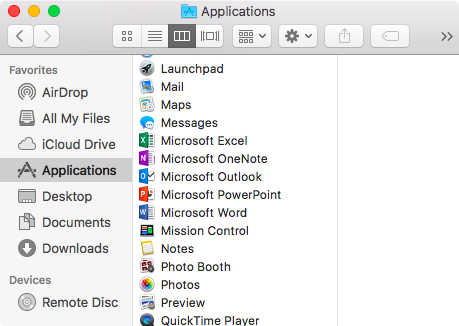
![Dock] の [Launchpad] ボタンを表示します](media/o365-activation-mac-launchpadbutton.png)
問題が解決しない場合 ご意見をお待ちしております。
この記事は、お客様のフィードバックを基に更新されています。 Microsoft 365 for Mac のインストールまたはライセンス認証で引き続きサポートが必要な場合は、問題の詳細について以下にコメントを残してください。今後対処させていただきます。
Microsoft サポートに連絡して、人間と話すこともできます。
関連トピック
Office for Mac のライセンス認証
Office for Mac のアンインストール
Microsoft 365 にサインインする場所
最近の Office のインストールとライセンス認証に関する問題の修正プログラムまたは回避策