

この資料では、Office for Mac を有効にする方法の手順を段階的に説明します。 Mac で Office をインストールまたは起動する際にエラーや問題が発生した場合は、代わりに、Office for Mac のインストールやライセンス認証ができない場合の対応策 を参照してください。
ライセンス認証を行う前、またまだ行っていない場合は、 Office を使って PC または Mac にインストールする必要があります。


上部のメニュー バーで 、[検索>アプリケーション ] を選択し、Microsoft Office アプリまで下にスクロールします。
Microsoft Word などの Office アプリを開き、開いた [新機能] ボックスで [はじめに] を選択します。


[サインインして Office のライセンス認証を行う] 画面で、[ サインイン] を選択します。
注
サインインを求めるメッセージが表示されない場合は、空白のファイルを開き、[ファイル]>テンプレートから新規作成>サインイン] に移動します。
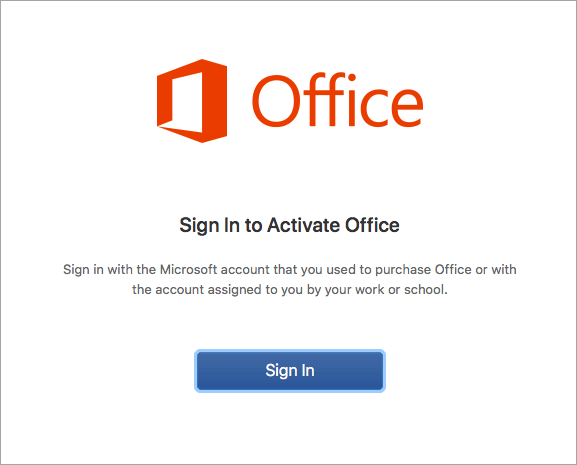

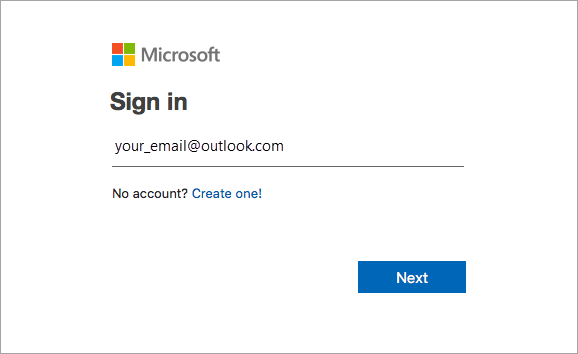
Microsoft 365 for Macに関連付けられているメール アドレスを入力し、[次へ] をクリックします。
注
これは、Microsoft アカウントに使用したメール、または職場または学校から割り当てられた一般法人向け Microsoft 365 アカウントである可能性があります。

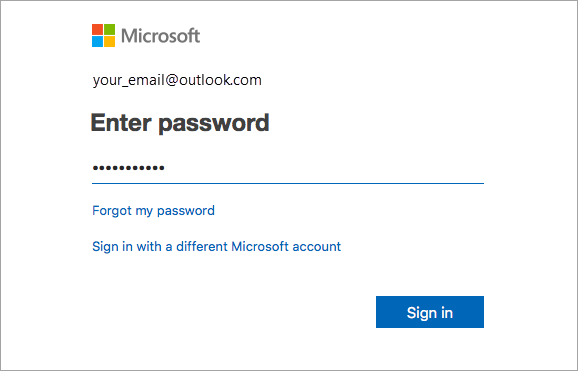
入力したメール アドレスに関連付けられたパスワードを入力し、[サインイン] をクリックします。
注
ご利用のメール プロバイダーによって、表示される画面が異なる場合があります。

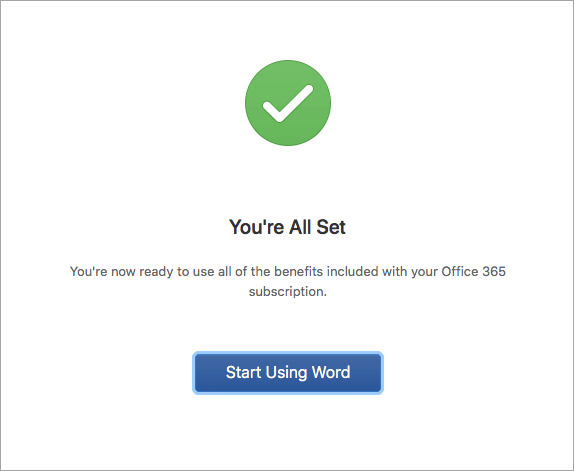
有効なライセンスを所有しているかどうかがチェックされ、製品のライセンス認証が行われます。
重要
複数のライセンスを所有している場合は、「複数のライセンスを使用したライセンス認証」セクションの手順に従ってください。


よく寄せられる質問
ライセンス認証できません。どうしたらよいですか。
- 一般的な問題のトラブルシューティングには、「 Office for Mac のインストールやライセンス認証ができない場合の対応策 」を参照してください。
- 最新の Office のインストールまたはライセンス認証に関する問題の修正プログラム と解決策については、新しい問題に関するサポートと更新プログラムをご覧ください。
- Microsoft サポートにお問い合わせください。
複数のライセンスを使用してライセンス認証を行う方法
Microsoft 365 for Mac の場合、同じ Microsoft アカウントに最大 25 個のライセンスを関連付けることができます。これには、Microsoft 365 サブスクリプションに 1 つのライセンスのみと、1 回限りの Microsoft 365 for Mac Home and Student または Home and Business の複数回の 1 回限りのインストールが含まれます。
同じ Microsoft アカウントに複数の Mac ライセンスが関連付けられている場合は、Microsoft 365 サブスクリプションから始めることをお勧めします。これは、すべてのデバイスにインストールし、一度に 5 台のデバイスで Office にサインインできるためです。 1 回限りの使用ライセンスは非アクティブ化できません。 Microsoft 365 サブスクリプションをお持ちでない場合は、一覧の一番上にあるライセンスを使用して、徐々に下に進んでください。
1 回限りのライセンスを追跡する手段はないため、どのデバイスでどのライセンスが認証されているかに関するリストを保持することを推奨します。 どのライセンスが使用されていたかを覚えていない場合は、消去法のプロセスを一通り実行して、これまでに使用したライセンスを確認する必要が生じます。
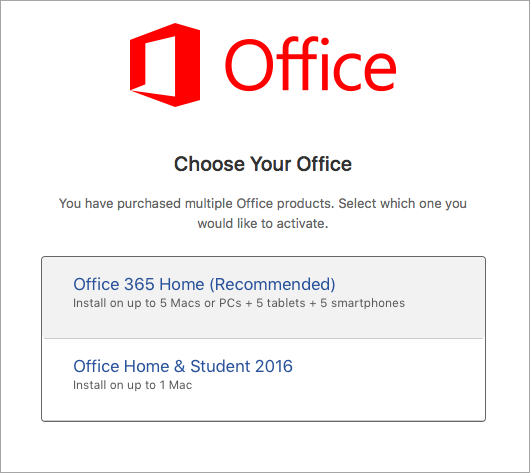
- 使用するライセンスを選択します。 (Microsoft 365 ライセンスをお持ちの場合は、それを選択することを強くお勧めします)。
- ライセンスが検証されると、製品がライセンス認証され、[Word の使用を開始する] をクリックして Microsoft 365 for Mac を開いて使用を開始できます。
複数のライセンスがあり、キーが既に使用されているエラーが表示される
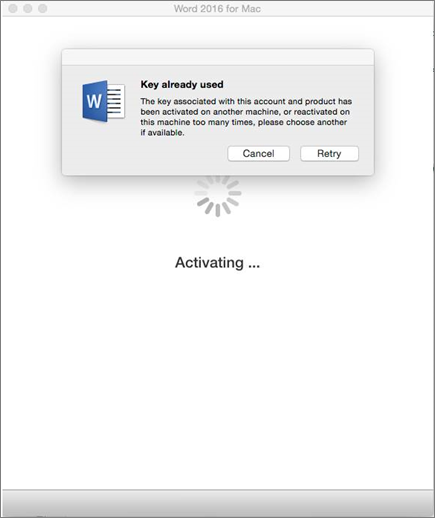
Microsoft 365 for Mac の 1 回限りのインストールをアクティブ化しようとすると、次のエラーが表示されます: キーは既に使用されています。使用するには別のライセンスを選択する必要があります。[キャンセル] をクリックすると、ライセンス選択画面に戻ります。
使用しようとしたライセンスは灰色表示になります。使用されていない他の任意のライセンスを選ぶことができます。
プロダクト キーはどこに入力すればよいですか?
Microsoft 365 for Mac のプロダクト キーを使用していない場合は、ライセンス認証を行う前に使用することをお勧めします。 手順
手順 1: https://www.office.com/setup に移動する
手順 2: Microsoft アカウントでサインインするか、アカウントをお持ちでない場合は作成します (既にお持ちの既存のメール アドレスを使用して作成できます)。 将来、プロダクト キーを使わずに Office をインストールまたは再インストールできるように、このアカウントを必ず覚えておいてください。
手順 3: Office のプロダクト キーを入力します。ハイフンは不要です。
手順 4: 指示に従って使用プロセスを完了します。