

表に網かけを追加すると、特定の行、列、セル、または表全体を文書内で目立たせることができます。 テーブルに色付き網かけを追加する最も簡単な方法は、[ 網かけ] メニューを使用することです。
表に網かけを追加する
変更するセルを選びます。
- テーブル全体を選択するには、テーブル内をクリックし、左上隅にある [
![テーブル ハンドル] ボタン](media/word-table-handle-button-icon.png) の [テーブル移動ハンドル] をクリックします。
の [テーブル移動ハンドル] をクリックします。 - 行、列、セル、セルのグループを選ぶには、クリックしてマウス ポインターをドラッグし、目的のセルを強調表示します。
- テーブル全体を選択するには、テーブル内をクリックし、左上隅にある [
[ 表のデザイン ] タブ (OneNote の [表 ] タブ) で、[ 網かけ] メニューをクリックします。
[テーマの色] または [標準の色] の下のパレットから、目的の網かけの色を選びます。 その他の色を選ぶには、[その他の色] をクリックします。 [ 色] ダイアログ ボックスの詳細については、「 色] ダイアログ ボックスの色の選択」を参照してください。
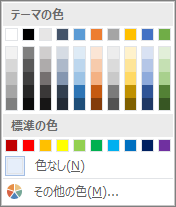
PowerPoint の [ 網かけ] メニューには、いくつかの追加オプションがあります。- スポイト スライド上で任意の色をクリックすると、その色が選択したセル (1 つまたは複数) に適用されます。
- 写真 コンピューターまたはインターネットの場所から任意の画像を選択して、選択したセルに追加します。
- グラデーション 選択した 1 つまたは複数の組み込みグラデーションのいずれかでセルを塗りつぶすか、独自のカスタム グラデーションを作成します。
- テクスチャー 選択した 1 つまたは複数の組み込みテクスチャのいずれかで選択したセルを塗りつぶすか、独自のカスタム テクスチャを作成します。
- 表の背景 表全体の背景に色または図をすばやく適用します。
表の網かけを削除する
変更するセルを選びます。
- テーブル全体を選択するには、テーブル内をクリックし、左上隅にある [ の [テーブル移動ハンドル] をクリックします。
- 行、列、セル、セルのグループを選ぶには、クリックしてマウス ポインターをドラッグし、目的のセルを強調表示します。
- テーブル全体を選択するには、テーブル内をクリックし、左上隅にある [
[ 表のデザイン ] タブ (OneNote の [表 ] タブ) で、[ 網かけ] メニューをクリックします。
[色なし] をクリックします。