

ファイルは、ハード ディスク ドライブ上のフォルダー、ネットワークの場所、クラウド、DVD、デスクトップ、またはフラッシュ ドライブに保存できます。 保存先を特定する必要がありますが、既定のフォルダーと異なる場合は、保存先を選択しても保存プロセスは同じです。 既定では、Microsoft 365 プログラムは ファイルを既定の作業フォルダーに保存します。
また、RTF、CSV、PDF などの別のファイル形式でファイルを保存することもできます。
OneDrive または SharePoint にファイルを保存すると、どのデバイスからでもファイルにアクセスでき、 自動保存 や バージョン履歴などの機能が有効になり、ファイルが予期せず閉じた場合にデータ損失を防ぐことができます。
ファイルを保存するには:
Ctrl + S キーを押すか、[ ファイル>保存] を選択します。
ヒント
クイック アクセス ツールバーの [
![保存] アイコン](../media/save-icon-001.png) を選択することもできます。
を選択することもできます。初めて保存する場合は、ファイルの名前を入力する必要があります。
ヒント
ファイルを OneDrive や SharePoint などのクラウドの場所に保存すると、どこからでもファイルにアクセスしたり、他のユーザーとリアルタイムで共同作業したり、バージョン履歴にアクセスしたりできます。
既定では、サインインしている場合、ファイルは OneDrive に保存されます。 現在のファイルを別の場所に保存する場合は、[ 場所] ドロップダウンをクリックして、最近使用した別の場所を表示します。 目的の場所にない場合は、[ その他の保存オプション] を選択して、[名前を付けて保存] ウィンドウ全体を開くことができます。
![Office 365 の Microsoft Excel の [保存] ダイアログ ボックス](../media/excel-365-new-save-dialog.png)
ヒント
ファイルを OneDrive または SharePoint に保存すると、 自動保存 が既定で有効になっているため、保存するたびに保存するのを覚えておく必要はありません。
これらのセーブ データの既定の場所を、最近使用した他のフォルダーのいずれかに変更する場合は、[ 場所] ドロップダウンを選択し、既定として設定するフォルダーの場所を右クリックして、[ 既定の場所として設定] を選択します。
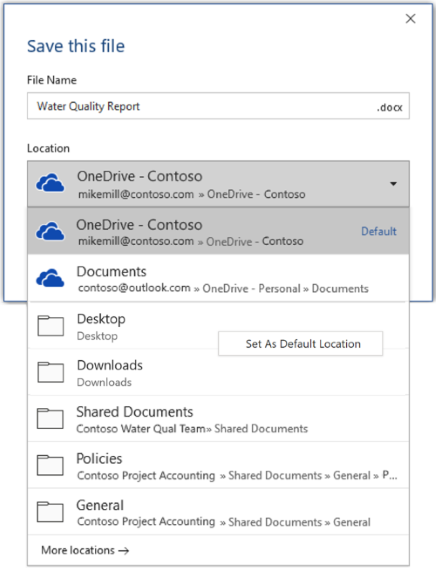
最近使用したフォルダー以外の場所に保存する場合は、[ その他の場所] を選択します。 この更新プログラムをまだ受け取っていない場合、Office アプリケーションは引き続き [ファイル] メニューを使用して保存します。
ヒント
- F12 キーを押すか、[ファイル] > [名前を付けて保存] を選択して、[ファイル] メニューを開くこともできます。
- Alt キー + F4 キーなどのキーボード ショートカットをドキュメントを閉じるときに使用している場合は、そのボタンのキーボード アクセラレータ キー (Alt + N) を使用して、ファイルを 保存しない ことをすばやく選択できます。
コピーを新しいファイルとして保存する (名前を付けて保存)
ヒント
既存のファイルに基づいて新しいファイルを作成するが、変更を新しいファイルにのみ保存したい場合は、変更を行う前に コピーを保存 することをお勧めします。 そうすることで、元のファイルは変更されず、編集内容はすべて新しいコピーに残ります。 元のファイルを右クリックして [ コピーを開く] を選択することもできます。
F12 キーを押すか、[ファイル] >[コピーの保存] をクリックします
既定では、Office は元のコピーと同じ場所にコピーを保存します。 既存の場所に問題がなければ、手順 3 に進みます。 新しいコピーを別の場所に保存する場合は、ここで選択します。
[場所] 説明 サイト – [あなたの会社名] SharePoint または Office 365 グループのドキュメント ライブラリ OneDrive – [あなたの会社名] OneDrive for Business OneDrive – 個人用 Microsoft アカウント経由のコンシューマー向け OneDrive この PC 接続されているハード ドライブまたはフラッシュ ドライブを含むローカル デバイス 閲覧する エクスプローラーが開き、コンピューター上の任意の場所に移動できるようになります。 新しいコピーに名前を付けて、[ 保存] をクリックします。
元のファイルが閉じられ、これから作成した新しいコピーで作業を開始します。
ヒント
既存のファイルに基づいて新しいファイルを頻繁に作成する場合は、テンプレートを使用してプロセスをより簡単かつ安全にすることができます。 詳細については、「 テンプレートの作成 」を参照してください。
別の形式として保存する
自分や他のユーザーが別のプログラムや古いバージョンでファイルを開くことができるように、ファイルを別の形式で保存することができます。 たとえば、Word ドキュメントをリッチ テキスト ファイル (RTF) として保存したり、Excel ブックを Comma-Separated 値 (CSV) ファイルとして保存したりすることができます。
重要
Office ファイルを Open XML 形式以外の形式 (.DOCX、.XLSX、.PPTX など) で保存すると、一部のコネクテッド エクスペリエンスや最新機能 ( 自動保存 や アクセシビリティ チェック など) はそのファイルでは動作しません。
[ファイル] タブをクリックします。
[名前を付けて保存] をクリックします。
OneDrive や [この PC] など、ファイルを保存するファイルの場所を選択します。
[ ファイル名 ] ボックスに、ファイルの新しい名前を入力します。
[ ファイルの種類 ] ボックスの一覧で、ファイルを保存するファイル形式をクリックします。 たとえば、[リッチ テキスト形式] (.rtf)、Word 97-2003 (.doc)、Web ページ (.htm または .html)、またはコンマ区切り (.csv) をクリックします。
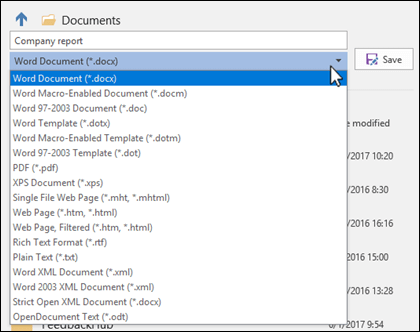
PDF (.pdf) または XPS (.xps) 形式でファイルを保存する方法の詳細については、「PDF または XPS に保存または変換する」を参照してください。
[保存] をクリックします。
ファイルのバックアップと回復
ファイルのバックアップ方法と回復方法は、保存した場所とタイミングによって異なります。 サポートする Office のバージョンなど、機能の詳細については、次の表で機能の名前を選択してください。
OneDrive に保存された
| 機能 |
|---|
|
自動保存 ファイルが Microsoft 365 の OneDrive または SharePoint に保存されている場合、自動保存によってファイルが自動的に保存されます。 |
|
バージョン履歴 バージョン履歴では、Microsoft 365 の OneDrive または SharePoint に保存されているファイルの以前のバージョンを表示および復元できます。 |
|
OneDrive でバックアップする Windows PC では、OneDrive の PC フォルダー バックアップを使用して、[デスクトップ]、[ドキュメント]、および [ピクチャ] フォルダーをバックアップできます。 「Files が Windows 10 の既定で OneDrive に保存される」も参照してください。 |
|
OneDrive を復元する (サブスクリプションのみ) OneDrive ファイルが削除、上書き、破損、またはマルウェアに感染している場合は、OneDrive 全体を以前の状態に復元できます。 |
|
OneDrive で削除したファイルまたはフォルダーを復元する OneDrive から削除したファイルとフォルダーを復元できます。 |
デバイスに保存されました
自動回復機能が有効になっていてファイルが予期せず閉じてしまう場合は、次回 Office アプリを開くとドキュメントの回復機能が開きます。 以前のバージョンの Office ファイルを復元することもできます。
重要
自動バックアップ機能が有効になっている場合でも、予期しない停電やその他の問題によってデータが失われないように、作業中はファイルを頻繁に保存する必要があります。