
重要
他のユーザーが Microsoft 365 Family サブスクリプションをあなたと共有している場合は、インストール ボタンは表示されず、招待したユーザーが共有を完了するまで [Microsoft 365 Apps の使用を開始する] リンクは機能しません。 詳細はこちらでご確認ください。
www.microsoft365.com にサインインして [インストール] ボタンを選択した場合、インストールの開始を求めるメッセージではなく、プレミアムに移行するように求めるメッセージが表示される場合があります。
このメッセージが表示される理由 Microsoft アカウント (右上隅に表示) で office.com にサインインした場合に表示されますが、これは Microsoft 365 または Office Home & Business (または Project Standard や Project Professional などのスタンドアロン アプリ) などの非サブスクリプション バージョンの Office に関連付けたアカウントとして認識されません。
Word、Excel、PowerPoint などのデスクトップ アプリは、最初にプロダクト キーを引き換え (受け取った場合)、同じアカウントを使用して microsoft365.com にサインインするまでインストールできません。 プロダクト キーをMicrosoft アカウントに関連付けるには、プロダクト キーを 1 回だけ使用する必要があります。 詳細については、以下を参照してください。
![[Office のインストール] ボタンを選択した後に表示される [プレミアムに移動] のメッセージ](../../media/office-noprodmsg.png)
最近 Microsoft 365 または Office を購入した場合、他のユーザーが Microsoft 365 を共有している場合、または作業を通じてそれを取得した場合、製品を Microsoft アカウントに関連付けていないため、Go Premium というメッセージ が表示される可能性があります。 「Microsoft 365または Officeの入手方法」 セクションを参照してください。
その他の問題については、次のいずれかを選択してください:
Microsoft 365 または Office を購入したか、最近共有されました
最近 Microsoft 365 または Office を購入または受け取ったが、インストールを試みたことがない場合は、プロダクト キー (お持ちの場合) を使用していない可能性があり、製品を Microsoft アカウントに関連付ける手順を見逃している可能性があります。
プロダクト キーを使用し、Microsoft アカウントを関連付ける方法は、入手方法によって異なります。 以下から選択します。
箱、カード、メールに記載されたプロダクト キーを持っているが、まだ入力していない microsoft365.com/setup
- 手順 1:office.com/setup に移動します。
- 手順 2: 画面の指示に従って既存の Microsoft アカウントを追加するか新しいアカウントを作成します。
- 手順 3: プロダクト キーを入力し、残りの指示に従います。
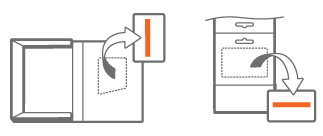
Microsoft 365 または Office をお使いの Microsoft アカウントに関連付ける手順はこれで完了です。 その後、このデバイスまたは他のデバイスに Microsoft 365 デスクトップ アプリをインストールまたは再インストールする必要がある場合は、 microsoft365.com にサインインし、同じ Microsoft アカウントのユーザー名とパスワードを入力します。
オンラインで Microsoft Store から Microsoft 365 または Office を購入した場合
次の操作を行います。
手順 1: www.microsoftstore.com に移動し、Office の購入に使用した Microsoft アカウントでサインイン (右上隅) します。
手順 2: サインインした後、右上隅の自分の名前を選択し、[注文履歴] を選択します。
手順 3: パッケージ版 Office または Office の各アプリを探し、[Office のインストール] を選択してプロダクト キーを表示します (実際に Office をインストールするのではありません)。
手順 4: プロダクト キーが表示されたウィンドウで、[Office のインストール] をもう一度選択します。
ステップ5: Hi.Office ページを取得し、 プロンプトに従ってもう一度サインインし、プロダクト キーをお使いの Microsoft アカウントと関連付けましょう。
![Microsoft Store の [注文履歴] ページを表示する](../../media/o365-msstore-history.png)
Microsoft 365 または Office をお使いの Microsoft アカウントに関連付ける手順はこれで完了です。 その後、このデバイスまたは他のデバイスにデスクトップ アプリをインストールまたは再インストールする必要がある場合は、 いつでも office.com にサインインし、同じ Microsoft アカウントのユーザー名とパスワードを入力します。
オンラインの販売店から Microsoft 365 または Office を購入したが、プロダクト キーが付属しているかどうかわからない場合
Microsoft 365 または Office の一部のバージョンにはプロダクト キーがありませんが、プロダクト キーがあるバージョンの場合、Microsoft 365 または Office を購入したオンラインの販売店の注文確認メールや注文履歴に記載されている可能性があります。 キーを見つけたら、次の手順で適用してください。
- 手順 1:microsoft365.com/setup に移動します。
- 手順 2:画面の指示に従って新しいアカウントを追加または作成します。
- 手順 3:プロダクト キーを入力し、残りの指示に従います。
ライセンスをお使いの Microsoft アカウントに関連付ける手順はこれで完了です。 その後、このデバイスまたは他のデバイスにアプリをインストールまたは再インストールする必要がある場合は、 いつでも microsoft365.com にサインインし、同じ Microsoft アカウントのユーザー名とパスワードを入力します。
organization の法人顧客向け職場割引プログラム特典を通じて Microsoft 365 または Office を購入した場合
Microsoft 法人顧客向け職場割引プログラム (旧称: 自宅使用プログラム) を通じて購入した Office の一部のバージョンでは、アカウントが必要ありません。 「Microsoft 法人顧客向け職場割引プログラムを使用して Office をインストールまたは再インストールする」を参照してください。
Microsoft 365 または Office に関連付けられている Microsoft アカウントを忘れてしまった場合
「Microsoft 365 または Office で使用するアカウントまたはパスワードを忘れてしまった」を参照してください。
間違ったアカウントでサインインして、サインアウトする必要がある場合
ウィンドウの右上隅で、サインインに使ったメール アドレスを確認します。 たとえば、 職場や学校のアカウント ではなく個人用の Microsoft アカウントでサインインしていて、インストールしようとしている Microsoft 365 または Office のバージョンが職場や学校から提供されている可能性があります。
いったんサインアウトしてから、職場または学校のアカウントでサインインします。 また、家庭向け Microsoft 365 または Office バージョンをインストールしようとしている場合は、いったんサインアウトしてから、正しい Microsoft アカウントでサインインします。
- 右上隅でサインインに使った名前を選択し、[サインアウト] を選択します。
- microsoft365.com で正しいアカウントを使用して再度サインインします。.
正しいアカウントでサインインしたことが確実な場合は、このページの下部にある [お問い合わせ] を選択してサポートに問い合わせてください。
Microsoft 365 またはサブスクリプション以外のバージョンの Office (または Project Standard などのスタンドアロン アプリ) を所有していない
microsoft365.com からデスクトップ上の Microsoft 365 アプリをインストールするには、Microsoft 365 サブスクリプション、または Office Home & Business や Office Home & Student などのサブスクリプション以外のバージョンが必要です。
これらのバージョンの Office のいずれかをお持ちでない場合は、今すぐ Office を購入するか、Microsoft 365 の 1 か月間の無料試用版を開始することができます。
準備ができていない場合は、 ブラウザーで無料の Microsoft 365 アプリを使用します。
- microsoft365.com に移動し、Microsoft アカウントでサインインします。
- 使ってみたい無料のオンライン アプリを選択します。 詳細については、「Office.com で使用を開始する」を参照してください。
Microsoft 365 Basic のサブスクリプションをお持ちの場合
Microsoft 365 Basic デスクトップ アプリは含まれません。 デスクトップ アプリが必要な場合は、サブスクリプションを切り替えます。 「Microsoft 365 Family または Microsoft 365 Personalに切り替える」 を参照してください