Office 2021 には、共同編集のための新機能、インク ツール、データ型、関数、翻訳および編集ツール、モーション グラフィックス、使いやすい機能など、さまざまな機能が用意されています。 現在使用可能な機能をご確認ください。
注
以下に示す一部の機能は、法人顧客向けの Office LTSC 2021 には含まれていません。 これらの各機能が法人顧客向けの Office LTSC 2021 に適用されない場合は記載されます。
重要
Microsoft 365 (または Office 365) プランを通じてサブスクリプションをお持ちの場合、それは Office 2021 または Office LTSC 2021 とは別のものです。 たとえば、既に Microsoft 365 を使用しているか、組織が組織内のユーザーに Microsoft 365 Apps for enterprise (旧称 Office 365 ProPlus) を展開している場合は、Office 2021 または Office LTSC 2021 は必要ありません。 Office 2021 または Office LTSC 2021 に含まれるすべての機能と、Office 2021 または Office LTSC 2021 に含まれていない多くの機能が既に利用できます。
ドキュメントの共同編集
リアルタイムの共同編集では、同じドキュメント内で他のユーザーと同時に作業できます。 ファイルの更新時に全員に通知されるため、余分なメモやメールを送信する必要はありません。
新機能:


注: 共同編集は Office LTSC 2021 では利用できません。
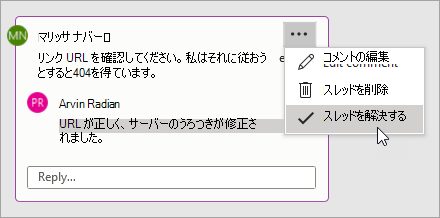
最新のコメントによる共同作業の効率化
コメントを共同作業者に送信するタイミングを制御し、Word、Excel、PowerPoint の間で一貫したコメント エクスペリエンスを提供して生産性を高めることができます。
新機能:
注: 最新のコメントは Office LTSC 2021 では利用できません。

ドキュメントを編集しているユーザーを確認する
誰が一緒に作業を行っていて、ドキュメント内のどこにいるかを確認します。 このエクスペリエンスは、Word、Excel、PowerPoint で確認できます。
新機能:
注: この機能は Office LTSC 2021 では利用できません。
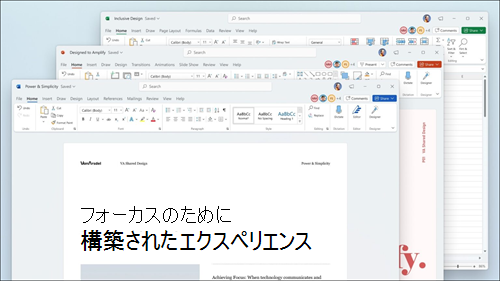
視覚的な更新
リボンの最新のスタート エクスペリエンスと新しく更新されたタブを使用します。 モノラインのアイコン、ニュートラルなカラー パレット、ソフトになったウィンドウ コーナーで、クリーンでクリアなスタイルを体験できます。 これらの更新により、シンプルな外観でアクションを伝達し、機能を提供します。
新機能:


注: ビジュアル更新は Office LTSC 2021 では利用できません。
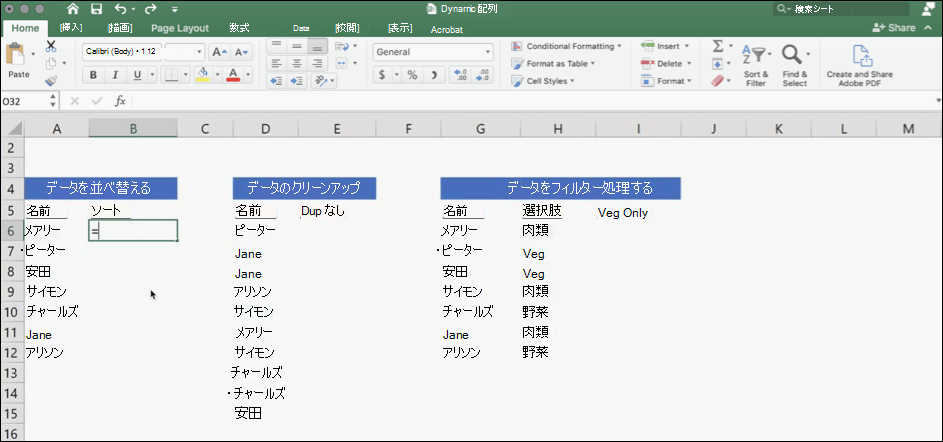
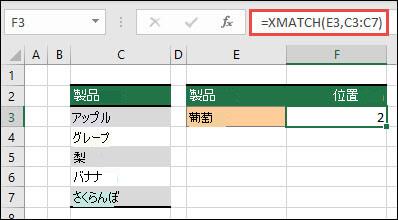
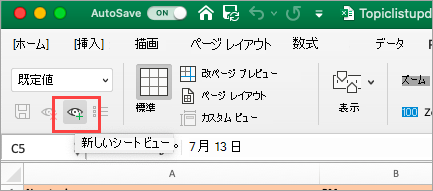
![[シート ビュー] グループの [新規] ボタン](../media/xlo-sheetview.png)
シート ビュー
他の人を混乱させることなく、Excel ワーク シートにカスタマイズされたビューを作成します。
新機能:
注: シート ビューは Excel LTSC 2021 では使用できません。
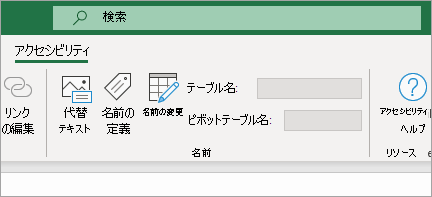
アクセシビリティ リボン
アクセシビリティ リボンなら、アクセス可能なコンテンツを作成するのに必要なすべてのツールを 1 か所で見つけることができます。
新機能:
注: アクセシビリティ リボンは Excel LTSC 2021 では使用できません。
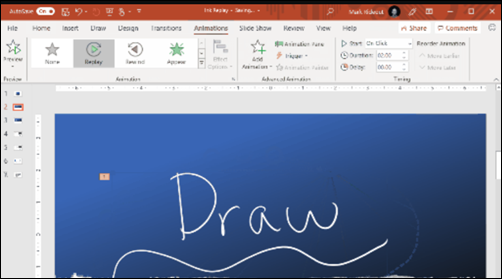
インク再生 - インク オブジェクトのスライド アニメーション
新しい再生または巻き戻しアニメーションをインクに適用して、プレゼンテーションに描画エフェクトを直接使用できるようになりました。 アニメーションのタイミングは、表示させたいエクスペリエンスに合わせて早くしたり遅くしたりできます。
新機能:
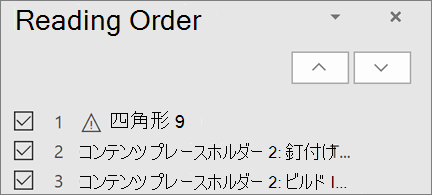
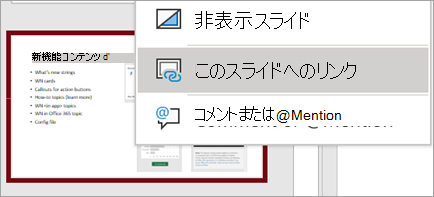
スライドにリンクする
同僚にスライド デッキへの参加を依頼したら、必要なスライドで直接作業を始めてもらうことができます。
新機能:
注: スライドへのリンクは PowerPoint LTSC 2021 では利用できません。
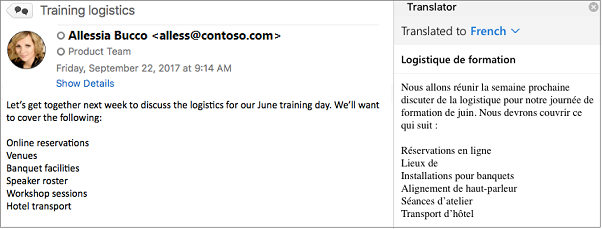
Outlook の翻訳ツールとインク
メール メッセージを 70 を超える言語にすばやく翻訳し、トランスクリプトを表示します。すべて Outlook 内で行われます。
メールの画像に注釈を付けたり、指、ペン、またはマウスを使って別のキャンバスに描画したりできます。
新機能:
Outlook でクイック検索を使用してメールをすばやく見つける
Outlook のリボンの上にある検索バーを選択すると、Outlook の任意の場所でメール メッセージを検索できます。
新機能:
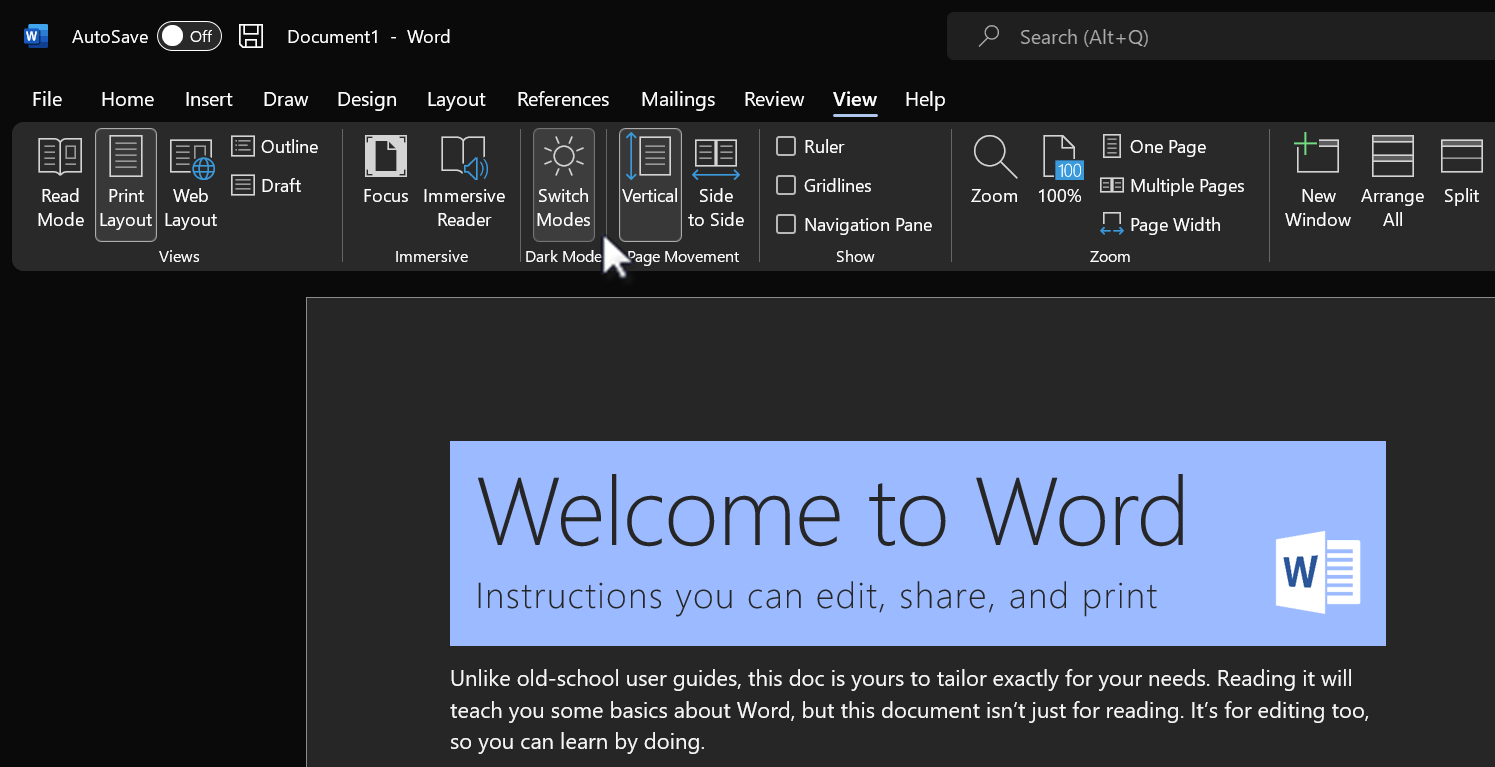
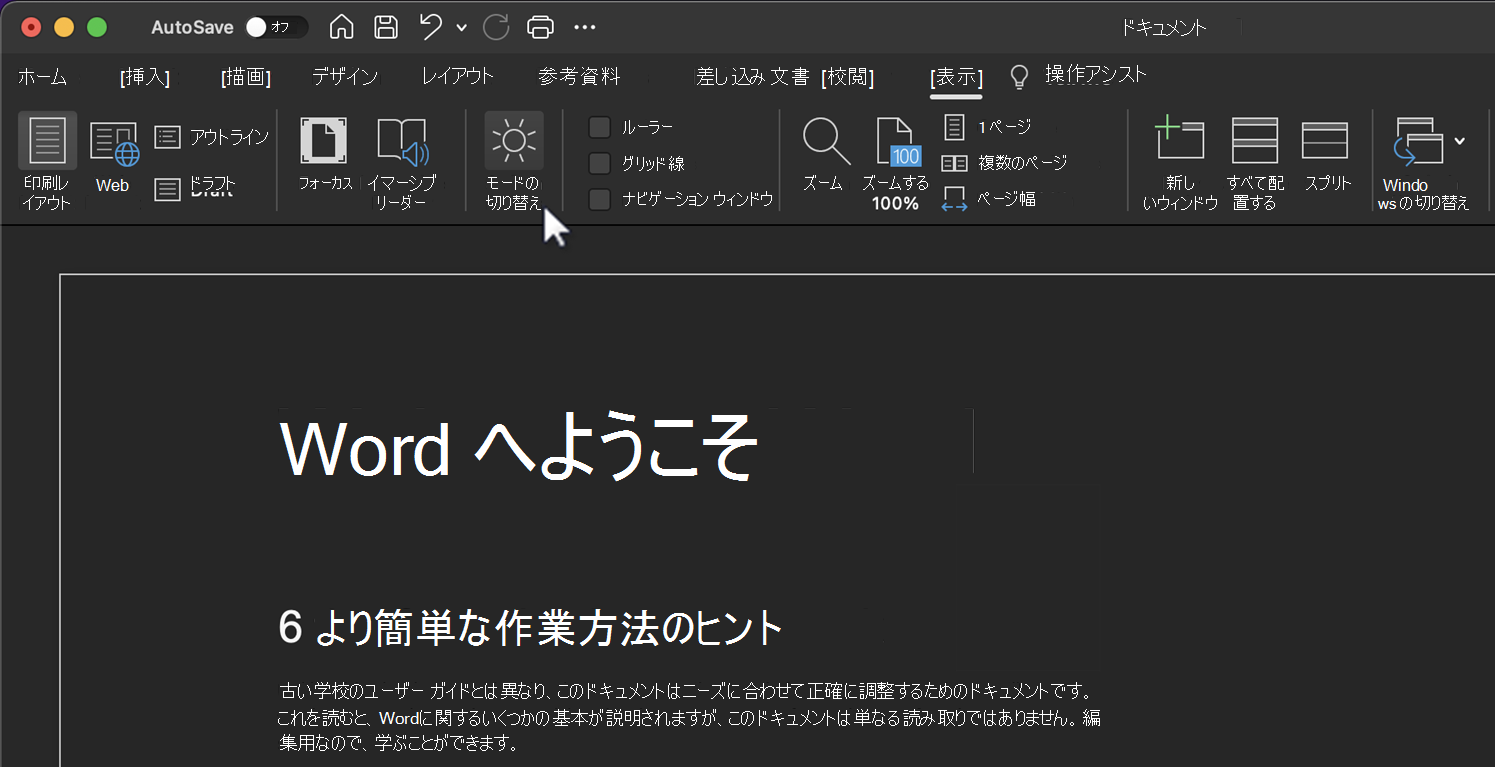
ダーク モードで目の負担を軽減する
以前は、Word と濃いリボンとツール バーを使用できましたが、文書の色は明るい白のままでした。 Word のダーク モードでは、ダーク キャンバスも提供されるようになりました。
新機能:
![リボンの [行フォーカス] ドロップ ダウン リストと選択されている [1 行] オプション](../media/wn-win32-word-bitesizedreadaloud-345x195.png)
行フォーカスを使用してわかりやすさを改善
Word で気を取らされることなくドキュメント内を 1 行ずつ移動できます。 一度に 1 行、3 行、または 5 行を表示するようにフォーカスを調整できます。
新機能:
ストック メディアの新機能を見る
Microsoft 365 Premium クリエイティブ コンテンツ コレクションには、リッチ メディア コンテンツが常に追加されています。これは、自分を表現するのに役立つ、ストック画像、アイコンの厳選されたライブラリです。
新機能:
Microsoft Search を使って必要な情報を見つける
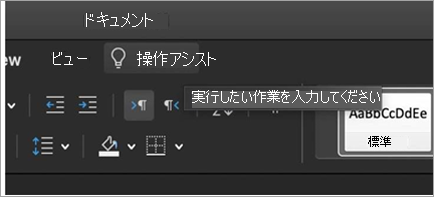
Windows 上の Microsoft 365 アプリの上部に、新しい Microsoft Search ボックスがあります。 この強力なツールを使用すると、テキストからコマンド、さらに役立つものまで、探しているものをすばやく見つけることができます。
新機能:
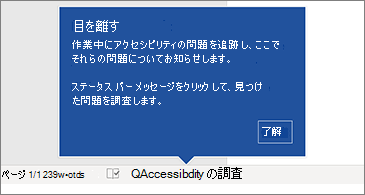
コンテンツのアクセシビリティを向上させる
アクセシビリティ チェックは、ドキュメントを監視し、ユーザーの確認が必要な要素を発見するとステータス バーに表示します。 [ レビュー>アクセシビリティ チェック] をクリックして試します。
新機能:
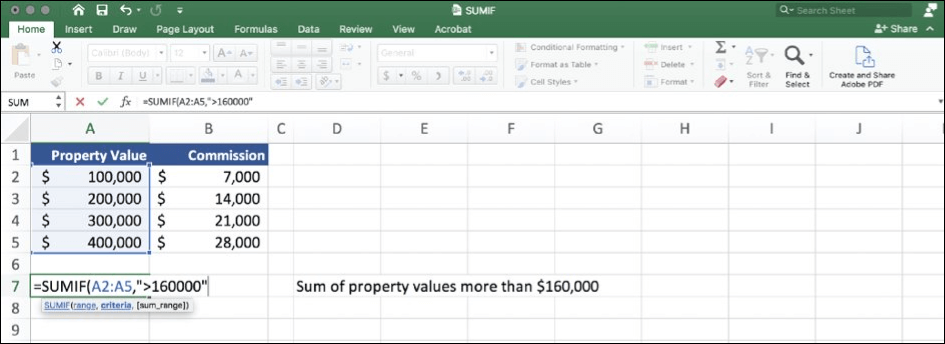
パフォーマンスの改善
Word、Excel、PowerPoint、Outlook 全体でパフォーマンス、安定性、速度が向上しました。
SUMIF、COUNTIF、AVERAGEIF などの一般的な Excel 関数を使用して、より高速に計算を実行できます。
新機能:
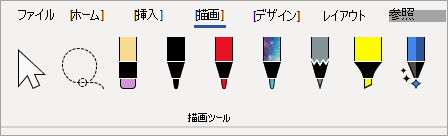
更新された [描画] タブ
すべてのインク ツールの色に 1 か所ですばやくアクセスして変更できます。
新しい [描画] タブに追加された次の機能を使用して、インクの操作を簡略化できます: 消しゴム (ポイント)、ルーラー、なげなわです。
新機能:
変更が発生したときに変更内容を自動的に保存する
ファイルを OneDrive、OneDrive for Business、または SharePoint Online にアップロードすると、すべての更新内容が自動的に保存されます。
新機能:
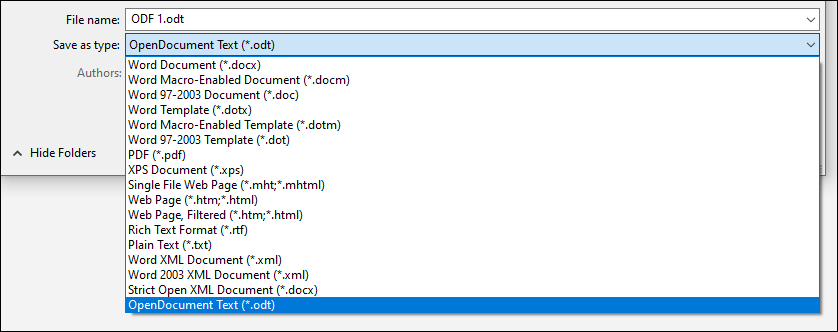
OpenDocument 形式 (ODF) 1.3 のサポート
OpenDocument 形式 (ODF) 1.3 のサポートが追加されました。 ODF 1.3 仕様では、多くの新機能のサポートが追加されています。
新機能:
![[リンク テーブル マネージャー] ダイアログ ボックス](../media/access-ltm-overview.png)
リンク テーブルを更新、再リンク、または削除する
更新されたリンク テーブル マネージャーは、Access データベース内のすべてのデータ ソースとリンク テーブルを表示および管理するための中心的な場所です。 フィードバックに基づいて、リンク テーブル マネージャーに加えられたすべての改善点をご確認ください。
新機能:
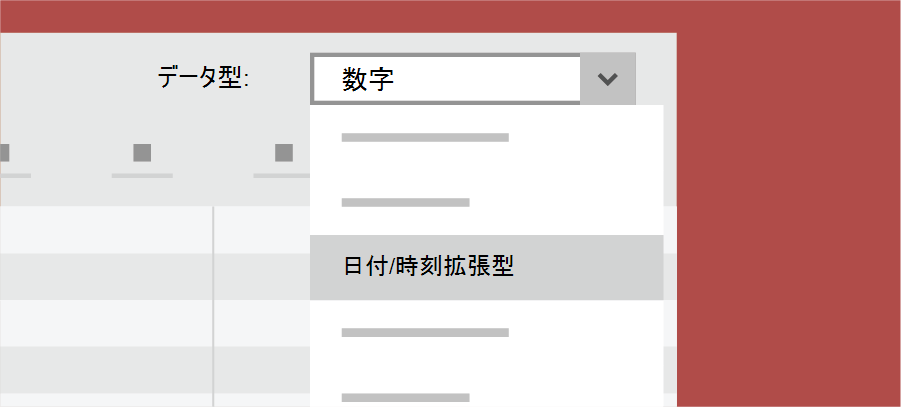
新しい日付/時刻の拡張データ型を試す
SQL との構文互換性を強化し、日付と時刻を含むレコードの精度と詳細度を向上させるために、SQL DateTime2 データ型を Access に実装しました。
新機能:
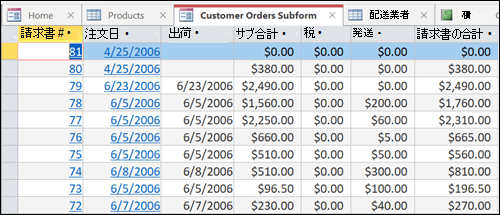
Access でデータベース オブジェクトのタブを保持する
アクティブなタブがはっきりと表示され、タブをドラッグして簡単に並べ替えたり、1 回のクリックでデータベース オブジェクトを閉じたりすることができます。
新機能:
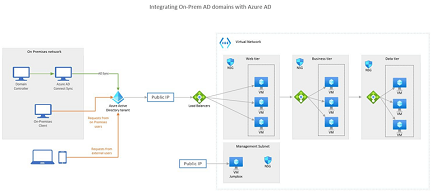
Visio の新しい Azure ステンシルと図形
最新の Azure ダイアグラムを作成するのに役立つ、さらに多くのステンシルを追加しました。 これらの新しいステンシルを使って、ネットワーク トポロジ、仮想マシンの構成、操作などの Azure の図を作成できます。
新機能:
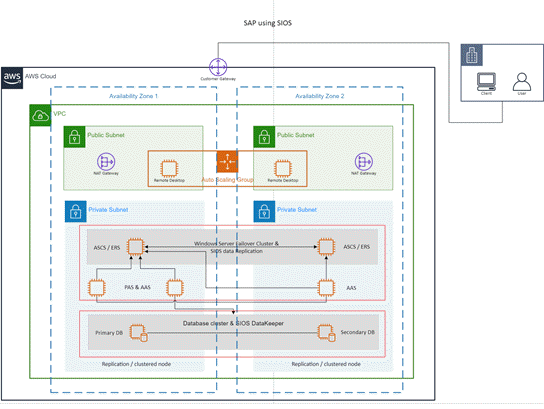
Visio の新しい AWS ステンシルと図形
もう 1 つの主要なクラウド プロバイダーである アマゾン ウェブ サービス (AWS) のインフラストラクチャ図形が使用可能になりました。 最新の AWS 図形とステンシルを使って図を作成できます。
新機能:
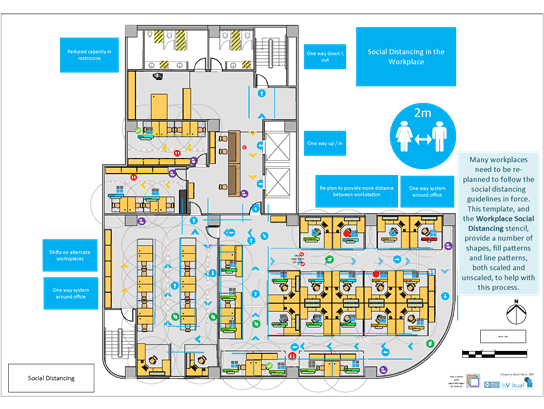
職場での社会的距離計画のコンテンツ
多くの職場では、強制的に社会的距離のガイドラインに従うように再計画する必要があります。 この新しい Visio テンプレートと Workplace Social Distancing ステンシルは、このプロセスに役立つ、多数の図形、塗りつぶしのパターン、および線の種類 (拡大縮小ありとなしの両方) を提供します。
新機能:
![[スケッチ] スタイルが選択された Mac の線の書式設定オプション](../media/sketched-style-line-option-in-mac.png)
スケッチ スタイルの枠線を試す
スケッチ スタイルの枠線を使って、プレゼンテーション内の図形をカジュアルな手描き風にすることができます。
[図形>線>スケッチ スタイルの書式設定] で曲線、フリーハンド、または落書きのオプションを試します。
新機能:
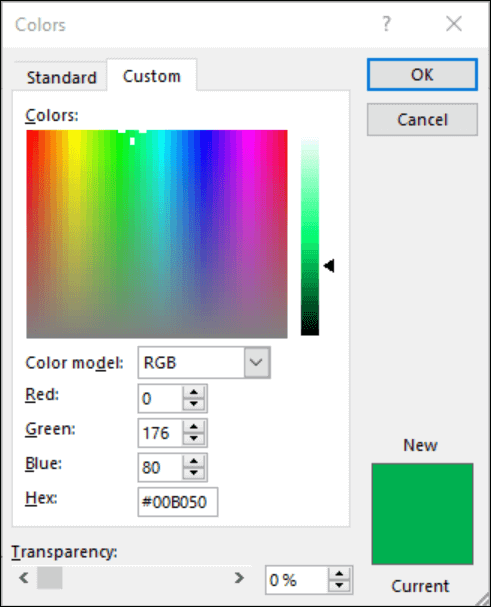
最適な色を選択する
フィードバックに基づいて、[ 色] ダイアログに 16 進数値の新しい入力フィールドを追加しました。 これで、Hex カラー値を RGB 値に変換する手間が省けます。
色を定義できるプロパティでは、[Hex] ボックスに Hex カラー値 (#0F4C81、444 など) を入力できるようになりました。
新機能:
お気に入りの Microsoft 365 アプリの新機能


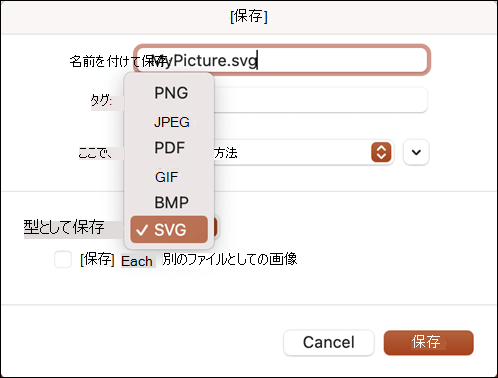
![PowerPoint 2021 for Mac の [アニメーション GIF] ダイアログとしてエクスポートする](../media/export-animated-gif-ppt-2021-mac.png)
![PowerPoint 2021 for Mac ウィンドウが開き、[ツアーをする] のテンプレートが表示されます](../media/powerpoint-2021-for-mac-with-take-a-tour.png)