

職場や学校用の Microsoft OneDrive、または SharePoint サイト ライブラリをコンピューター上のフォルダーに同期している場合は、いつでもこれらのフォルダーの同期を停止できます。 フォルダーとの同期を停止すると、コンピューター上のフォルダーとサーバー上のライブラリとの接続が切断されます。 ライブラリは、いつでもコンピューターと再び同期できます。
ファイルまたはフォルダーの同期を停止する場合は、「 OneDrive で同期を停止またはキャンセルする方法」を参照してください。
ライブラリの同期を停止する理由
通常は、フォルダーとサーバー上のライブラリの更新を同期する必要がなくなったときや、プロジェクトが完了したなどの理由で同期を停止します。 フォルダーとサーバー上のライブラリの間の接続に問題が発生した場合は、多くの場合、現在の同期関係を停止し、Windows でファイルを初めてのように OneDrive と同期することで問題を解決できます。
注
同期の問題が発生した場合は、修復を実行することもできます。 修復では、現在同期中のすべてのライブラリの接続を切断してから再接続します。
また、フォルダーの同期を一時停止することもできます。 この場合、サーバー上のライブラリとの接続を切断せずに、フォルダーとの同期を一時的に停止できます。 たとえば、同期の一時的な停止は、今そのタイミングで同期にシステム リソースを使いたくない場合などに使用します。 同期はいつでも再開できます。
職場または学校のライブラリの OneDrive の同期は、Windows と職場または学校の OneDrive アプリの機能であり、コンピューター固有です。 同期を一時停止または停止できるのは、オンライン アプリからではなくローカル コンピューターからのみです。
一連のファイルの同期を停止したら、ローカル コンピューターから、または職場や学校の OneDrive から削除できます。 職場用または学校用 OneDrive からファイルをオンラインで削除した後、もう一度同期すると、そのファイルはローカル コンピューターから削除されます。
ライブラリの同期は停止できますが、そのライブラリの下にある個々のファイルやフォルダーの同期を停止することはできません。
以前の Groove.exe クライアントを引き続き使用する場合は、新しい OneDrive 同期 アプリにアップグレードします。
ライブラリの同期を停止する
注
以前の OneDrive 同期アプリを使用している場合にのみ、ライブラリの同期を停止できます。 どの OneDrive アプリですか?
フォルダーの同期を停止すると、フォルダーとそのライブラリとの接続が切断されます。 すべてのファイルは、それまで同期されていたフォルダーに保持されます。 ライブラリはいつでもコンピューターと再び同期できます。 ライブラリの同期を再開すると、コンピューター上に新しいフォルダーが作成されます。 同じ名前を使用する場合は、末尾に 1、2 などの数字が追加されます。
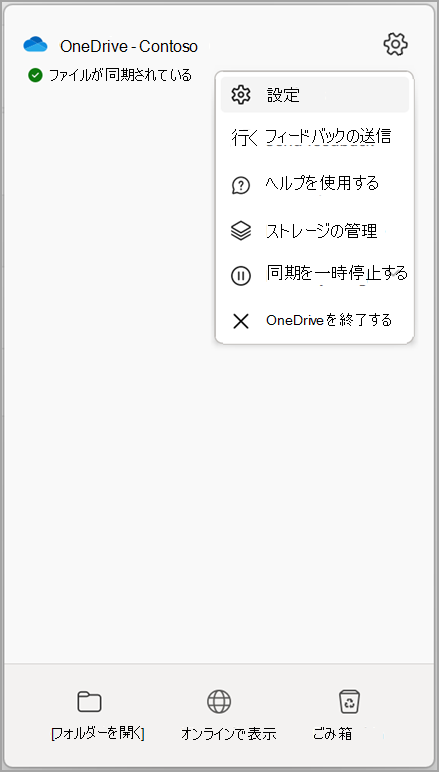
職場または学校用 OneDrive アイコンを選択します
 画面の下部にある Windows 通知領域を選択し、[設定] アイコンを選択します。
注
職場または学校の OneDrive アイコン
表示されません。[隠れているインジケーターを表示します] ボタンをクリックして、通知トレイに 。 それでもアイコンが表示されない場合は、職場または学校の OneDrive が実行されていない可能性があります。 [ スタート] に移動し、検索ボックスに「 OneDrive 」と入力して、 職場または学校用 OneDrive を選択します。
[設定] を選択します。
[ アカウント ] を選択してから、[ フォルダーの選択] を選択します。
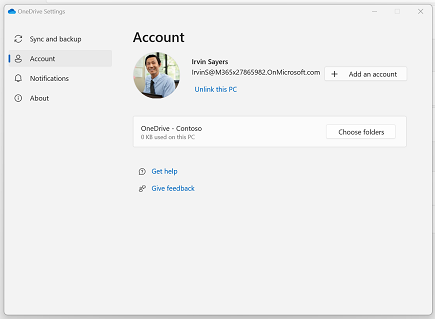
同期を停止するフォルダーを選択し、[ OK] を選択します。
ライブラリの同期を一時停止し、再開する
コンピューターとサーバー間の接続を維持したまま、一時的に同期を停止するには、次の手順に従って、同期関係を一時停止してください。
新しい OneDrive 同期アプリを使用してライブラリの同期を一時停止する
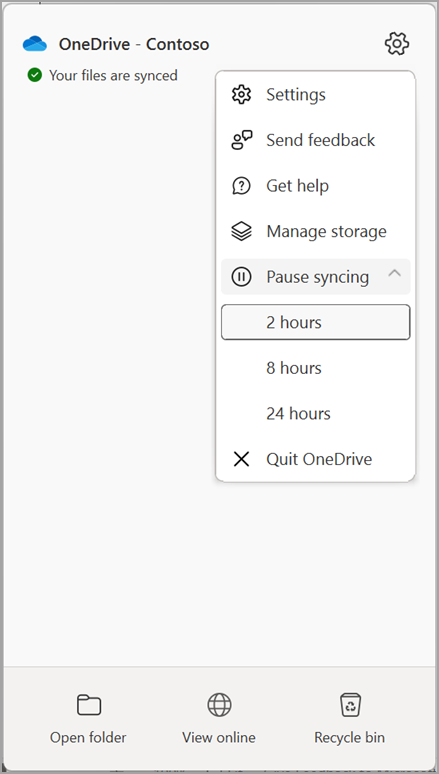
職場または学校用 OneDrive アイコンを選択する
 画面の下部にある Windows 通知領域で、[設定] アイコンを選択します。
[ 同期の一時停止] を選択し、[ 2 時間]、[ 8 時間]、または [24 時間] を選択します。
注
OneDrive アイコン 新しい
表示されません。[隠れているインジケーターを表示します] ボタンをクリックして、通知トレイに。 それでも、アイコンが表示されない場合は、OneDrive が実行されていない可能性があります。 [スタート] をクリックし、検索ボックスに「OneDrive」と入力し、[OneDrive] を選択します。これにより、職場または学校の OneDrive の同期が一時停止されます。 同期を再開するには、職場または学校用 OneDrive アイコンを右クリックします
をクリックし、[同期の再開] をクリックします。
以前の OneDrive 同期アプリを使用してライブラリの同期を一時停止する
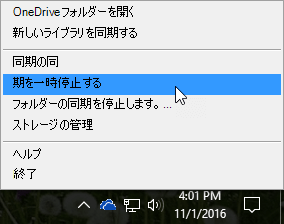
職場または学校用 OneDrive アイコンを右クリック
と入力し、[同期の一時停止] をクリックします。
注
職場または学校の OneDrive アイコン
表示されません。[隠れているインジケーターを表示します] ボタンをクリックして、通知トレイに。 それでもアイコンが表示されない場合は、職場または学校の OneDrive が実行されていない可能性があります。 [ スタート] に移動し、検索ボックスに「 OneDrive 」と入力して、 職場または学校用 OneDrive を選択します。これにより、コンピューターと同期していたすべてのライブラリの同期が一時停止されます。 同期を再開するには、Windows 通知領域にある職場または学校用 OneDrive アイコンを右クリックし、[ 同期の再開] をクリックします。