

ファイルまたはフォルダーの同期またはバックアップを停止する場合は、アップロードまたはダウンロードを一時停止できます。 詳細については、次のセクションの 「同期を一時的に停止する 」を参照してください。
OneDrive Web サイトでのアップロードまたはダウンロードに時間がかかりすぎる場合、または間違ったファイルを選択してしまった場合は、キャンセルすることができます。 モバイル デバイスでのアップロードとダウンロードをキャンセルすることもできます。 詳細については、次のセクションの 「一部のファイルの同期を停止する」 を参照してください。
OneDrive の使用をオプトアウトする場合、または転職後または卒業後にアカウントを削除する場合は、Microsoft アカウントまたは職場/学校アカウントのリンクを解除できます。 詳細については、次のセクションの 「すべてのアイテムの同期を停止する」 を参照してください。
同期を一時的に停止する
同期によってコンピューターやインターネット接続の速度が低下している場合や、自分にとって不適切なタイミングで同期している場合は、OneDrive を一時停止し、後で再開するように同期をスケジュールすることができます。
- タスク バー上の OneDrive アイコンを右クリック (Mac の場合は Ctrl キーを押しながらクリック) します。
- [ 同期の一時停止 ] を選択し、[ 2 / 8 / 24 時間] を選択するか、[ OneDrive の終了] を選択します。
- 再起動するには、Windows キーを押すか、Mac Spotlight
 開いて「 OneDrive」と入力して、OneDrive アプリを選択します。
ヒント
同期は自動的に再開されますが、スケジュールを変更し続ければ、夜間に同期が実行されるようにすることもできます。
一部のファイルの同期を停止する
OneDrive フォルダーを選択する
OneDrive 内のすべてのフォルダーをコンピューターと同期したくない場合は、同期するフォルダーを指定することができます。 コンピューターと同期する OneDrive フォルダーを選択する方法について説明します。
OneDrive Web サイトへのアップロードを取り消すには
上部のツールバーで [
 アップロード中 ] を選択すると、各ファイルの進行状況が表示されます。
アップロード全体をキャンセルするには、一覧の一番上にある [
 ] を選択します。
ヒント
個々のファイルをアップロードからキャンセルすることもできます。
OneDrive Web サイトからのダウンロードを停止するには
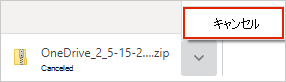
ブラウザーのダウンロード領域 (ブラウザー ウィンドウの下部) に移動します。
ダウンロード ファイルのオプションを選択し、[ キャンセル] を選択します。
モバイル デバイスで OneDrive のアップロードをキャンセルするには
- アップロードするファイルのサムネイルの下にある [X ] をタップします。
モバイル デバイスで OneDrive のダウンロードを停止するには
- ダウンロード マネージャーの通知を開きます。
- 停止するファイルのダウンロードの横で [キャンセル] をタップします。
OneDrive ファイルを開くことをキャンセルするには
エクスプローラー を使用して [オンライン時に利用可能] とマークされているファイルを開くと、OneDrive は最初にそのファイルをダウンロードします。 このダウンロードを停止するには、次の手順を実行します。
タスク バーのアイコンから OneDrive を開きます。
現在ダウンロード中のファイルの横にある [X ] を選択します。

OneDrive フォルダーへのファイルの追加またはアップロードに間違えた場合
OneDrive を一時停止します。
削除するか、OneDrive フォルダーから移動します。
ヒント
Files OneDrive のごみ箱に移動し OneDrive.com 削除します。 コンピューターの OneDrive から削除された Files は、コンピューターのごみ箱またはゴミ箱に移動します。
タスクバーまたはメニュー バーの OneDrive アイコンを選択し、[再開] を選択します
 。
。
ファイルまたはフォルダーを誤って [このデバイス上で常に保持する] とマークした場合
- OneDrive タスクバーまたはメニュー バーのアイコンを右クリックして OneDrive を閉じます。
- Windows の [スタート] メニューまたは Mac Finder から OneDrive を再起動します。
- ファイルまたはフォルダーを [ 空き領域を増やす] としてマークします。
- 間違って OneDrive に追加またはアップロードしてしまった場合は、ファイルを削除するか、OneDrive フォルダーから移動できます。
ファイルの削除を取り消すには
誤って大量のファイルを削除または移動してしまった場合に、削除を停止したい場合、最も安全な方法は、アクションを完了してから、元に戻す (CTRL/ + Z) またはファイルを復元することです。
詳細はこちらでご確認ください。
+ Z) またはファイルを復元することです。
詳細はこちらでご確認ください。
すべてのアイテムの同期を停止する
OneDrive を終了する
- タスク バーの OneDrive アイコンを右クリック (Mac の場合は CTRL キーを押しながらクリック) します。
- [ 同期の一時停止] を選択し、[ OneDrive の終了] を選択します。
アカウントを削除する
転職後や卒業後に OneDrive の使用を停止する場合やアカウントを削除する場合は、Microsoft アカウントまたは職場/学校アカウントのリンクを解除します。
- タスクバーまたはメニューバーから OneDrive クラウド アイコンを選択し、歯車アイコン
 を選択して、[ 設定 ] または [設定] を選択します。
 - [ 設定] を選択し、[ アカウント ] タブに移動します。
- [この PC のリンクを解除] を選択します。
Windows 10/11 から OneDrive を削除する
OneDrive をアンインストールする場合は、次の手順を実行します。
[ 設定 ] を開き、インストールされているアプリの一覧を確認します。
下にスクロールして Microsoft OneDrive を見つけ、[
 して アンインストール] を選択します。
他のプラットフォームから OneDrive を削除するには、「 OneDrive をオフにするか、無効にするか、アンインストールする」を参照してください。
ヒント
コンピューターから OneDrive を削除しても、ファイルやデータが失われることはありません。 OneDrive.com にサインインすればいつでもファイルにアクセスできます。
関連項目
OneDrive をオフにするか、無効にするか、アンインストールする
補足説明
アカウントのサポート。 Microsoft アカウントとサブスクリプションの詳細については、「 アカウント & 課金のヘルプ」にアクセスしてください。
テクニカル サポート。 テクニカル サポートについては、以下の [Microsoft サポートに問い合わせる] を選択し、問題を入力して、[ヘルプの問い合わせ] を選択します。
モバイル ユーザーは、OneDrive アプリを開いてデバイスを軽く振ることで、サポートに連絡できます。
コミュニティ サポート。 コミュニティでは、質問したり、フィードバックを提供したり、豊富な知識を持つ専門家の意見を聞いたりすることができます。 Microsoft コミュニティに問い合わせる。 公共の場では、個人情報や機密情報を開示しないでください。