

Outlook では、メール、予定表、連絡先、タスク、To Do リストがすべて 1 か所にまとめられます。 このorganizationは、メール アカウントから始まります。 そこから、メールの操作を開始し、タスクや予定に変換し、連絡先に対話するユーザーに関する情報を保存して、メール アドレスや電話番号を覚えておく必要がないようにすることができます。 いくつかの基本的なタスクについて簡単に説明しましょう。
作業の開始
最初の操作は、Outlook アカウントを設定することです。 その後、メールの送受信を開始し、予定表を使用し、連絡先を作成し、Outlook タスクを操作する準備が整います。
同じコンピューターで以前のバージョンの Outlook を使用した場合、セットアップは自動的に行われます。 表示されない場合は、Outlook を初めて起動するときに自動アカウント設定が開始され、プロセスの手順が説明されます。
名前、メール アドレス、パスワードの入力が求められます。 通常はこれで十分ですが、自動セットアップが失敗した場合、Outlook はメール サーバー名など、さらにいくつかの情報を求めます。 その情報がない場合は、メール プロバイダーから詳細を提供できます。
注
後で別のメール アカウントを追加する場合は、[ファイル] を選択したら>アカウントを追加してアカウントの自動セットアップを開始します。
クイック アクセス バー
ヒント
ナビゲーション バーがある場合は、ナビゲーション バーに表示される内容を変更 するに移動して詳細を確認してください。
クイック アクセス バーは、Outlook エクスペリエンスの重要な部分です。 また、Outlook の上位機能 (メール、Calendar、People、タスク) を簡単に移動できます。 バーには、Outlook の使用と管理に役立つさまざまなツールとオプションが用意されている標準のタブとリボンが追加されています。

クイック アクセス バーに表示する項目を変更する
クイック アクセス バーに表示するボタン (またはアイコン)、およびその表示順序を制御できます。
[ その他>ナビゲーション オプション] を選択します。
![クイック アクセス バーで [その他] (3 つのドット) を選択してナビゲーション オプションを表示する](media/outl-outlook-quick-access-bar-more-nav-options.png)
[ナビゲーション オプション] ダイアログ ボックスで、次の操作を行います。
![クイック アクセス バーの [ナビゲーション オプション] ダイアログ ボックス](media/outl-outlook-quick-access-bar-navigation-options-dialog-box.png)
- バーに表示するボタンまたはアイコンの数を変更するには、[表示アイテムの最大数] の既定の設定 4 を増減します。
- 名前の代わりにアイコンを表示するには、[コンパクト ナビゲーション] チェック ボックスをオンにします。
- ボタンおよびアイコンを並べ替えるには、[表示する順番] ボックス内のアイテムを選択し、[上へ移動] または [下へ移動] を選択します。
[OK] を選びます。
ヒント
変更が気に入らないか、または最初からやり直す場合は、[リセット] を選択します。
メール
メールにより、組織内外の人とつながることができます。 メール メッセージに電子署名と添付ファイルを追加できます。
新しいメール メッセージを作成する
- 任意のメール フォルダー (受信トレイなど) から [新しい電子メール] を選択します。
ショートカット キー: メール メッセージを作成するには、Ctrl キーと Shift キーを押しながら M キーを押します。 - メールの作成が完了したら、[送信] を選択 します。
詳細については、「電子メール メッセージを作成する」を参照してください。
メッセージにメール署名を追加する
メッセージの最下部に表示する個人用の署名を作成します。 署名には、テキスト、画像、電子名刺、ロゴ、手書きの署名の画像を含めることができます。
署名を作成する
新しいメッセージで、[署名>署名] を選択します。
[電子メール署名] タブで [新規作成] を選択します。
名前を入力してから、[OK] を選択します。
[既定の署名の選択] で、次の操作を行います。
- [電子メール アカウント] のリストで、署名を関連付ける電子メール アカウントを選択します。
- [新しいメッセージ] のリストで、すべての新しいメール メッセージに自動的に追加する署名を選択します。 メール メッセージで自動署名を行わない場合は、既定値は (なし) なのでこのオプションは無視できます。
- [返信/転送] のリストで、メッセージを返信または転送するときに自動的に追加する署名 (自動署名) を選択します。 それ以外の場合は、既定のオプションの (なし) をそのまま指定します。
[署名の編集] で、署名を入力し、[OK] を選択します。
署名を追加する
- 新しいメッセージで、[署名] を選択し、追加するメッセージを選択します。
詳細については、「電子メール メッセージの署名を作成して追加する」を参照してください。
メール メッセージを転送する、またはメッセージに返信する
リボン上、または閲覧ウィンドウで、[返信]、[全員に返信]、または [転送] を選択します。
[宛先]、[CC]、または [BCC] ボックスで、次のいずれかの操作を行います。
- 受信者を追加するには、適切なボックス内をクリックし、受信者の名前を入力します。
- 受信者を削除するには、適切なボックス内をクリックし、受信者の名前を選択し、Del キーを押します。
詳細については、「メール メッセージに返信または転送する」を参照してください。
メール メッセージに添付ファイルを追加する
ファイルを共有するためにメッセージに添付することができます。 メッセージ、連絡先、タスクなど、他の Outlook アイテムを添付することもできます。
- 新しいメッセージを作成するか、既存のメッセージを選択して、[返信]、[全員に返信]、または [転送] を選択します。
- メッセージ ウィンドウで、[ メッセージ>Attach ファイル] を選択します。
詳細については、「電子メール メッセージにファイル、メッセージ、連絡先、またはタスクを添付する」を参照してください。
メール メッセージの添付ファイルを開く、または保存する
添付ファイルは、閲覧ウィンドウから、または開いているメッセージから開くことができます。 添付ファイルを開いて表示した後は、そのファイルを保存できます。 メッセージに複数の添付ファイルが含まれている場合は、それらをグループとして一度に保存できます。
添付ファイルを開く
使用している Outlook のバージョンによっては、添付ファイルを開くために複数のオプションが使用できる場合があります。
- 添付ファイルをダブルクリックします。
詳細については、「添付ファイルを開く」を参照してください。
添付ファイルを保存する
- 閲覧ウィンドウまたは開いているメッセージで添付ファイルを選択します。
- [添付ファイル] タブの [アクション] で [名前を付けて保存] を選択します。 添付ファイルを右クリックし、[名前を付けて保存] を選択することでも同じ操作を実行できます。
詳細については、「添付ファイルを表示する、開くまたは保存する」を参照してください。
iOS または Android 用の Outlook をインストールする

|
Outlook for iOS または Outlook for Android を使用する場合、下書きはモバイル デバイスに自動的に同期されます。 そこから、コンピューターで開始したメッセージを完了したり、写真やカメラから添付ファイルを簡単に追加したり、Office Lens を使用して会議のホワイトボードからノートをキャプチャしたりできます。 |
|---|
予定表
予定と会議は、個人的な生活とビジネス生活の副産物であり、カレンダーは両方を管理するための完璧な手段です。 Outlook では、スケジュールされたイベントのアラームを設定することもできます。
予定表の予定を作成する
Outlook では、予定は会議と同じではありません。 予定とは、予定表でスケジュールするアクティビティであり、他のユーザーを招待したり、会議室や備品などのリソースを予約したりする必要はありません。
- [予定表] フォルダーで、[新しい予定] を選択します。 予定表グリッドでタイム ブロックを右クリックし、[ 新しい予定] を選択することもできます。
ショートカット キー: 予定を作成するには、Ctrl キーと Shift キーを押しながら A キーを押します。
詳細については、「予定を設定する」を参照してください。
会議の予約
Outlook では、会議には他のユーザーが含まれており、会議室などのリソースを含めることができます。 会議出席依頼に対する返信が受信トレイに表示されます。
- [予定表] フォルダーで、[新しい会議] を選択します。
キーボード ショートカット: Outlook の任意のフォルダーから新しい会議出席依頼を作成するには、Ctrl + Shift + Q キーを押します。
詳細については、「他のユーザーとの会議の予定を立てる」を参照してください。
アラームを設定する
重要な期限を逃さないように、アラート ウィンドウにアラームがポップアップ表示されます。 Outlook では、メール メッセージ、予定、連絡先など、ほとんど何でもリマインダーを設定または削除できます。
予定または会議
- [予定] または [会議] を開き、予定または会議のどれくらい前にアラームを表示するかを [アラーム] ボックスの一覧から選択します。 アラームを解除するには、[なし] を選択します。
メール メッセージ、連絡先、タスク
- [ タグ>フォローアップ>リマインダーの追加] を選択します。
ヒント
アラームを使用して、簡単に電子メール メッセージに To Do アイテムとしてのフラグを設定できます。 これらのリマインダーを使用すると、メッセージは To-Do リストと [タスク] フォルダーに表示されますが、アラームは自動的に追加されません。 メッセージ一覧のフラグを右クリックすると、アラームが追加されます。 または、メッセージを開いている場合は、[ フォローアップ>リマインダーの追加] を選択します。
連絡先
連絡先は、ビジネスおよび個人の連絡先を形成する個人および企業のバケット名です。 連絡先として追加する対象は完全に任意であり、追加できる対象と追加できない対象について適用される場合のある唯一の制限は、ユーザーまたは会社によって課せられた制約だけです。 たとえば、特定の外部メール アドレスとの通信に関するルールが会社に存在する場合があります。
連絡先を作成する
連絡先は、名前とメール アドレスのようにシンプルにすることも、たとえば住所、複数の電話番号、写真、誕生日などの詳細を含めることもできます。 Outlook ウィンドウの左下隅にあるショートカット バーの [People] オプションの下に連絡先が表示されます。
- [連絡先] で、[新しい連絡先] を選択します。
キーボード ショートカット: Outlook の任意のフォルダーから連絡先を作成するには、Ctrl + Shift + C キーを押します。
詳細については、「連絡先を作成、追加する」を参照してください。
Outlook アドレス帳の連絡先の一覧を取得する
アドレス帳で連絡先のコピーを保存することをお勧めします。 Outlook 2016では、連絡先のコンマ区切り値 (.csv) ファイルをデバイスにダウンロードし、Excel で開くことができます。
Outlook を開き、[ファイル] >[エクスポート & 開く>インポート/エクスポート] を選択します。
![[エクスポート & 開く] を選択し、[インポート/エクスポート] を選択します。](media/outlook2016-export-openexport.png)
インポートおよびエクスポート ウィザードで、[ファイルにエクスポート] を選択します>次へ。
[コンマ区切り値] を選択し、[ファイルのエクスポート] ページで、自分のアカウントのエクスポート元のフォルダーとして [連絡先] を選択します。
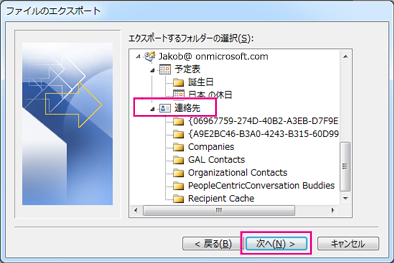
重要
次に進む前に、選択した連絡先フォルダーが自分のメール アカウントに接続されていることを確認します。 これは、他者のコンピューターからこれらの手順を実行している場合に特に重要です。
[ 次へ>Browse ] を選択し、コンマ区切りの値 (.csv) ファイルを格納する場所に移動します。
ファイル名を入力し、[OK>次へ] を選択します。

[完了] を選択して、エクスポート プロセスを開始します。
注
エクスポート プロセスが完了すると、Outlook にメッセージが表示されません。
連絡先の .csv ファイルを開く
エクスポートされた連絡先のコンマ区切り値 (.csv) ファイルは、通常 Excel で開かれます。
.csv ファイルを保存した場所に移動し、ファイルを開きます。
連絡先がファイルに一覧表示されていることを確認します。

注
空のセルがある場合もあります。 これは正常です。
変更を加えずにファイルを閉じて、同じバージョンの Outlook または別のメール サービスを持つ別のデバイスにファイルをインポートする際に問題が発生しないようにします。
タスク
To Do アプリを試して、 Outlook でタスクを作成および管理します。
タスクを作成する
多くの人が、紙やスプレッドシート、または電子的な方法と紙を使った方法とを組み合わせて使用して、やらなければならないことをリストにしています。 Outlook では、さまざまなリストを 1 つに結合したり、アラームを取得したり、タスクの進行状況を追跡したりできます。
- Outlook を開き、[ ホーム ] タブの [ 新しい ] グループで [ 新しいアイテム] を選択します。
- [タスク] を選択し、必要に応じてタスク フォームに入力して、[保存して閉じる] を選択します。
ショートカット キー: 新しいタスクを作成するには、Ctrl キーと Shift キーを押しながら K キーを押します。
詳細については、「タスクと To Do アイテムを作成する」を参照してください。
タスクを依頼する
 [タスク] アイコンを選択します。
次のいずれかの操作を行います。
- リボンの [
![新しいタスク] アイコン](media/outl-outlook-new-task-icon.png) を選択するか、Ctrl + Shift + K キーを押してタスクを作成します。
を選択するか、Ctrl + Shift + K キーを押してタスクを作成します。
または - 既存のタスクを開きます。
- リボンの [
[タスクの割り当て] を選択します。
![リボンの [タスクの依頼] コマンド](media/o15-ol-tasks-new-task-assign-task.jpg)
タスク フォームで、次の操作を行います。
- [宛先] ボックスに、名前またはメール アドレスを入力します。
- [件名] を追加し、[開始日] と [期限] を選択して、必要に応じて [状態] と [優先度] を設定します。
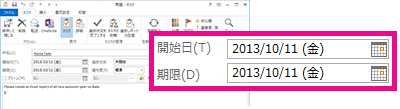
- 2 つのチェック ボックスの既定の選択を受け入れるかクリアします。このタスクの更新されたコピーを自分のタスク リストに保持し、このタスクが完了したら状態レポートを送信します。
- 必要に応じて、これらのチェック ボックスの下にあるコンテンツ ブロックにメッセージを入力します。
タスクを繰り返し実行するには、リボンで [定期的なアイテム] を選択し、[定期的なタスクの設定] ダイアログ ボックスで目的のオプションを選択して、[OK] を選択します。
注
定期タスクを依頼する場合、タスクのコピーがタスク一覧に残りますが、更新されません。 [タスクの完了後、進捗レポートを送信してもらう] チェック ボックスをオンにした場合、タスクが完了するたびに進捗レポートが送信されます。
[送信] を選びます。
ヒント
Outlook では、1 人のユーザーに割り当てられたタスクの進行状況を追跡できます。 複数の人にタスクを実行させる場合は、タスクを小さな部分に分割するか、または各タスクを個別に割り当てます。 たとえば、3 人の作成者によって記述されるレポートを追跡するには、3 つの個別のタスクを作成し、適切な作成者に個別のタスクを割り当てます。
割り当てられたタスクを承諾または辞退する
タスクが作成され、自分に割り当てられると、受信トレイに表示されます。
![閲覧ウィンドウに表示されたタスクの依頼の [承諾] と [辞退]](media/o15-ol-tasks-task-request-in-reading-pane.jpg)
閲覧ウィンドウで、[承諾] または [辞退] を選択します。
または
タスクを開き、リボンで [承諾] または [辞退] を選択します。次に、選択したオプションにかかわらず、[コメントを付けて返信する] または [すぐに返信する ] のどちらかを選択し、[OK] を選択します。注
受け入れられたタスクが Outlook タスクリストに表示されます。
タスクを開くと、自分および他者 (該当する場合) にタスクを割り当てた人に、返信、全員に返信、または転送することができます。 また、メッセージ ブロックにコメントを含めることもできます。
タスクを表示する
- Outlook を開き、ナビゲーション バーの を選択します。
- [タスク一覧] または [タスク] リストで、アイテムをダブルクリックして完全なフォームを表示します。
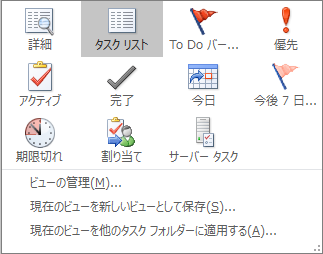
タスクを表示する方法はいつでも変更できます。
- [ ホーム ] タブの [ 現在のビュー ] グループで、[ ビューの変更] を選択します。
タスクを印刷する
タスクの表示方法を選択し、印刷する内容に基づいて、タスクが印刷される形式 ([表のスタイル] または [メモのスタイル] ) を選択できます。 たとえば、印刷する 1 つのタスクを選択した場合、使用可能な印刷設定はメモ スタイルのみです。 ただし、To-Do リストなどのリストを選択すると、表スタイルの印刷形式も提供されます。
- ナビゲーション を選択します。
- いずれかのフォルダー ([タスク一覧] または [タスク] リスト) 内の 1 つのタスクを選択するか、またはフォルダーを選択します。
- [ ファイル>印刷] を選択し、[設定] で形式 (使用可能な場合) を選択します。
メール メッセージ、連絡先、または予定表アイテムを印刷する
Outlook では、メール メッセージ、連絡先、予定表アイテム、または大きなビューなどのアイテム (予定表、アドレス帳、メール フォルダーのコンテンツ リストなど) を印刷できます。
- Outlook で印刷するアイテムまたはフォルダーを選択します。
- [ ファイル>印刷] を選択します。
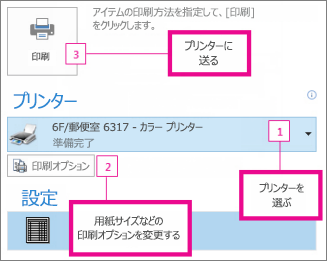
詳細については、「Outlook で印刷する」を参照してください。