添付ファイルを含むEmail メッセージは、メッセージ一覧のクリップ  によって識別されます。
ブラウザーと OneDrive を使用して、Outlook Web App、Outlook on the web、または Outlook.com アカウントで添付ファイルを表示、編集、送信できます。
ファイルのプレビューでは、別のアプリケーションで添付ファイルを開かなくても、Outlook で添付ファイルを表示することができます。 閲覧ウィンドウで添付ファイルのアイコンを選択するだけで、ファイルをプレビューできます。
注
Outlook では、さまざまな種類のファイルを受け入れますが、ウイルスが含まれていることのある、安全でない可能性のある添付ファイル (.bat、.exe、.vbs、.js などのファイル) はブロックします。 Outlook の添付ファイル保護が行われていても、特に知らないユーザーや信頼できないユーザーからの添付ファイルを開くときは注意してください。 疑わしいときは、差出人と添付ファイルの真正性を確認します。 また、コンピューターのウイルス対策ソフトウェアを最新の状態に保ちます。
使用している Outlook のバージョンに応じて、以下のタブ オプションを選択します。
所有している Outlook のバージョンが不明な場合。
新しい Outlook では、次のことができます。
添付ファイルを開くかプレビューします | 添付ファイルを保存します | 添付ファイルを編集する
注
この [新しい Outlook] タブの手順が機能していない場合は、新しい Outlook for Windows をまだ使用していない可能性があります。
従来の Outlook を選択し、代わりにその手順に従います。
新しい Outlook で添付ファイルを開く、またはプレビューする
既定では、Word、PowerPoint、Excel、Visio など、ほとんどの Microsoft Office/Microsoft 365 プログラムからファイルをプレビューできます。 添付されている Outlook のメール アイテム、画像、テキスト ファイルもプレビューできます。
ほとんどの場合、添付ファイルは閲覧ウィンドウのメッセージ ヘッダーまたは件名のすぐ下に表示されます。
添付ファイルをシングルクリックまたはダブルクリックして開きます。 職場または学校アカウントと個人用アカウントのどちらを使用しているかによっては、ファイルがプレビューで自動的に開かれる場合もあれば、ファイルの種類アプリ (Word、Excel、PowerPoint など) で開く場合もあります。
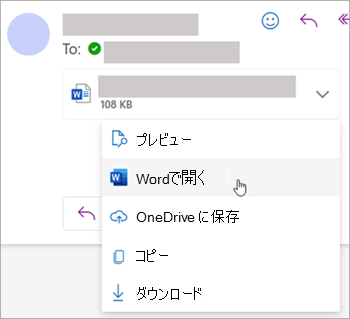
または、ドロップダウンを選択し、[ プレビュー] または [ファイルの種類に基づいて開く方法] を選択します。 たとえば、Word ファイルの場合は、[Word で開く] を選択します。
先頭に戻る
新しい Outlook で添付ファイルを保存する
新しい Outlook で添付ファイルを保存するには、ドロップダウン矢印を選択し、[ ダウンロード ] または [OneDrive に保存] を選択します。
[ ダウンロード ] を選択して、添付ファイルを 1 つコンピューターまたはクラウド ストレージの場所に保存します。 [ すべてダウンロード ] を選択して、1 つのメッセージからすべての添付ファイルを保存します。
ファイルを保存するフォルダーを選択し、[ 保存] を選択します。 既定で、保存場所はファイルを最後に保存したフォルダーです。
メール メッセージからデスクトップに添付ファイルをドラッグ アンド ドロップして、添付ファイルを保存することもできます。
先頭に戻る
新しい Outlook で添付ファイルを編集して送信する
ブラウザーと OneDrive を使用して、添付ファイルを表示、編集、および送信できます。 Office ファイルはブラウザーまたは Office アプリで編集できます。 サポートされていないファイルの種類である添付ファイルを編集する場合は、ファイルをダウンロードして開いて編集する必要があります。
表示またはプレビューするには、添付ファイルを含むメッセージ、予定表アイテム、またはタスクを選択します。
 をクリックまたはタップし、[プレビュー] を選択します。
編集するには、 をタップして [ブラウザーで編集] を選択します。 Office がインストールされている場合は、[ デスクトップ アプリで編集する] オプションも表示されます。
送信するには、[ 返信]、[ 転送] 、または [新しいメッセージ] を選択し、クリップ を選択して添付ファイルを選択します。
ヒント
ブラウザーで編集したファイルはすべて、 OneDrive の添付ファイル フォルダーに保存されます。
先頭に戻る
従来の Outlook では、次のことができます。
添付ファイルを開き、プレビューします | ファイル プレビューのオンとオフを切り替えます | 添付ファイルを保存します | 添付ファイルを編集する
従来の Outlook で添付ファイルを開いてプレビューする
既定では、Word、PowerPoint、Excel、Visio など、ほとんどの Microsoft Office/Microsoft 365 プログラムからファイルをプレビューできます。 添付されている Outlook のメール アイテム、画像、テキスト ファイルもプレビューできます。
ほとんどの場合、添付ファイルは閲覧ウィンドウのメッセージ ヘッダーまたは件名のすぐ下に表示されます。 場合によっては、メッセージ本文に添付ファイルが表示されることがあります。
添付ファイルのアイコンをダブルクリックして、添付ファイルを開きます。
先頭に戻る
従来の Outlook で添付ファイルをプレビューする
添付ファイルは、別のプログラムを開かなくても閲覧ウィンドウまたはメール メッセージの本文で表示できます。
- 添付ファイルを右クリックし、[ プレビュー] を選択します。
- [ メッセージに戻る ] (または [メッセージを表示)] を選択して、プレビューとメッセージ テキストを切り替えます。
注
- Outlook の添付ファイルのプレビュー機能が動作するのは、添付ファイルのプレビューに使用されている Outlook と同じバージョンの Word、Excel、または PowerPoint がインストールされている場合に限られます。
- 添付ファイルのプレビューアーでは、Word、Excel、PowerPoint、Outlook のユーザー インターフェイス オプションが同じ設定で構成されている必要もあります。 この設定のオプションは、[ 最適な外観に最適化] と [ 互換性の最適化] です。
- 添付ファイルは、閲覧ウィンドウまたはメッセージ本文に表示されます。 閲覧ウィンドウで [件名] 行の下にある添付ファイルを選択すると、ファイルまたはアイテムをプレビューできます。 メッセージ本文内の添付ファイルはプレビューできません。 これらを表示するには、添付ファイルを開きます。
先頭に戻る
ファイル プレビューをオンまたはオフにする
従来の Outlook のセキュリティ センターでファイルをプレビューする機能を切り替えることができます。
- Outlook で、[ファイル>オプション]>[セキュリティ センター]> [セキュリティ センターの設定] を選択します。
- 左側の [ 添付ファイルの処理] を選択します。
- 添付ファイルのプレビューアーをすべてオフにするには、[ 添付ファイルのプレビューをオフにする] を選択します。
- 特定の添付ファイルのプレビューアーをオフにするには、[添付ファイル] と [ドキュメントのプレビューアー] を選択し、オフにするプレビューアーのチェック ボックスをオフにして、[OK] を選択します。
従来の Outlook のサード パーティの添付ファイルのプレビューアーに関する注意事項
サード パーティ ソフトウェア ベンダーは、追加の添付ファイルの種類をサポートする独自のプレビューアーを提供することがあります。Web ブラウザーを使用して Web を検索し、追加情報を見つけることができます。 プレビューアーが見つかったら、それをダウンロードしてインストールしてください。Outlook で他の種類のファイルをプレビューできます。
悪意のあるコードを防止する目的で、添付ファイルに組み込まれているアクティブなコンテンツ (スクリプト、マクロ、ActiveX コントロールなど) はプレビューの間、無効になります。 送信元が信頼できる場合にのみ、添付ファイルをプレビューで表示するか、開いてください。
先頭に戻る
従来の Outlook for Windows で添付ファイルを保存する
添付ファイルを保存するには、添付ファイル アイコンの右側にあるドロップダウン矢印を選択して、添付ファイル メニューを開きます。
[ 名前を付けて保存 ] を選んで、1 つの添付ファイルをコンピューターまたはクラウド ストレージの場所に保存します。 1 つのメッセージからすべての添付ファイルを保存するには、[ すべての添付ファイルを保存] を選択します。 既定では、すべての添付ファイルが [ドキュメント] フォルダーに保存されますが、添付ファイルを保存するたびに別の場所を選択できます。
メール メッセージからデスクトップに添付ファイルをドラッグ アンド ドロップして、添付ファイルを保存することもできます。
先頭に戻る
従来の Outlook で添付ファイルを編集して送信する
ブラウザーと OneDrive を使用して、添付ファイルを表示、編集、および送信できます。 Office ファイルはブラウザーまたは Office アプリで編集できます。 サポートされていないファイルの種類である添付ファイルを編集する場合は、ファイルをダウンロードして開いて編集する必要があります。
表示またはプレビューするには、添付ファイルを含むメッセージ、予定表アイテム、またはタスクを選択します。
をクリックまたはタップし、[プレビュー] を選択します。
編集するには、 をタップして [ブラウザーで編集] を選択します。 Office がインストールされている場合は、[ デスクトップ アプリで編集する] オプションも表示されます。
送信するには、[ 返信]、[ 転送] 、または [新しいメッセージ] を選択し、クリップ を選択して添付ファイルを選択します。
ヒント
ブラウザーで編集したファイルはすべて、 OneDrive の添付ファイル フォルダーに保存されます。
先頭に戻る
Outlook on the web または Outlook.com では、次のことができます。
添付ファイルを開き、プレビューします | 添付ファイルを保存 (またはダウンロード) します | 添付ファイルを編集する
Outlook on the web または Outlook.com で添付ファイルを開いてプレビューする
ほとんどの場合、添付ファイルは閲覧ウィンドウのメッセージ ヘッダーまたは件名のすぐ下に表示されます。
添付ファイルをシングルクリックまたはダブルクリックして開きます。 職場または学校アカウントと個人用アカウントのどちらを使用しているかによっては、ファイルがプレビューで自動的に開かれる場合もあれば、ファイルの種類アプリ (Word、Excel、PowerPoint など) で開く場合もあります。
または、添付ファイルのドロップダウンを選択し、ファイルの種類に基づいて開く方法を選択します。 たとえば、Word ファイルの場合は、[ブラウザーで編集] または [Word デスクトップ アプリで編集] を選択します。
![[ブラウザーで編集] が選択されている添付ファイルのドロップダウンを示すスクリーンショット](../media/outlookweb-openattachment.png)
先頭に戻る
Outlook on the web または Outlook.com で添付ファイルを保存 (またはダウンロード) する
- ダウンロードする添付ファイルを含むメッセージを選択します。
- 添付ファイルの横にある [
![その他のアクション] アイコン](../media/more-actions-icon-001.png) を選択します。
を選択します。
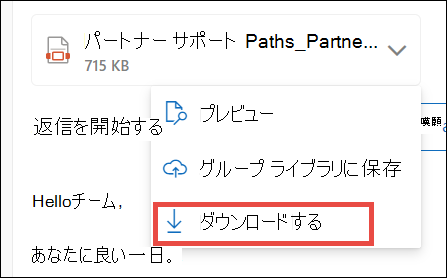
- [ ダウンロード]、[ OneDrive に保存]、または [ すべてダウンロード ] を選択して、1 つのメッセージからすべての添付ファイルを保存します。
- ファイルを保存するフォルダーを選択し、[ 保存] を選択します。 既定で、保存場所はファイルを最後に保存したフォルダーです。
ヒント
メール メッセージからデスクトップに添付ファイルをドラッグ アンド ドロップして、添付ファイルを保存することもできます。
先頭に戻る
Outlook on the web または Outlook.com で添付ファイルを編集する
Office ファイルはブラウザーまたは Office アプリで編集できます。 サポートされていないファイルの種類である添付ファイルを編集する場合は、ファイルをダウンロードして開いて編集する必要があります。
- 添付ファイルを含むメッセージ、予定表アイテム、またはタスクを選択します。
- 添付ファイルの横にある を選択し、[ ブラウザーで編集] を選択します。 Office がインストールされている場合は、[ デスクトップ アプリで編集する] オプションも表示されます。
注
- リンクされたファイルを編集すると、すべての受信者からアクセスできる単一コピーのファイル上で編集作業が実行されます。 これにより、受信者のメールボックスの容量を節約でき、全員で簡単に共同作業ができます。
- ブラウザーで編集したファイルはすべて、 OneDrive の添付ファイル フォルダーに保存されます。
先頭に戻る
関連項目
Outlook でメールに写真を追加したりファイルを添付したりする
Outlook で大きなファイルを送信するために添付ファイルのサイズを小さくする
Outlook でブロックされる添付ファイル
Outlook for Windows の添付ファイルの問題のトラブルシューティング
添付ファイルのあるメッセージをすべて検索する
電子メール メッセージで受信した添付ファイルを印刷する
Outlook でメッセージから添付ファイルを削除する

