
PowerPointがインストールされていないコンピューターでプレゼンテーションを実行するには、プレゼンテーションをビデオ ファイルとして保存します。
MOVファイルは、QuickTimeムービーをサポートする任意のアプリケーションで再生することができます。 MP4 形式は国際標準であるため、特にハードウェア デバイスでは、より広範にサポートされています。
ビデオ形式で保存する
[ ファイル>エクスポート] を選択します。
![[ファイル] メニューの [エクスポート] を選択します。](media/pptmac2016-filemenu-exportcmdemphasized.png)
(ビデオ オプションが提供されていないため、 名前を付けて保存は使用しないでください)。
[ファイル形式] リストを開き、目的のビデオ形式 (MP4 または MOV) を選択します。
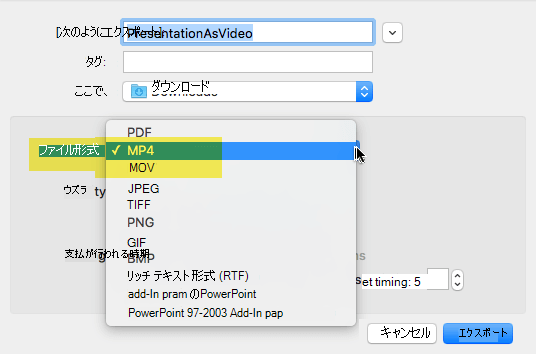
MP4 と MOV のオプションがバージョンのPowerPointにない場合は、以下の ビデオ形式で保存するための要件 に関するページを参照してください。
必要なビデオ品質を選択します:Ultra HD (4K)、フル HD (1080p)、HD (720p)、Standard (480p)。 ビデオの品質が高いほど、ファイルのサイズが大きくなります。
切り替えのタイミングを記録したプレゼンテーションから作成するビデオで、それらのタイミングを使用する場合は、[記録されたタイミングとナレーションを使用する] がオンになっていることを確認します。 タイミングを設定していない場合は、各スライドがビデオに表示される時間の長さを設定できます。
すべての選択が終わったら、[エクスポート] を選びます。
注
プレゼンテーションをビデオとしてエクスポートすると、スライド ショーに記録されたナレーション付きオーディオは再生されますが、他の埋め込みメディア ファイルは再生されません。
プレゼンテーションをビデオとして保存した後、他のビデオを共有するのと同じように、ビデオを開いて再生できるアプリケーションまたはデバイスを使って、そのビデオを共有できます。
ビデオ形式で保存するための要件

|
適用対象: PowerPoint for Microsoft 365 for Mac バージョン 15.23 以降。 バージョン 16.19 以降では、記録されたナレーションがエクスポートされたビデオ ファイルに含まれます。 ライセンス: Microsoft 365 サブスクリプション 使用している Office のバージョンを確認する |
|---|---|
|
適用対象: PowerPoint 2019 for Mac バージョン 16.19 以降。 使用している Office のバージョンを確認する方法 |
ムービーとして保存されるプレゼンテーションに関する制限事項
注
- プレゼンテーションをムービーとして再生する場合、個別にタイミングを設定するか、スライド ショーを記録してプレゼンテーション全体のタイミングを確立しない限り、各スライドは均一の時間で表示されます。 スライドのタイミング設定の詳細については、「リハーサルをしてスライドのタイミングを設定する」をご覧ください。
- いくつかの画面切り替えは、ムービーではプレゼンテーションとは異なる方法で再生されます。 アニメーション効果はムービーではまったく再生されません。