
プロジェクト作業をスケジューリングするトップダウンの方法は、通常の計画方法とは逆のもので、最初に主要なフェーズを特定してから、フェーズを個々のタスクに分割します。 Project では、フェーズと個々のタスクに対して サマリー タスクとサブタスクを使用します 。
この記事の内容
手順 1: フェーズを作成する
サマリー タスクには、フェーズが続く期間の見積もりが含まれます。 この時点では、サブタスクの詳細を知る必要はありません。
[ 表示>ガント チャート] を選択します。
![[表示] タブの [タスク ビュー] グループ。](media/o15-pj-view-taskviews-gantt.jpg)
新しいタスクを追加します。 これがこのフェーズのサマリー タスクになります。
次のいずれかの操作を行います。
- [ 期間 ] フィールドにタスクの期間を入力します。
- フェーズがどのくらい続くかが正確にわからない場合は、開始日または終了日を入力します。
手順 2: フェーズにタスクを追加する

![[タスク] タブの [スケジュール] グループ。](media/o15-pj-task-schedule.jpg)
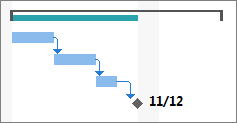
トップダウンのサマリー タスクを作成すると、サブタスクはサマリー タスクに合計されません。 サマリー タスクのガント バーは分割されており、下のバーはサブタスクの合計時間を表します。
手順 3: トップダウン スケジュールを調整する
フェーズの元のスケジュールまたは予算を満たすまで、サブタスクをドラッグ アンド ドロップ (期間の変更) します。
期間を変更すると、プロジェクトのコストと品質にも影響する可能性があることを忘れないでください。 詳細については、「 プロジェクトの三角形 」を参照してください。
トップダウン計画のヒント
| 目標 | そこに着く方法 |
|---|---|
| 終了日または開始日でスケジュールする | サマリー タスクの終了日または開始日のどちらか一方を設定しますが、両方は設定できません。 Project によって、サマリー タスクの終了日または開始日にサブタスクが並びます。 |
| サマリー タスクを超えて外れたサブタスクを移動する | サマリー タスク バーの下に赤いバーがある場合は、サブタスクがサマリー タスクの開始日または終了日以外のものであることがわかります。 問題を解決するには、タスクをサマリー タスクの傘の下にドラッグし戻します。 |
| サマリー タスクを調整する | タスクがサマリー タスクの元の予算を超えて拡張されている場合は、サマリー バーの右端をドラッグします。 |
| 予算を増やす | サマリー タスクを使用してフェーズの単純な予算を設定する場合は、マウスを使用して開始日または期間を移動できます。 |
| その他のスケジュールの問題 | すべてのスケジュールの問題の下に赤い下線が表示されます。 下線付きのタスクにマウス ポインターを合わせると、スケジュールの問題の詳細が表示されます。 |
| バーの色を調整する | ガント チャートで、[ ガント チャートの書式] タブを選択し、[ ガント チャートのスタイル ] グループからスタイルを選びます。 |