

SharePoint ワークフローは、さまざまなビジネス プロセスを合理化および自動化する、事前にプログラムされたミニ アプリケーションです。 署名、フィードバック、計画やドキュメントの承認の収集から、日常的な手続きの現在の状態のトラッキングまで、さまざまなワークフローがあります。 SharePoint ワークフローは、時間と労力を節約して、定期的に実行するタスクの一貫性と効率を確保するように設計されています。
注
- SharePoint 2010 ワークフローは、新しいテナントでは 2020 年 8 月 1 日以降廃止され、2020 年 11 月 1 日に既存のテナントから削除されました。 SharePoint 2010 ワークフローを使用している場合は、Power Automate またはその他のサポートされているソリューションへの移行をお勧めします。 詳細については、「 SharePoint 2010 ワークフローの廃止」を参照してください。
- SharePoint 2013 ワークフローは 2023 年 4 月以降非推奨となり、2024 年 4 月 2 日以降、新しいテナントではオフになりました。 既存のテナントから削除され、2026 年 4 月 2 日に完全に廃止されます。 SharePoint 2013 ワークフローを使用している場合は、Power Automate またはその他のサポートされているソリューションへの移行をお勧めします。 詳細については、「 SharePoint 2013 ワークフローの廃止」を参照してください。
SharePoint ワークフローとは
フローチャートについては既に多くの方がご存じでしょう。 これは、プロセスのグラフィカル マップであり、各ステップで何が起こるかについての指示が表示されます。
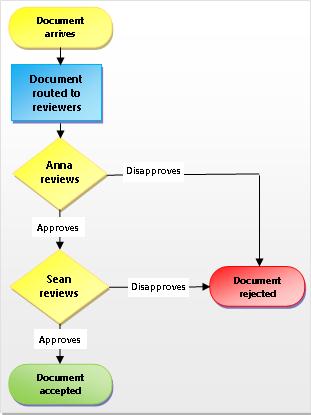
SharePoint ワークフローは、自動化されたフローチャートのようなもので、標準のワークフロー プロセスから多くの労力、試行錯誤、不規則性を取り除きます。
たとえば、図のドキュメント承認プロセスを見てください。 このプロセスを手動で実行すると、多くのチェックと追跡、ドキュメントの転送、リマインダーの送信が必要になる可能性があり、これらの各タスクは自分または 1 人以上の同僚が実行する必要があります。 それは、多くの余分な作業と絶え間ない中断を意味します。
ただし、SharePoint ドキュメント承認ワークフローを使用してプロセスを実行する場合、チェック、追跡、リマインダー、転送はすべてワークフローによって自動的に行われます。 誰かがタスクの完了に遅れた場合、またはその他の問題が発生した場合、含まれるワークフローのほとんどは、それについて知らせる通知を生成します。 プロセスの監視が軽減されます。
SharePoint ワークフローの実行は簡単です。 ワークフローの種類を選択し、オプションを選択して、ワークフローを実行します。 必要に応じて、ワークフローをキャンセルまたは終了します。
SharePoint ワークフローを使用して自動化できるプロセス
組み込まれている各種のワークフローは、テンプレートのように機能します。 開始 フォーム を使用して、単一のリストまたはライブラリ、またはサイト コレクション全体にワークフローのインスタンスを追加し、インスタンスに必要なオプションと選択を指定します。 これらのオプションと選択には、ワークフローがタスクを割り当てるユーザー、タスクの期限、ワークフローを開始する方法とユーザー、およびタスク通知に含める指示が含まれます。 [リストの設定]>[ワークフローの設定]>ワークフローの追加 に移動して、新しいワークフローを作成します。 その場合は、 2010 と 2013 のワークフローの詳細をご覧ください。
重要
デフォルトでは、[承認]、[フィードバックの収集]、および [署名の収集] ワークフローはアクティブ化されず、関連付けフォームの [ ワークフロー テンプレートの選択 ] リスト ボックスには表示されません。 これらのワークフローを使用できるようにするには、サイト管理者がサイト コレクション レベルでこれらをアクティブ化する必要があります。 [サイトの設定]>[サイト コレクション機能]>[ワークフローのアクティブ化] 機能に移動します。 また、SharePoint 2013 には、SharePoint 2010 に基づくワークフロー テンプレートが用意されています。 同様のロジックで SharePoint 2013 ベースのワークフローを作成する場合は、SharePoint Designer 2013 などのツールを使用します。
プログラム済みのワークフローの種類が 5 つ用意されています。
承認 (承認のためのドキュメントまたはアイテムの回覧)
 承認ワークフローは、ドキュメントまたはその他のアイテムを指定されたユーザーにルーティングして承認または拒否します。 承認ワークフローを使用して、リストまたはライブラリでコンテンツの承認を管理することもできます。 詳細と手順については、「承認ワークフローの概要」を参照してください。
フィードバックの収集 (フィードバックのためのドキュメントまたはアイテムの回覧)
 フィードバックの収集ワークフローは、ドキュメントまたはその他のアイテムを指定されたユーザーにフィードバックのためにルーティングします。 フィードバックの収集ワークフローは、参加者からのすべてのフィードバックをまとめて、校閲プロセスの記録と共にワークフローの所有者に提供します。 詳細と手順については、「フィードバックの収集ワークフローについて」を参照してください。
署名の収集 (署名を集めるためのドキュメント、ブック、またはフォームの回覧)
 署名の収集ワークフローは、Microsoft Office ドキュメントを指定されたユーザーにルーティングしてデジタル署名を求めます。 署名の収集ワークフローは、Word 文書、Excel ブック、InfoPath フォームを使用する場合にのみ機能します。 詳細と手順については、「署名の収集ワークフローについて」を参照してください。
3 段階の状態管理 (案件、プロジェクト、またはタスクの 3 つの状態 (フェーズ) の追跡)
 3 状態ワークフローは、3 つの状態 (フェーズ) を通じてリスト アイテムの状態を追跡するように設計されています。 組織が大量の問題やアイテムを追跡する必要があるビジネス プロセスを管理するために使用できます。 例: カスタマー サポートの問題、セールス リード、またはプロジェクト タスク。
状態が遷移するたびに、ワークフローはユーザーにタスクを割り当て、そのユーザーにタスクに関する電子メール アラートを送信します。 このタスクが完了すると、アイテムの状態が更新されて、次の状態に進みます。 3 状態ワークフローは、課題追跡リスト テンプレートと連携するように設計されていますが、3 つ以上の値を持つ 選択肢 列を含む任意のリストで使用できます。
詳細と手順については、「3 段階の状態管理ワークフローを使用する」を参照してください。
発行の承認 (校閲と承認のためのコンテンツ回覧の自動化)
 公開承認ワークフローは、レビューと承認のために対象分野の専門家や関係者へのコンテンツのルーティングを自動化するという点で、他の SharePoint ワークフローに似ています。 公開承認ワークフローのユニークな点は、新規および更新された Web ページの公開が厳密に制御されているサイトを公開するために特別に設計されていることです。 これらの種類のサイトでは、ワークフロー内のすべての承認者によって承認されるまで新しいコンテンツは発行できません。 詳細と手順については、「発行承認のワークフローの操作」を参照してください。
SharePoint ワークフローの追加と開始ができるユーザー
ワークフローを追加したり開始したりするには、ワークフローが実行されるリスト、ライブラリ、またはサイト コレクションに対する適切な権限が必要です。
- ワークフローを追加するには 既定では、ワークフロー を追加する には [リストの管理] アクセス許可が必要です。 (既定では、所有者グループとメンバー グループには [リストの管理] アクセス許可がありますが、訪問者グループにはありません)。
-
ワークフローを開始するには また、既定では、既に追加されているワークフロー を開始する には、[アイテムの編集] アクセス許可が必要です。 (既定では、所有者グループとメンバー グループの両方にアイテムの編集アクセス許可がありますが、訪問者グループにはありません)。
または、所有者グループのメンバー のみ が開始できるように、所有者は特定のワークフローを構成することもできます。 固有のアクセス許可を持つサブサイトの場合、所有者は、必要なアクセス許可がワークフロー ユーザーに明示的に割り当てられていることを確認する必要があります。 「SharePoint リストまたはライブラリのアクセス許可をカスタマイズする」を参照してください。
SharePoint ワークフローを追加して実行する方法
次の図は、SharePoint ワークフローの計画、追加、実行、変更のための基本的な段階の概要を示しています。 各手順に関する個々のセクションを次に示します。
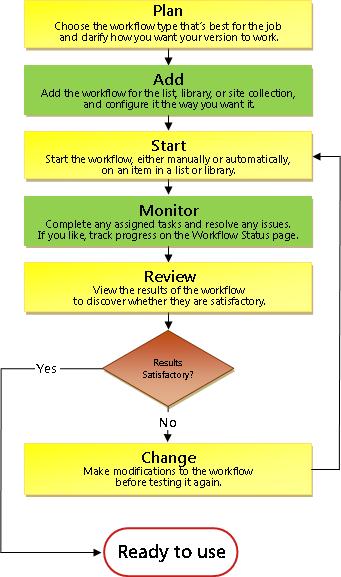
- プラン 開始フォームを使用してワークフローのバージョンを追加するときに、必要なオプションと使用可能な情報がわかっていることを確認します。
- 追加 開始フォームへの入力を行って、リスト、ライブラリ、またはサイト コレクションにワークフローのバージョンを追加します。
- 開始 リストまたはライブラリ内のドキュメントまたはその他のアイテムに対して、手動または自動で新しいワークフローを開始します。 (手動で開始する場合は、より簡単な開始フォームでワークフローの関連付けフォーム設定の一部を変更できます)。ワークフローが開始すると、タスクを作成し、通知メッセージを送信し、アクションとイベントの追跡を開始します。
- モニター ワークフローの実行中は、[ ワークフロー ステータス] ページを表示して、完了したタスクと他に発生したアクションを確認できます。 さらに、このワークフローの実行を取り消したり終了したりすることもできます。
- レビュー 実行が完了すると、その履歴全体を [ワークフロー ステータス] ページで確認できます。 また、ステータスページから、このワークフローの一般的なパフォーマンスに関する統計レポートを作成できます。
- 変更 ワークフローが思ったとおりに動作しない場合は、ワークフローの追加に使用したオリジナルの関連付けフォームを開き、そこで変更を加えることができます。