
SharePoint Server 2019 は、Microsoft 365 の SharePoint で最初に導入された最新のエクスペリエンスに更新されました。 以下では、SharePoint Server 2019 のモダン エクスペリエンスと SharePoint Server 2016 のクラシック エクスペリエンスの違いについて説明します。
モダンとクラシックの比較以外の更新については、「SharePoint Server 2019 の新機能と強化された機能」を参照してください。
モダン エクスペリエンス
SharePoint のいくつかの (すべてではない) 機能に最新のエクスペリエンスが備わっています。 モダン エクスペリエンスは、説得力があり、柔軟で、 モバイルで、使いやすいように設計されています。
次のエクスペリエンスは、既定ではモダンです。
- SharePoint スタート ページ
- リストとライブラリ
- 新しいチーム サイトおよびコミュニケーション サイトのホーム ページ
- 新しいページ
- サイト コンテンツ
- サイトの使用状況
- ごみ箱
既存のチーム サイトのホーム ページと、Wiki や Web パーツ ページなどの他のサイト ページは、従来の環境です。
すべてのクラシック エクスペリエンスとモダン エクスペリエンスが 1:1 でマッピングされるわけではありません。 この記事では、クラシック エクスペリエンスとモダン エクスペリエンスの違いについて説明し、モダン エクスペリエンスへの移行に関する推奨事項を示します。
注
SharePoint 管理者の場合は、「 モダン エクスペリエンスのカスタマイズ 」および 「クラシック SharePoint サイトの最新化」で役立つ情報とツールを見つけることができます。
SharePoint スタート ページ
SharePoint スタート ページは、organization内の SharePoint サイトを簡単に検索してアクセスできる最新のエクスペリエンスです。 また、フォローしているサイトやおすすめサイトからのニュースも見つかります。 また、このページからサイトを作成することもできます (管理者が SharePoint Online でサイト作成の管理を行う 方法を持っている場合)。 スタート ページの表示内容と使用方法の詳細については 、「SharePoint でニュース、サイト、およびポータルを検索する」を参照してください。

リストとライブラリ
既定のリストとライブラリのエクスペリエンスは、最も一般的なタスク用に最適化されています。 コマンド バーを使用してファイルをコピーおよび移動します。 ドキュメントのピン留め、ファイルをリンクとして追加し、フィルター処理と並べ替えを簡単に行い、列に書式設定を適用します。
クラシックとモダンのリストとライブラリの違い
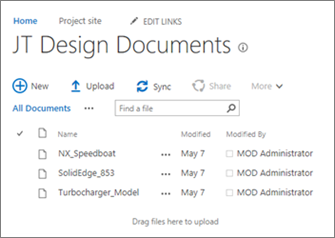

左側にクラシック ライブラリ、右側にモダン ライブラリ
モダン ビューでは異なる、または使用できないクラシック機能がいくつかあります。 これには、一部の列タイプといくつかのカスタマイズが含まれます。 詳細については、「 リストとライブラリの新しいエクスペリエンスとクラシック エクスペリエンスの相違点」を参照してください。
クラシックとモダンのリストとライブラリを切り替える
リストとライブラリのクラシック ビューとモダン ビューを切り替えるには、「 リストまたはドキュメント ライブラリの既定の環境を新しい環境またはクラシック環境に切り替える」を参照してください。
チーム サイト
最新のチーム サイトでは、かつてないほど共同作業が強化されています。 最新の ニュース、クイック リンク、サイト アクティビティが事前に入力されています。 すべての最新機能と同様に、チーム サイトはモバイル デバイスで適切に表示されるように最適化されています。 すべての優れた機能の詳細については、「 SharePoint チーム サイトとは」を参照してください。
クラシック チーム サイトとモダン チーム サイトの違い

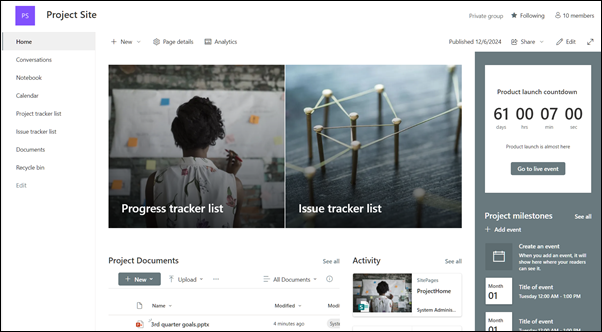
左側がクラシック サイト、右側がモダン サイト
クラシック チーム サイトとモダン チーム サイトの主な違いをいくつか次に示します。
- ホーム ページチーム サイト テンプレートからクラシック チーム サイトを作成すると、お知らせ、Calendar、およびリンクの Web パーツがホーム ページに自動的に追加されますが、モダン サイトでは、ニュース、クイック リンク、サイト アクティビティ、ドキュメント ライブラリのセクションが取得されます。
- ブランド化 SharePoint チーム サイトで会社のブランドを使用することは非常に一般的であり、従来のサイトでは、サイト テーマ、代替 CSS、およびマスター ページを使用している場合があります。 これらの要素は最新のサイトではサポートされていませんが、 サイトのカスタマイズとブランド化を実行するための新しく簡単な方法があります。 たとえば、プロフェッショナルなスタイルやブランドを反映するようにテーマを変更することで、SharePoint サイトの色をすばやく簡単にカスタマイズできます。 テーマの操作の詳細については、「 SharePoint サイトの外観を変更する」を参照してください。 ユーザー設定のテーマを作成する方法の詳細については、「 SharePoint サイトのテーマ」を参照してください。
- クラシック チーム サイトとモダン チーム サイトのその他の相違点には、サイトのプロビジョニングの高速化、クイック スタート メニューのインライン編集などがあります。
クラシック チーム サイトをモダン チーム サイトに移動する方法
従来のサイトと最新のチーム サイトのすべての機能の間で 1 対 1 のマッピングが存在しません。 ただし、サイト コレクションの管理者は、ホーム ページを新しいホーム ページのエクスペリエンスに更新できます。 そのためには、目的の Web パーツを含むモダン ページを作成し、 それをクラシック サイトのホーム ページとして設定します。
詳細な情報とツールについては、「クラシック サイトの最新化」を参照してください。
コミュニケーション サイト
コミュニケーション サイトは、他のユーザーに情報を伝えるのに最適な場所です。 視覚的に説得力のある形式で、ニュース、レポート、状態などの情報を共有できます。 コミュニケーション サイトの目的は従来の公開サイトの目的と似ていますが、多くの違いがあります。 一般に、コミュニケーション サイトは作成が簡単で、公開サイトのインフラストラクチャに依存しません。
 コミュニケーション サイト
コミュニケーション サイトと公開サイトの違い
SharePoint 発行サイトは、通常、イントラネットおよびコミュニケーション ポータルの作成に使用されます。 公開サイトは通常、より構造化されており、マスター ページとサイト発行テンプレートを使用して構築されます。 発行ポータルはサイト コレクションであるため、サブサイトも含まれる場合があります。 発行サイトを作成するには、発行機能をアクティブ化する必要があります。 発行サイトの完全なソリューションには、カスタム マスター ページとデザイン ページ レイアウトを作成するためのより深いデザインと開発作業が含まれる場合があります。
コミュニケーション サイトは、公開機能のアクティブ化には依存しません。マスター ページは使用されません。一般に構造化されていません。 サブサイトなしで使用できるように設計されています。 モダンなページと Web パーツを使用しています。 コミュニケーション サイトでは構造や強制力は少なくなりますが、コードなしで美しいモバイル対応のページを簡単に作成できます。 これは、トピック (ニュースやイベントなどの情報共有を開始するための Web パーツ付き)、ショーケース (製品、チーム、またはイベントを示す写真や画像を使用する Web パーツ付き)、または独自のデザインを作成する空白の 3 つのテンプレートのいずれかを使用して作成されます。
コミュニケーション サイトに移動する方法
公開サイトとコミュニケーション サイト間の 1 対 1 マッピングはなく、公開サイトをコミュニケーション サイトに自動的に更新する方法もありません。 既定では、SharePoint 発行ポータルではモダン ページ機能は無効です。 準備ができたら、必要に応じて新しいコミュニケーション サイトの作成を計画して開始することをお勧めします。 SharePoint Online でのコミュニケーション サイトの作成について詳しく説明します。
ページと Web パーツ
モダン ページは、モダン Web パーツの機能を使用してレスポンシブ ページを迅速かつ簡単に構築する方法を提供します。 ページは、従来の Web パーツ ページや発行ページに似ていますが、構造化が少なく、作成が簡単です。 モダン ページの詳細については、「 サイトにページを追加する」を参照してください。 モダン ページを作成できない場合は、管理者が作成を無効にしている可能性があります。 管理者は、「 ユーザーが最新のサイト ページを作成できるようにする 」で詳細を確認できます。
クラシック ページとモダン ページの違い

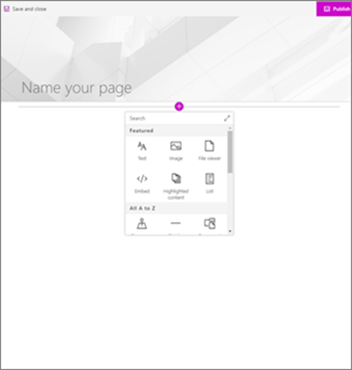
左側にクラシック Web パーツ ページ、右側に最新のページ
Web パーツ モダン ページでは、最新の Web パーツが使用されます。 最新の Web パーツは、使いやすく、高速に、そして見栄えが良いように設計されています。 最新の Web パーツでは、コードを使用する必要はありません。 セキュリティ上の理由から、最新の Web パーツでは JScript のようなコードを挿入できないことに注意することが重要です。 また、クラシック Web パーツはモダン ページでは使用できず、モダン Web パーツはクラシック ページでは使用できません (開発者がクラシック ページで使用するように設計されたカスタム Web パーツを作成しない限り)。 さらに、クラシック Web パーツとモダン Web パーツの 1 対 1 のマッピングはありませんが、同様の目的を持つ Web パーツはあります。 モダンな Web パーツについては、「 SharePoint Online ページで Web パーツを使う」を参照してください。 最新の Web パーツはすべて SharePoint Server 2019 で利用できるわけではないことに注意してください。 SharePoint Server 2019 で使用できる Web パーツは次のとおりです。
| テキスト、メディア、コンテンツ | 検出 | コミュニケーションとコラボレーション | ビジネスおよびインテリジェンス |
|---|---|---|---|
| Bing マップ ( API キーを使用して構成する必要があります) | ドキュメント ライブラリ | イベント | クイック グラフ |
| 区切り線 | ヒーロー | ニュース | サイト アクティビティ |
| 埋め込む | 強調表示されたコンテンツ | 連絡先 | |
| ファイル ビューアー | リスト | Yammer 埋め込み ((Yammer の会話ではない) | |
| 画像 | クイック リンク | ||
| 画像ギャラリー | |||
| スペーサー | |||
| テキスト |
開発者の場合、SharePoint Framework を使用すると、Web パーツ ツールボックスに直接表示されるカスタムの最新の Web パーツを構築できます。 SharePoint Framework では、カスタム拡張機能と Microsoft Graph API の使用も可能です。 さらに、開発者は SharePoint スターター キットをチェックできます。ここでは、独自のカスタマイズの例やインスピレーションとして使用できる多数の Web パーツ、拡張機能、その他のコンポーネントを含むソリューションを見つけることができます。
モバイル対応 クラシック ページとは異なり、モダン ページ (および実際にはすべてのモダン機能) は、モバイル デバイスで応答性が高く、見栄えが良いように設計されています。 モバイル SharePoint アプリを入手してください。
レイアウト クラシック Web パーツ ページを作成するときは、使用する Web パーツ ゾーンを含むレイアウトを選択します。 事後にレイアウトを変更することはできません。 モダン ページでは、レイアウトは柔軟で、いつでも変更できます。
Wiki ページ SharePoint Online の別の種類のページは、Wiki ページです。 現代のWikiページに相当するものはありません。
モダン ページに移動する方法
現時点では、クラシック ページをモダン ページに変更するためには、IT 管理者や開発者に適したマルチ ステップ コード ソリューションを使用できません。 どちらも該当しない場合は、必要に応じてモダン ページの計画と作成を徐々に開始することをお勧めします。
Microsoft Power Automate
SharePoint ワークフローと Microsoft Power Automate はどちらも、承認のためにドキュメントをルーティングするなどのビジネス プロセスを自動化するように設計されています。 どちらも SharePoint Server 2019 で引き続き使用できます。 Power Automate を使用すると、膨大な開発者リソースがなくても、以前よりも簡単にプロセスを自動化できます。 Power Automate の詳細については、Microsoft Power Automate のドキュメントを参照してください。
検索
従来の検索エクスペリエンスに加えて、SharePoint Server 2019 には最新の検索エクスペリエンスが付属しています。 最新の検索エクスペリエンスでは、検索ボックスに入力を開始する前に結果が表示され、入力すると結果が更新されます。 検索結果ページには、タイプ別にグループ化された検索結果の説得力のある概要が表示され、簡単に展開して、各タイプのすべての結果 (ユーザーなど) を表示できます。 表示される内容の詳細をご覧ください。
最新の検索ボックスは、SharePoint ホーム ページ、コミュニケーション サイト、および最新のチーム サイトにあります。
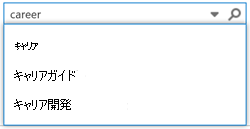
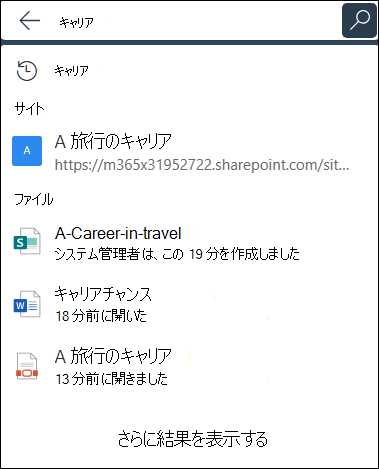
左側にクラシック検索ボックス、右側に最新の検索ボックス
特定のクラシック検索機能が異なるか、最新の検索では使用できません。 SharePoint Server の従来の検索エクスペリエンスと最新の検索エクスペリエンスの違いについて説明します。