

電源コネクタが Surface Connect ポートに接続されている場合は、LED ライトが点灯している必要があります。
| ライトの状態 | 説明 |
|---|---|
| オフ | 電源コネクタがデバイスに安全に接続されていることを確認してから、電源モジュールを別のコンセントに差し込みます。 LED ライトがまだオフの場合は、次の手順に従います。 |
| 白の点滅 | Surface から電源コネクタを取り外し、接続不良の原因になる可能性がある破損やほこりがないことを改めて確認してください。 ライトが引き続き点滅する場合は、次の手順に従います。 |
| 白い点灯 | 電源コネクタのライトが点灯していても問題が解決しない場合は、 Surface バッテリーが充電されないか、Surface がバッテリーで動作しないに移動します。 Surface の電源が入らないか起動しない場合は、[ Surface の電源が入らない] または [開始] に移動します。 |
Surface Connect 電源コネクタの LED ライトが点滅、点滅、またはオフになっている場合は、次の操作を行います。
ケーブルを確認し、電源装置をリセットします。 Surface から電源コネクタを取り外し、壁の電源コンセントから電源ケーブルを取り外してから、USB アクセサリを取り外します。
少なくとも 10 秒待ちます。 これにより、電源がリセットされる時間が与えます。
その後、柔らかく乾いた糸くずのない布で電源コネクタをクリーンし、損傷を受けることなくチェックします。 (破損したケーブルを交換してください。電源アダプターを電源コンセントに差し込み、電源コネクタを Surface に再接続します。
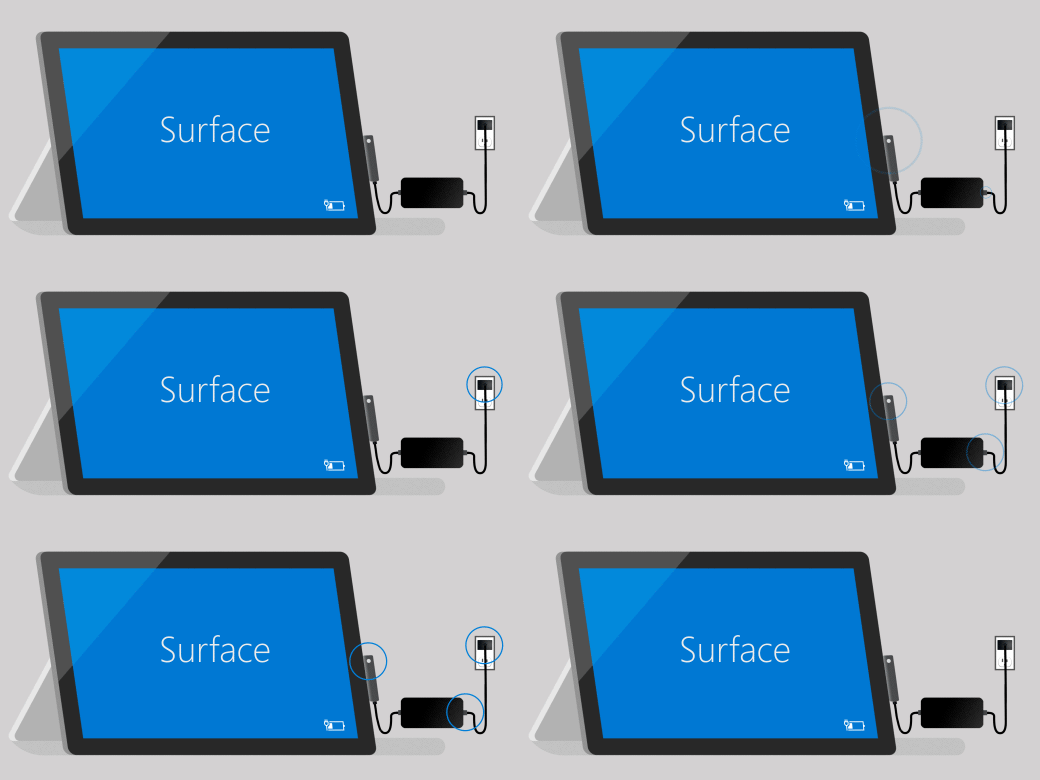
もう一方の方法で接続します。Surface Connect 電源コネクタを 180 度反転し、チェックして LED ライトが点灯しているかどうかを確認し、Surface が再び充電を開始するかどうかを判断します。
別の電源を試す: 電源モジュールを別のコンセント、サージ プロテクター、または電源ストリップに差し込みます。
Surface ドックを使用している場合: Surface デバイス のバッテリーが空の場合は、まず Surface 用に設計された電源を使用して充電します。 その後、Surface ドックでもう一度充電してみてください。
別の Surface 電源アダプターまたは USB-C PD 充電器を使用してみてください。 別の Surface 電源を使用できる場合は、それを使用して Surface を充電してみてください。 Surface に USB-C ポートがある場合は、代わりに USB-C PD 充電器を使用してみてください。 問題が解決しない場合、または別の Surface 電源アダプターまたは USB-C PD 充電器がない場合は、AC アダプターのサービス注文を開始してください。 それ以外の場合は、Surface のサービス注文を開始します。
それでも Surface 電源が動作しない場合は、サービス注文を送信してください
これらの手順で問題が解決しない場合は、AC アダプターを交換してください。
- Microsoft アカウントにサインインする |サービスのデバイスを選択します。
- サービスが必要なデバイスを選択し、[次へ] を選択し、指示に従ってサービス要求を完了してください。
注
Surface がビジネス デバイス (organization所有) の場合は、「ビジネスおよび教育機関向けの Surface サービス オプション」を参照してください。
保証のカバレッジが切れている場合は、新しい AC アダプターの購入も検討できます。
Surface と連携するように設計された電源、充電器、ドックは、 Microsoft Store やその他の小売業者から購入できます。
Surface に付属するか、バッテリー充電用に別途購入した正規の Microsoft アクセサリまたは Microsoft のライセンスを受けたアクセサリのみを使用することを強くお勧めします。
注
お住いの地域で Microsoft Store を利用できない場合は、 これらの小売業者でも Surface を見つけることができます。